 DE
DE EN
EN  FR
FR  IT
IT  PT
PT  ES
ES 

Alles, was Sie über Visio Viewer wissen müssen
Haben Sie ein in Microsoft Visio erstelltes Diagramm erhalten und wissen nicht, wie Sie es ohne dieses Programm öffnen können? Visio Viewer ist Microsofts kostenlose Lösung, mit der Sie diese Diagramme ganz einfach anzeigen können – ohne das vollständige Visio kaufen oder Visio installierenen zu müssen.
In diesem Blog erklären wir Ihnen auf verständliche und detaillierte Weise alles, was Sie über Visio Viewer wissen müssen: was es ist, wofür es gedacht ist, wie man es benutzt und einige nützliche Tipps. Außerdem zeigen wir Ihnen, wo Sie Microsoft Visio zu einem wettbewerbsfähigen Preis mit Aktivierungsgarantie im Licendi-Shop erwerben können, falls Sie irgendwann die vollständigen Funktionen von Visio benötigen. Los geht’s!
Was ist Microsoft Visio und wofür wird es verwendet?
Bevor wir uns mit Visio Viewer beschäftigen, ist es sinnvoll zu verstehen, was Microsoft Visio ist. Microsoft Visio ist eine Anwendung aus der Microsoft-Office-Familie, die auf die Erstellung von Diagrammen und Vektorgrafiken spezialisiert ist. Mit Visio können Fachleute aus verschiedenen Bereichen problemlos Flussdiagramme, Organigramme, Prozesskarten, Grundrisse, Netzwerkdiagramme und vieles mehr erstellen. Visio bietet eine Vielzahl von Vorlagen und vordefinierten Formen, die es erleichtern, komplexe Ideen visuell und verständlich darzustellen. Ein Ingenieur kann beispielsweise die Architektur eines Computernetzwerks darstellen, ein Architekt einen Gebäudegrundriss zeichnen oder ein Projektmanager ein Organigramm für sein Team entwerfen.
Obwohl Visio Teil des Office-Ökosystems ist, wird es in der Regel separat verkauft als eigenständiges Produkt (mit den Editionen Standard und Professional sowie Vergleich Visio 2024 vs 2021, die an verschiedene Jahre gebunden sind, wie Visio 2016, 2019, 2021 usw.). Das bedeutet, dass nicht alle Office-Nutzer Visio standardmäßig installiert haben. Darüber hinaus ist die Vollversion von Visio kostenpflichtige Software, die eine Unterschied zwischen OEM, Retail und Bound erfordert. Was passiert also, wenn Ihnen jemand eine Visio-Datei (.vsd, .vsdx usw.) zusendet und Sie kein Visio installiert haben? Hier kommt der Visio Viewer ins Spiel.

Was ist Visio Viewer?
Visio Viewer (manchmal auch auf Spanisch als Visor de Visio bezeichnet) ist eine kostenlose Anwendung von Microsoft, mit der Sie Microsoft-Visio-Dateien öffnen und anzeigen können, ohne das vollständige Visio-Programm installiert zu haben. Kurz gesagt, es ist ein „Reader“ für Visio-Dateien. Mit Visio Viewer können Sie alle Details eines Visio-Diagramms sehen, hinein- und herauszoomen, durch die Seiten navigieren und es sogar drucken – kostenlos. Es ist das ideale Werkzeug für Nutzer, die Diagramme nur gelegentlich anzeigen müssen oder Diagramme mit Personen teilen wollen, die nicht über die vollständige Anwendung verfügen.
Visio Viewer benötigt keine kostenpflichtige Lizenz und der Download ist auf der offiziellen Microsoft-Website verfügbar. Wenn Sie eine Visio-Datei mit dem Viewer öffnen, können Sie diese genau so betrachten, wie Sie es in Visio tun würden: mit intakten Formen, Farben, Texten und Verbindungen. Es ist jedoch wichtig zu beachten, dass Visio Viewer keine Bearbeitung von Diagrammen oder deren Neuerstellung erlaubt; seine Funktion beschränkt sich ausschließlich auf das Anzeigen (und gegebenenfalls Drucken).
Zusammengefasst, Visio Viewer wird verwendet, um:
- Visio-Diagramme anzeigen (.vsd, .vsdx usw.) in originalgetreuer Form, ohne Microsoft Visio installiert zu haben.
- Visio-Diagramme drucken, wenn Sie eine Papierkopie oder ein PDF benötigen.
- Diagramme einfach teilen mit anderen Nutzern: Jeder kann sie mit dem Viewer öffnen, ohne sich um Lizenzen sorgen zu müssen.
Betrachten Sie Visio Viewer wie einen PDF-Reader, aber für Visio-Dateien. So wie Adobe Reader es Ihnen ermöglicht, PDFs zu lesen, ohne Adobe Acrobat Pro (das zum Bearbeiten dient) zu sein, können Sie mit Visio Viewer Visio-Diagramme lesen, ohne die vollständige Anwendung zu besitzen.
Warum Visio Viewer verwenden? – Vorteile und Anwendungsfälle
Visio Viewer ist in verschiedenen Szenarien sehr nützlich. Hier sind einige typische Situationen, in denen die Nutzung dieses kostenlosen Viewers die beste Option ist:
Diagramme einfach mit anderen teilen:
Stellen Sie sich vor, Sie haben bei der Arbeit ein komplexes Diagramm mit Microsoft Visio erstellt und müssen es an Kollegen oder Kunden weiterleiten. Sie können nicht davon ausgehen, dass alle Visio installiert haben. Wenn Sie die Originaldatei (.vsd oder .vsdx) senden, könnten sie Probleme beim Öffnen haben. Mit Visio Viewer kann jeder Ihrer Kollegen die Datei schnell öffnen, ohne komplizierte Installationen. Das erleichtert die Zusammenarbeit und den Austausch von Informationen in Diagrammen erheblich.
Kosteneinsparungen
Nicht jeder muss Visio-Diagramme bearbeiten. Oft ist es nur nötig, den Inhalt zu betrachten. Visio Viewer ist völlig kostenlos, was bedeutet, dass Sie erhebliche Kosten sparen im Vergleich zum Kauf einer vollständigen Visio-Lizenz nur zum gelegentlichen Betrachten von Dateien. Unternehmen und Einzelanwender können unnötige Ausgaben vermeiden, indem sie den Viewer für Mitarbeiter nutzen, die lediglich Diagramme einsehen müssen.
Einfachheit und Leichtigkeit
Der Viewer ist eine schlanke und einfache Software. Er benötigt nur wenig Speicherplatz und verbraucht kaum Systemressourcen. Dies ist ein Vorteil, wenn Sie ein Diagramm schnell prüfen möchten, ohne den Overhead der Installation der vollständigen Visio-Anwendung (die schwerer und komplexer ist wegen ihrer Bearbeitungsfunktionen).
Integration mit Windows
Ein weiterer Vorteil ist, dass sich Visio Viewer bequem in das Windows-Betriebssystem integriert. Mit installiertem Viewer können Sie zum Beispiel Visio-Dateien direkt im Vorschaufenster des Windows-Explorers anzeigen (ähnlich wie bei Miniaturansichten oder Vorschauen von Bildern oder PDFs). Außerdem ist es möglich, Visio-Dateien in Outlook direkt aus der E-Mail heraus in der Vorschau anzuzeigen, ohne sie separat speichern und öffnen zu müssen. Dies beschleunigt die Dokumentenprüfung im geschäftlichen Umfeld erheblich.
Grundlegende Zusammenarbeit ohne Lizenz
In Unternehmensumgebungen mit Microsoft 365 können Mitarbeiter selbst ohne Visio-Lizenz Visio Viewer über das Web (integriert in OneDrive oder SharePoint, wie wir später sehen werden) nutzen, um Diagramme in Tools wie Microsoft Teams zu anzeigen und zu kommentieren. So wird sichergestellt, dass wirklich alle dasselbe sehen, wenn ein Diagramm besprochen wird, auch wenn nur wenige das volle Bearbeitungstool besitzen.
Zusammengefasst bietet Visio Viewer schnellen und kostenlosen Zugriff auf den Inhalt eines Visio-Diagramms. Wenn in Ihrem Unternehmen nur wenige Personen für die Erstellung von Diagrammen verantwortlich sind und der Rest sie lediglich einsehen muss, löst der Viewer das Problem effizient. Sehen wir uns nun an, wie man ihn Schritt für Schritt herunterlädt und verwendet.
Wie man Visio Viewer herunterlädt und installiert
Die Installation von Visio Viewer auf Ihrem Windows-PC ist einfach und dauert nur wenige Minuten. Hier eine Schritt-für-Schritt-Anleitung:
Herunterladen des Viewers
Visio Viewer ist in verschiedenen Versionen verfügbar. Microsoft bietet kostenlose Downloads für Visio Viewer 2010, 2013 und 2016 an, die mit den jeweiligen Visio-Dateiversionen kompatibel sind. Es wird empfohlen, die aktuellste Version des Viewers herunterzuladen (Visio Viewer 2016), da sie abwärtskompatibel mit Diagrammen ist, die in älteren Versionen von Visio erstellt wurden, und sowohl .vsd-Dateien (ältere Formate bis Visio 2010) als auch die neueren .vsdx/.vsdm-Formate (ab Visio 2013) unterstützt. Sie finden das Installationsprogramm auf der offiziellen Microsoft-Seite (suchen Sie nach „Microsoft Visio Viewer Download“ und wählen Sie die passende Version).
Hinweis: Auch wenn er „Viewer 2016“ heißt, funktioniert er ebenfalls für Visio 2019 und 2021, da diese dasselbe .vsdx-Dateiformat verwenden.
Systemanforderungen
Stellen Sie sicher, dass Sie Windows auf Ihrem Computer verwenden, da Visio Viewer für die Windows-Umgebung entwickelt wurde. Er funktioniert unter Windows 7, Windows 8.1, Windows 10 und sogar Windows 11 (mit einigen besonderen Überlegungen bei letzterem, die wir noch erklären werden). Darüber hinaus basiert Visio Viewer auf der Internet-Explorer-Technologie zur Anzeige von Inhalten. Unter Windows 10 müssen Sie daher Internet Explorer 11 installiert haben (er ist standardmäßig enthalten, auch wenn Sie normalerweise Edge oder Chrome verwenden). Unter Windows 11 existiert Internet Explorer nicht mehr als eigenständige Anwendung, aber Edge enthält einen „Internet Explorer-Modus“ für die Kompatibilität; wir werden später sehen, wie sich dies auf den Viewer auswirkt.
Installation
Sobald Sie die Installationsdatei heruntergeladen haben (in der Regel mit dem Namen visioviewer.exe), doppelklicken Sie darauf, um sie auszuführen. Sie müssen wahrscheinlich die Microsoft-Lizenzbedingungen akzeptieren, danach wird das Programm schnell installiert. Es sind keine besonderen Rechte erforderlich, außer denen eines Benutzers, der Programme auf dem PC installieren darf. Nach Abschluss der Installation sehen Sie im Startmenü kein separates „Visio Viewer“-Programm; tatsächlich integriert sich der Viewer in Ihr System und in Internet Explorer, um .vsd/.vsdx-Dateien zu öffnen.
Und das war’s! Keine zusätzliche Konfiguration erforderlich. In nur wenigen Schritten ist Ihr Computer bereit, Visio-Dateien zu öffnen. Als Nächstes sehen wir uns an, wie man ihn praktisch nutzt, um Diagramme anzuzeigen.
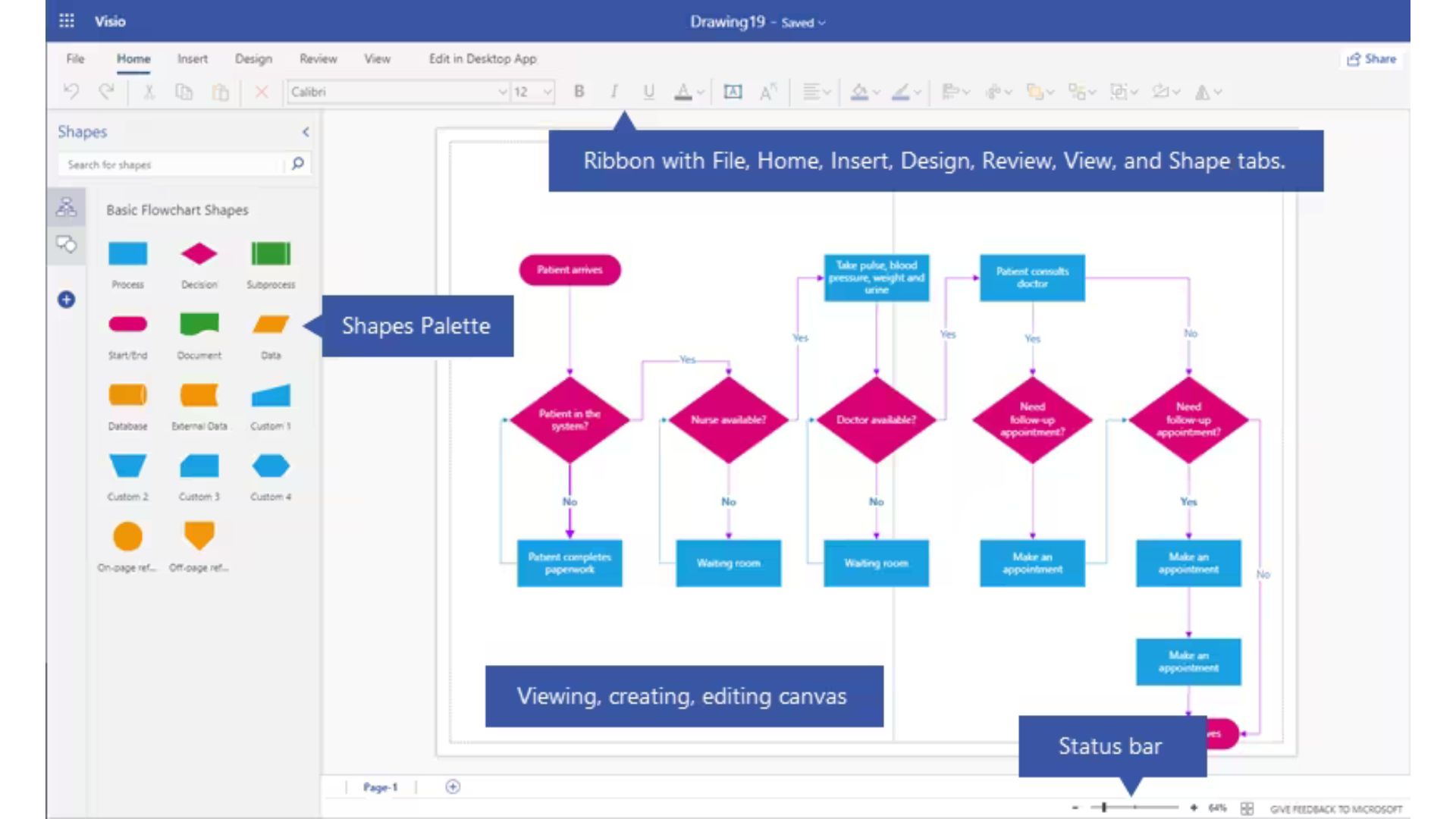
Wie man Visio-Dateien mit Visio Viewer öffnet und anzeigt
Sobald Visio Viewer installiert ist, ist das Öffnen eines Visio-Diagramms sehr einfach. Sie müssen keine Anwendung manuell starten; alles geschieht direkt über die Datei, die Sie anzeigen möchten. Befolgen Sie diese typischen Schritte:
Eine .vsd/.vsdx-Datei öffnen
Suchen Sie das Visio-Diagramm, das Sie anzeigen möchten, im Datei-Explorer. Wenn der Viewer korrekt installiert wurde, sollten Dateien mit der Endung .vsd, .vsdx (oder anderen kompatiblen Visio-Formaten) das Visio-Symbol als Miniaturansicht anzeigen. Doppelklicken Sie auf die Datei. Was passiert dann? Anstatt zu versuchen, sie mit Visio zu öffnen (das Sie nicht installiert haben, denken Sie daran), erkennt Windows den Visio Viewer und öffnet die Datei mit Internet Explorer als Oberfläche. Sie sehen ein Internet-Explorer-Fenster, das den Inhalt des Diagramms anzeigt. Tatsächlich funktioniert Visio Viewer als eingebettetes Steuerelement im Browser, um das Diagramm darzustellen.
Im Diagramm navigieren
Im Viewer-Fenster (Internet Explorer mit der Datei) können Sie frei im Diagramm navigieren. Es erscheinen Zoom- und Navigationstools:
Sie können die Bildlaufleisten oder das Mausrad verwenden, um sich in verschiedene Bereiche der Zeichnung zu bewegen.
Um hinein- oder herauszuzoomen, verwenden Sie die Zoom-Schaltflächen (meistens ein Lupensymbol mit + und - in der Symbolleiste) oder halten Sie einfach die Strg-Taste gedrückt, während Sie das Mausrad nach oben oder unten drehen. Auch das Kontextmenü funktioniert in der Regel: Klicken Sie mit der rechten Maustaste auf das Diagramm, und Sie sollten Zoomoptionen sehen (z. B. „Zoom > Ganze Seite“, um das gesamte Diagramm an das Fenster anzupassen, oder bestimmte Prozentwerte).
Wenn das Diagramm mehrere Seiten enthält (Visio erlaubt mehrseitige Diagramme, ähnlich wie ein Dokument mit Abschnitten), können Sie zwischen diesen wechseln. Suchen Sie unten in der Ansicht nach Registerkarten oder einem Seitenmenü. Visio Viewer zeigt Registerkarten mit den Namen der einzelnen Seiten des Diagramms an, ähnlich wie Arbeitsblätter in Excel. Klicken Sie auf die Registerkarte der Seite, die Sie anzeigen möchten, um zu ihr zu wechseln. Eine andere Möglichkeit: Klicken Sie mit der rechten Maustaste auf das Diagramm und wählen Sie „Gehe zu Seite…“, um zu einer anderen Seite zu springen.
Details anzeigen
Eine häufige Frage ist, ob der Viewer alle Details korrekt anzeigt. Seien Sie unbesorgt: Visio Viewer rendert alle Diagrammelemente mit hoher Genauigkeit. Sie sehen Formen mit ihren Farben, Texten, Verbindungslinien usw., genau so, wie sie entworfen wurden. Es werden sogar Eigenschaften wie Transparenzen, Linienstile und Ebenenanordnungen berücksichtigt. Wenn das Diagramm jedoch dynamische Elemente enthält (z. B. Makros, Hyperlinks oder Interaktivität), beachten Sie bitte, dass diese im Viewer nicht funktionieren; Sie sehen nur die statischen Informationen. Wenn ein Shape beispielsweise einen Hyperlink enthielt, können Sie diesen im Viewer wahrscheinlich nicht direkt anklicken, um den Link zu öffnen. Der Hauptzweck besteht darin, die Zeichnung statisch anzuzeigen.
Das Diagramm drucken
Wenn Sie eine Papierkopie des Diagramms benötigen oder es als PDF speichern möchten, können Sie es mit Visio Viewer drucken. Gehen Sie einfach zum Menü Datei -> Drucken (in der Internet-Explorer-Oberfläche) oder verwenden Sie die Tastenkombination Strg+P, während Sie das Diagramm anzeigen. Sie können auf einem angeschlossenen Drucker ausgeben oder einen virtuellen PDF-Drucker verwenden, um es als PDF-Dokument zu speichern. Der Druckvorgang bewahrt das Layout so weit wie möglich (z. B. wenn das Diagramm größer als das Papierformat ist, können Sie den Maßstab anpassen oder es auf mehrere Seiten aufteilen). Bedenken Sie, dass Sie – wie auch bei der Anzeige – vor dem Drucken keine erweiterten Diagrammeinstellungen ändern können (z. B. das Neupositionieren von Formen); Sie können nur das drucken, was Sie sehen.
Den Viewer schließen
Wenn Sie die Durchsicht des Diagramms beendet haben, schließen Sie einfach das Browserfenster (Internet Explorer) wie gewohnt. Es bleibt kein Dokument geöffnet, und es besteht kein Risiko, versehentlich etwas zu ändern, da der Viewermodus schreibgeschützt ist.
Zusätzlicher Tipp
Falls sich die Datei aus irgendeinem Grund nicht per Doppelklick öffnen lässt (etwa weil Windows sie nicht korrekt zugeordnet hat), können Sie Visio Viewer auch manuell öffnen. Starten Sie dazu zuerst den Internet Explorer (unter Windows 10 können Sie nach „Internet Explorer“ suchen; unter Windows 11 müssen Sie den IE-Modus in Edge verwenden, auf den wir gleich eingehen). Gehen Sie dann in IE über das Menü Datei -> Öffnen zur .vsd- oder .vsdx-Datei. Öffnen Sie sie – sie sollte im Viewer ebenso geladen werden. Das ist normalerweise nicht nötig, aber hilfreich zu wissen, falls die Dateizuordnung fehlschlägt.
An diesem Punkt können Sie Visio-Diagramme bereits problemlos auf Ihrem PC anzeigen. Microsoft bietet jedoch auch modernere Möglichkeiten, insbesondere über die Cloud und das Web. Sehen wir uns diese Optionen an, denn sie erweitern die Flexibilität von Visio Viewer auf andere Geräte und Szenarien.
Visio Viewer im Web: Diagramme online von jedem Gerät aus ansehen
Mit der Weiterentwicklung der Microsoft-365-Tools ist es nicht mehr zwingend erforderlich, Visio Viewer auf Ihrem PC zu installieren, um ein Diagramm anzusehen. Microsoft hat die Anzeige von Visio-Dateien direkt in Webbrowsern über seine Cloud-Dienste integriert. Dies wird üblicherweise als Visio für das Web (oder Visio Online) bezeichnet und funktioniert in der Praxis auch wie ein „Visio Viewer im Web“. So nutzen Sie es:
OneDrive und SharePoint (Microsoft 365)
Wenn Sie (oder die Person, die das Diagramm mit Ihnen teilt) ein Microsoft-365-Konto haben, können Sie die .vsdx-Datei in OneDrive (für Einzelanwender) oder in SharePoint (in Unternehmensumgebungen) speichern. Sie müssen nichts herunterladen, um sie anzusehen: Melden Sie sich einfach von jedem Browser (Chrome, Edge, Firefox usw.) bei Ihrem Microsoft-Konto an, navigieren Sie zur Datei in OneDrive/SharePoint, und beim Anklicken öffnet sich das Diagramm direkt im Browser. Microsoft 365 enthält einen integrierten Visio-Viewer, der das Diagramm in hoher Qualität anzeigt.
Diese Option ist großartig, weil sie auf jedem Betriebssystem funktioniert: Sie können Diagramme unter Windows, Mac oder Linux ansehen – vorausgesetzt, Sie haben einen aktuellen Webbrowser und eine Internetverbindung. Sie ist auch auf Rechnern hilfreich, auf denen Sie keine Administratorrechte haben und keine Software installieren können; eine einfache Webverbindung genügt.
Visio in Microsoft Teams
In Unternehmensumgebungen, in denen Microsoft Teams für die Zusammenarbeit genutzt wird, lassen sich Visio-Dateien auch dort anzeigen. Wenn jemand ein Visio-Diagramm in einen Teams-Kanal hochlädt (das letztlich in SharePoint gespeichert wird), kann jedes Teammitglied darauf klicken und das Diagramm direkt in Teams ansehen. Es ist sogar möglich, kommentierte Anmerkungen im Kontext zu hinterlassen, ohne dass jede Person eine Visio-Lizenz benötigt.
Diese Kommentarfunktion dient der besseren Zusammenarbeit: Beispielsweise kann ein Teammitglied ohne Visio das Diagramm in Teams öffnen, Kommentare oder Notizen an einer Form hinterlassen, und der ursprüngliche Ersteller sieht diese Kommentare, wenn er die Datei öffnet.
Mobile Geräte
Und wenn Sie ein Telefon oder Tablet verwenden? Dafür gibt es ebenfalls Lösungen:
- Auf iPhone und iPad bietet Microsoft eine offizielle App namens Visio Viewer (kostenlos im App Store). Laden Sie sie einfach auf Ihr iOS-Gerät – damit können Sie Visio-Dateien direkt auf dem Handy öffnen. Ideal, wenn Sie unterwegs sind und ein Diagramm aus Ihrer E-Mail oder aus OneDrive dringend prüfen müssen. Die App ist für Touchscreens optimiert; Sie können per Pinch-Gesten zoomen und das Diagramm komfortabel verschieben.
- Auf Android gibt es derzeit keinen offiziellen Microsoft Visio Viewer. Sie haben jedoch zwei Optionen: Erstens – ähnlich wie am PC – den Webbrowser im mobilen Modus verwenden. Wenn sich die Datei in OneDrive befindet, können Sie die Webversion von OneDrive oder SharePoint in Chrome auf Android öffnen und das Diagramm ansehen (die Erfahrung ist eventuell nicht ganz so flüssig wie am PC, funktioniert aber im Notfall). Zweitens eine Drittanbieter-App verwenden, die als Visio-Viewer auf Android dient. Im Play Store gibt es Apps anderer Entwickler, die .vsd/.vsdx öffnen können, z. B. „VSD Viewer“ von Nektony u. a. Diese Apps stammen nicht von Microsoft, können aber nützlich sein, wenn Sie auf Ihrem Android-Telefon häufig Diagramme ansehen. Alternativ können Sie das Diagramm als PDF exportieren lassen und mit einem beliebigen mobilen PDF-Reader öffnen, wenn Sie keine spezielle App installieren möchten.
Kompatibilität und Einfachheit
Der Vorteil der Nutzung von Visio Viewer im Web oder mobil ist Unmittelbarkeit und Plattformunabhängigkeit. Egal ob Apple Mac, Chromebook oder Linux-Rechner: Solange Sie Internet, einen Browser und einen geteilten Link (OneDrive/SharePoint) haben, können Sie das Diagramm ohne Aufwand ansehen. Das beseitigt Hürden und macht Visio für alle Nutzer zugänglich – mit oder ohne Windows bzw. ohne installierte Anwendung. Microsoft setzt auf die Online-Integration, um die Verbreitung der in diesen Dokumenten enthaltenen Informationen zu erleichtern.
Kurz gesagt: Visio Viewer ist nicht mehr auf ein kleines Windows-Programm beschränkt. Es ist inzwischen ein breiteres Konzept, das die Möglichkeit umfasst, Visio-Diagramme von nahezu jedem Gerät aus über die Cloud anzusehen. In modernen Organisationen werden viele Ansichten wahrscheinlich auf diese Weise erfolgen. Und auch als Privatnutzer können Sie davon profitieren, indem Sie Ihre Dateien in Ihr eigenes OneDrive-Konto hochladen (auch ohne kostenpflichtiges Abo können Sie mit einem kostenlosen Microsoft-Konto Office-Dateien online ansehen).
Tipps und häufige Problembehebung mit Visio Viewer
Obwohl Visio Viewer recht unkompliziert ist, können beim Einsatz Fragen oder kleinere Hürden auftreten. Nachfolgend haben wir einige nützliche Tipps und Lösungen für häufige Probleme zusammengestellt:
Versionskompatibilität sicherstellen
Wenn sich ein Diagramm nicht korrekt öffnen lässt, prüfen Sie, ob Sie die passende Version von Visio Viewer verwenden. Für Dateien, die mit Visio 2019 oder 2021 erstellt wurden, ist Visio Viewer 2016 empfehlenswert, da er diese modernen Formate unterstützt. Versuchen Sie nicht, eine sehr aktuelle .vsdx mit einem alten Visio Viewer 2010 zu öffnen – das wird vermutlich nicht funktionieren. Aktualisieren Sie den Viewer auf die neueste Version auf der Microsoft-Website, um bestmögliche Abwärtskompatibilität zu gewährleisten.
Windows 11 und Internet Explorer
Wie erwähnt, ist Internet Explorer unter Windows 11 nicht mehr als eigenständige Anwendung enthalten. Wenn Sie Visio Viewer unter Windows 11 installiert haben, kann ein Doppelklick auf eine Visio-Datei scheinbar nichts bewirken, weil kein IE aufgerufen werden kann.
Die Lösung? Verwenden Sie Microsoft Edge im Internet-Explorer-Modus.
In Edge können Sie einen Kompatibilitätsmodus aktivieren (unter Einstellungen → Standardbrowser → „Zulassen, dass Internet Explorer Websites in Edge öffnet“ und Adressen hinzufügen, die IE verwenden sollen). Ein schneller Trick: Öffnen Sie Edge, drücken Sie F12 für die Entwicklertools und wählen Sie dann für eine lokale Datei den „IE-Modus“ (etwas technischer). Nutzerfreundlicher: Öffnen Sie Edge, geben Sie file:///C:/Pfad/zur/Datei.vsdx in die Adresszeile ein und wenn Edge eine Visio-Datei erkennt, bietet es ggf. den Kompatibilitätsmodus an. Klingt das kompliziert, ist eine einfachere Alternative, den lokalen Viewer unter Windows 11 zu meiden und den Web-Viewer (OneDrive) zu nutzen, wie oben beschrieben – damit umgehen Sie IE vollständig.
Anzeigeprobleme (leeres oder unvollständiges Diagramm)
Wenn beim Öffnen eines Diagramms Informationen fehlen oder eine leere Ansicht erscheint, kann dies mehrere Gründe haben. Warten Sie zunächst, bis die Datei vollständig geladen ist; sehr große Dateien benötigen ein paar Sekunden zum Rendern im Viewer.
Prüfen Sie außerdem, ob Sie nicht nur einen Teil des Diagramms sehen: Überprüfen Sie den Zoom (möglicherweise sind Sie zu weit herausgezoomt oder auf eine leere Ecke fokussiert; stellen Sie auf „Ganze Seite“, um die Ansicht zu zentrieren).
Wenn das Diagramm Ebenen oder spezielle Elemente enthält, sollte der Viewer diese statisch anzeigen. Makros oder Skripte, die die Datei enthalten könnte, werden jedoch nicht ausgeführt, da der Viewer keinen Code oder erweiterte Funktionen ausführt. Bitten Sie im Zweifel den Autor, einen PDF-Export zu erstellen und vergleichen Sie: Ist das PDF ebenfalls unvollständig, könnte die Originaldatei beschädigt sein oder nicht unterstützte Inhalte enthalten.
Dateizuordnung und Konflikte mit der Vollversion von Visio
Wenn Sie irgendwann die Vollversion von Microsoft Visio installieren, übernimmt diese in der Regel die Zuordnung für .vsd/.vsdx-Dateien. Das heißt, ein Doppelklick öffnet sie in der Vollversion statt im Visio Viewer. Das ist logisch und meist wünschenswert, sobald Sie das vollständige Programm haben. Möchten Sie dennoch den Viewer verwenden (z. B. für eine schnelle Vorschau ohne das schwerere Programm zu starten), gibt es Möglichkeiten.
Eine Möglichkeit ist, den Vorschau-Bereich des Windows-Explorers zu nutzen: Markieren Sie die Datei im Explorer und drücken Sie Alt+P, um die Vorschau einzublenden; dank des Viewers sehen Sie den Inhalt, ohne die Vollversion zu öffnen. Alternativ – etwas technischer – können Sie die Dateizuordnung so ändern, dass .vsd mit Internet Explorer/Visio Viewer geöffnet wird; das wird nicht empfohlen, wenn Sie Visio bereits installiert haben, ist aber möglich. Merken Sie sich: Visio und Visio Viewer können nebeneinander bestehen, das Öffnungsverhalten hängt davon ab, welches Programm als Standard festgelegt ist.
Visio Viewer auf dem Mac oder in Nicht-Windows-Umgebungen
Zur Erinnerung: Es gibt keinen offiziellen Visio Viewer für macOS oder Linux. Wenn Sie am Mac arbeiten, ist die offizielle Lösung die Online-Variante (OneDrive/SharePoint), um Diagramme im Browser anzusehen. Sind Sie am Mac offline und erhalten eine Visio-Datei, können Sie um einen Export als PDF oder SVG bitten. Es existieren auch Drittanbieter-Apps auf dem Mac, die Visio-Dateien öffnen – oft kostenpflichtig oder eingeschränkt. Für die meisten Nutzer ist der kostenlose, einfache Weg: OneDrive + Webbrowser = Diagramm auf dem Mac sichtbar.
Halten Sie Ihren Viewer aktuell
Auch wenn Visio Viewer nicht so häufig aktualisiert wird wie andere Programme, ist es sinnvoll, Ihr Windows-System aktuell zu halten, da Microsoft gelegentlich Verbesserungen oder Sicherheitsupdates bereitstellt. Über Windows Update können z. B. Service Packs oder Patches für Visio Viewer 2016 installiert werden, um die Stabilität zu verbessern. Die neueste Version sorgt für bessere Leistung und Kompatibilität.
In der Regel arbeitet Visio Viewer sehr unauffällig. Viele Nutzer bemerken kaum, dass er installiert ist: Sie installieren ihn einmal und jedes Mal, wenn sie ein Diagramm öffnen, „funktioniert es einfach“. Sollten Sie dennoch auf etwas Ungewöhnliches stoßen, helfen Ihnen diese Tipps sicher weiter.
Visio Viewer vs. vollständiges Microsoft Visio: Welche Variante brauchen Sie?
An diesem Punkt lohnt es sich, die Unterschiede zwischen Visio Viewer und der vollständigen Microsoft-Visio-Anwendung zusammenzufassen, damit klar ist, wann welche Lösung sinnvoll ist:
Funktionalität
Mit Visio Viewer können Sie Diagramme anzeigen und drucken. Microsoft Visio (die Vollanwendung) ermöglicht es Ihnen zusätzlich, Diagramme zu erstellen, zu bearbeiten und zu speichern. Wenn Sie lediglich von anderen erstellte Diagramme einsehen müssen, genügt der Viewer. Müssen Sie Änderungen vornehmen oder eigene Diagramme erstellen, benötigen Sie die Vollversion.
Kosten
Visio Viewer ist kostenlos. Microsoft Visio ist ein kostenpflichtiges Produkt. Der Kostenunterschied ist beträchtlich. Daher ist es in Unternehmen üblich, wenige Visio-Lizenzen für die Diagrammersteller zu kaufen und den übrigen Mitarbeitenden den Visio Viewer zum Ansehen bereitzustellen. So sparen Sie Geld, ohne Informationszugriff zu verlieren.
Benutzerfreundlichkeit
Die Nutzung von Visio Viewer ist äußerst einfach (wie gesehen: Dateien öffnen und navigieren). Microsoft Visio hat hingegen eine steilere Lernkurve, da es sich um ein vielseitiges Designtool mit vielen Funktionen handelt (Vorlagen, Lineale, Ausrichtung, dynamische Verbinder, Automatisierungen usw.). Wenn Sie ein Diagramm nur einmal ansehen möchten, ergibt es wenig Sinn, die Vollversion zu erlernen. Müssen Sie jedoch regelmäßig komplexe visuelle Dokumente erstellen, lohnt sich die Einarbeitung und die Anschaffung einer Lizenz für mehr Leistungsfähigkeit und Flexibilität.
Erweiterte Funktionen
Einige Dinge sind im Visio Viewer schlicht nicht möglich, da sie seinen Zweck übersteigen. Die Vollversion von Visio kann z. B. Diagramme gegen Regeln validieren (nützlich bei Prozessdiagrammen), externe Daten verknüpfen (z. B. ein Diagramm mit Excel-Daten verbinden, um Werte dynamisch anzuzeigen), Makros ausführen, um Aufgaben zu automatisieren, oder in spezielle Formate exportieren. Keine dieser Funktionen ist im Viewer verfügbar. Visio Viewer zeigt stets eine statische Version des gespeicherten Diagramms – ohne Datenverbindungen und ohne Änderungsmöglichkeiten.
Fazit: Wählen Sie Visio Viewer, wenn Sie Einfachheit und Schnelligkeit wünschen und nicht bearbeiten müssen, und wählen Sie die Vollversion von Microsoft Visio, wenn Sie professionelle Diagramme erstellen oder ändern müssen. Das Gute: Es ist keine endgültige Entweder-Oder-Entscheidung – Sie können beides parallel nutzen, je nach Bedarf.
Und wenn Sie feststellen, dass Sie die Vollversion tatsächlich benötigen, möchten Sie sie sicher zum bestmöglichen Preis erwerben. Dabei können wir von Licendi Ihnen helfen!
Microsoft Visio günstig und mit Garantie bei Licendi
Wenn Sie nach der Nutzung von Visio Viewer zur vollständigen Version von Microsoft Visio wechseln möchten, ist der Preis naheliegenderweise ein Thema. Direkt bei Microsoft oder über traditionelle Distributoren erworbene Lizenzen können kostspielig sein.
Bei Licendi, unserem Online-Software-Shop, bieten wir Microsoft Visio zu sehr wettbewerbsfähigen Preisen an – mit der Sicherheit einer Aktivierungsgarantie.
Bei Licendi finden Sie eine große Auswahl an Visio-Lizenzen für Ihre Bedürfnisse und Ihr Budget. Beispielsweise die Versionen Visio Standard oder Visio Professional sowie Ausgaben verschiedener Jahre: Visio 2016, Visio 2019, Visio 2021 usw.
Das ist ideal, wenn Sie entweder die neueste Version mit allen Neuerungen möchten oder eine frühere, günstigere Version bevorzugen, die Ihre Anforderungen ebenso gut abdeckt. Alle unsere Lizenzen sind 100 % offiziell; beim Kauf erhalten Sie Ihren legitimen Produktschlüssel.
Die Aktivierungsgarantie bedeutet, dass der Schlüssel bei der Aktivierung Ihrer Software zuverlässig funktioniert – andernfalls unterstützen wir Sie umgehend. Sie können mit dem sicheren Gefühl kaufen, dass das Produkt ordnungsgemäß aktiviert und echt ist.
Neben dem Preisvorteil legen wir bei Licendi großen Wert auf persönlichen Kundensupport. Wenn Sie Fragen dazu haben, welche Visio-Version für Sie geeignet ist oder wie die Installation funktioniert, steht Ihnen unser Team zur Seite. Beim Lizenzkauf über uns profitieren Sie von der Erfahrung eines spezialisierten Shops mit tausenden zufriedenen Kunden.
Fazit
Visio Viewer ist zu einem leisen, aber wichtigen Helfer für alle geworden, die nur gelegentlich mit Visio-Diagrammen arbeiten oder ihre Arbeit mit einem großen Publikum teilen müssen. Dank dieses kostenlosen Tools hängt das Ansehen eines Diagramms nicht mehr davon ab, kostenpflichtige Spezialsoftware zu besitzen. Wir haben gesehen, dass Sie mit Visio Viewer Diagramme schnell und einfach öffnen, navigieren und drucken können. Ob durch die Installation unter Windows oder über Cloud-Optionen – Sie haben vielfältige Möglichkeiten, von überall und auf jedem Gerät auf Diagramme zuzugreifen.
Wir haben die Vorteile des Viewers beleuchtet: seine einfache Bedienung, die Systemintegration und wie er den Zugang zu visuellen Informationen in kollaborativen Umgebungen demokratisiert. Wir haben auch klargestellt, was er nicht kann (Bearbeiten oder Erstellen neuer Diagramme) und wann der Umstieg auf die vollständige Microsoft-Visio-Anwendung sinnvoll wird.
Wenn es bei Ihnen so weit ist, wissen Sie, dass Sie auf Visio Professional 2024 – damit Sie alle erweiterten Funktionen nutzen können, ohne zu viel auszugeben.
Kurz gesagt: Visio Viewer und Microsoft Visio bilden ein Duo, das alle Bedürfnisse abdeckt – von Nutzerinnen und Nutzern, die nur lesen müssen, bis hin zu denen, die umfassend bearbeiten und erstellen wollen. Wir hoffen, dieser Überblick „Alles, was Sie wissen müssen“ war hilfreich. Sie können nun jedes Visio-File anzeigen, das Ihnen begegnet, und klug entscheiden, wann der nächste Schritt zur Vollversion sinnvoll ist. Möge Sie nichts daran hindern, Ideen in Diagrammen auszudrücken oder zu verstehen!
Danke fürs Lesen! Wenn Sie noch Fragen zu Visio Viewer oder Visio-Lizenzen haben, zögern Sie nicht, uns zu kontaktieren oder Licendi zu besuchen.
Wir helfen Ihnen gern, das Beste aus diesen Tools herauszuholen – stets in einem zugänglichen Ton für alle und mit Blick auf die beste Lösung für Sie. Bis zum nächsten Mal!
Haeufig gestellte Fragen
Was ist Visio Viewer?
Eine kostenlose Microsoft-Anwendung zum Oeffnen und Anzeigen von Visio-Dateien (.vsd, .vsdx) ohne das vollstaendige Visio-Programm.
Ist Visio Viewer kostenlos?
Ja, voellig kostenlos ohne kostenpflichtige Lizenz.
Kann ich Visio-Diagramme mit Visio Viewer bearbeiten?
Nein. Nur Anzeigen und Drucken. Zum Bearbeiten ist das vollstaendige Microsoft Visio erforderlich.
Welche Dateiformate unterstuetzt Visio Viewer?
Unterstuetzt .vsd (aeltere) und .vsdx/.vsdm (neuere) Formate.
Funktioniert Visio Viewer unter Windows 11?
Es basiert auf Internet Explorer-Technologie. Unter Windows 11 verwenden Sie den Internet Explorer-Modus von Edge.
Wie installiere ich Visio Viewer?
Laden Sie visioviewer.exe von der offiziellen Microsoft-Seite herunter und doppelklicken Sie zur Installation.




