 PT
PT EN
EN  FR
FR  DE
DE  IT
IT  ES
ES 

Como Resolver o Erro 0x80072F8F no Windows Update
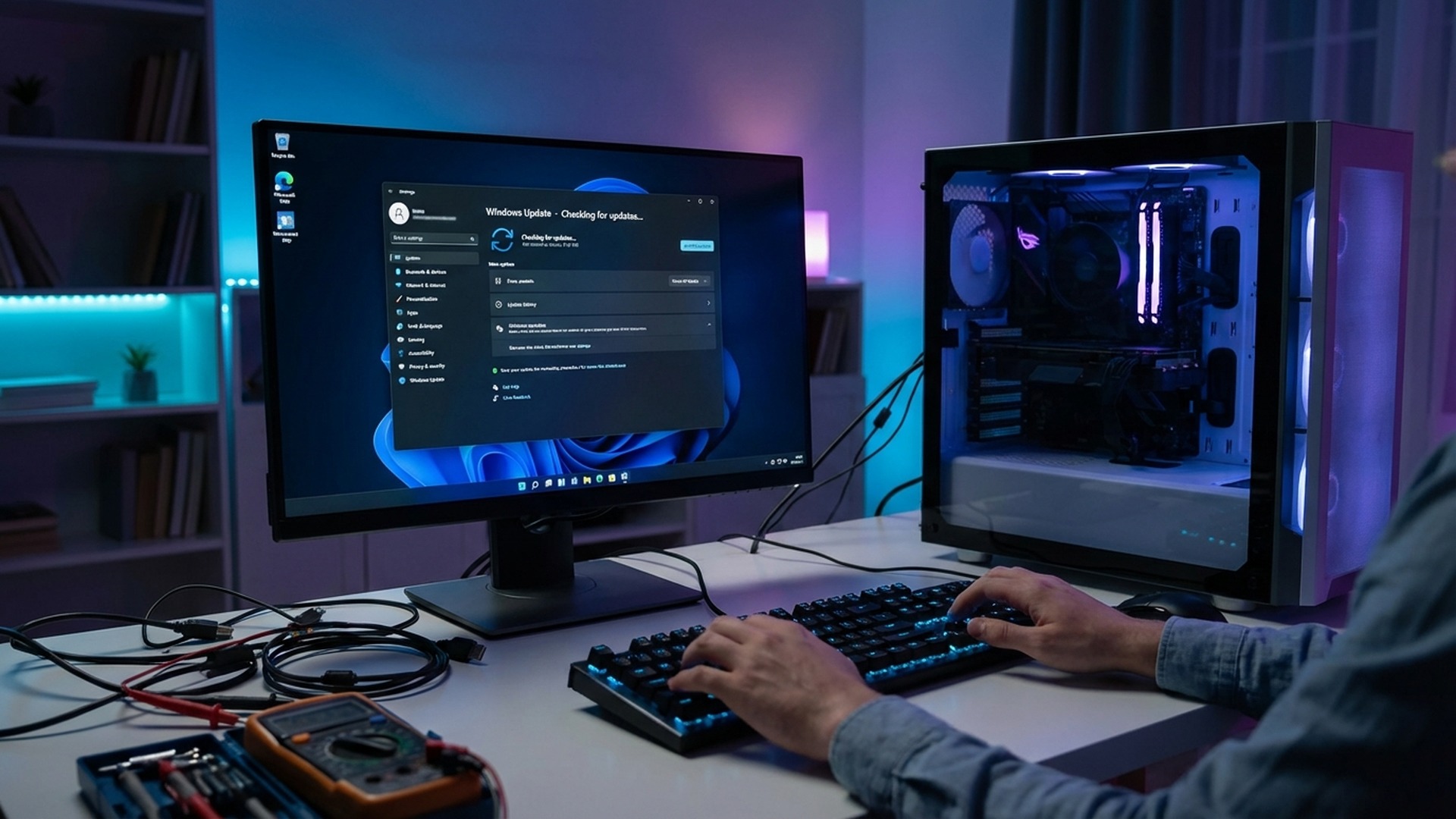
O erro 0x80072F8F e um dos problemas mais frustrantes que voce pode encontrar ao tentar atualizar o Windows. Este codigo de erro aparece quando o Windows Update nao consegue estabelecer uma conexao segura com os servidores da Microsoft, impedindo que seu sistema receba as atualizacoes de seguranca e recursos necessarios para se manter protegido. Se voce chegou aqui procurando uma solucao, esta no lugar certo e vamos ajuda-lo a resolver este problema.
Neste guia completo e detalhado, explicaremos exatamente o que este erro significa, por que ele ocorre no seu sistema, e o mais importante: como corrigi-lo passo a passo com instrucoes claras e faceis de seguir. Reunimos todas as solucoes comprovadas e eficazes testadas por especialistas em suporte tecnico para que voce possa fazer seu sistema Windows voltar a atualizar corretamente. Seja voce um usuario casual que usa o computador para tarefas cotidianas ou um profissional de TI responsavel pela manutencao de varios sistemas, encontrara as informacoes necessarias para resolver este problema irritante de uma vez por todas.
O Que e o Erro 0x80072F8F e Por Que Ele Aparece no Seu Sistema
O codigo de erro 0x80072F8F e um erro de conexao segura que ocorre quando o Windows nao consegue verificar a autenticidade dos certificados digitais usados para estabelecer comunicacoes criptografadas com os servidores de atualizacao da Microsoft. Em termos mais simples que qualquer usuario pode entender, e como se seu computador nao conseguisse confirmar que esta se comunicando com o servidor correto da Microsoft, entao por medidas de seguranca, ele interrompe a conexao para proteger seu sistema de ameacas potenciais.
Este erro pode se manifestar em diferentes situacoes e contextos: ao tentar baixar atualizacoes pelo Windows Update, ao tentar ativar o Windows ou Microsoft Office com uma chave de produto valida, ao acessar a Microsoft Store para baixar aplicativos, ou mesmo ao tentar sincronizar a hora do sistema com servidores de tempo da internet. Embora o codigo de erro seja o mesmo em todas essas situacoes, as causas subjacentes podem variar consideravelmente dependendo da configuracao especifica do seu sistema.
E importante entender que este erro nao significa necessariamente que ha algo gravemente errado com seu computador. Na maioria dos casos, trata-se de um problema de configuracao que pode ser facilmente resolvido seguindo os passos apropriados. No entanto, ignorar este erro e nao atualizar seu sistema pode deixa-lo vulneravel a ameacas de seguranca, por isso e importante resolve-lo o mais rapido possivel.
As Principais Causas do Erro 0x80072F8F
Entender as causas deste erro e fundamental para aplicar eficientemente a solucao correta. Abaixo, analisamos em detalhes as razoes mais frequentes pelas quais este problema aparece nos sistemas Windows:
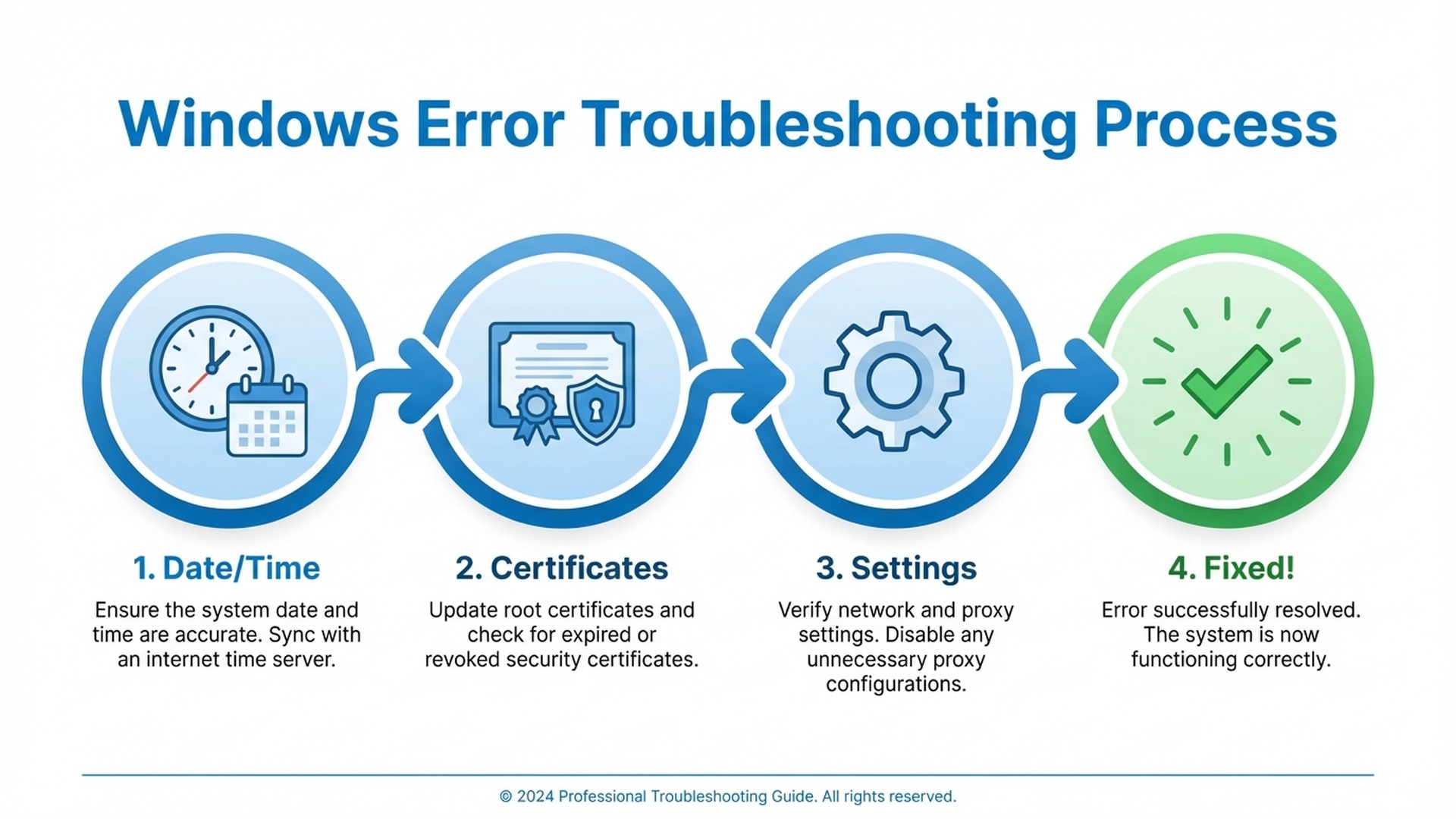
Data e hora do sistema incorretas: Esta e, de longe, a causa mais comum do erro 0x80072F8F, responsavel por aproximadamente 70% de todos os casos. Os certificados SSL/TLS tem uma data de validade especifica que indica a partir de quando e ate quando sao validos. Se a data do seu computador estiver configurada incorretamente, seja no passado ou no futuro, os certificados parecerão invalidos ou expirados, mesmo que na realidade nao estejam. Mesmo uma diferenca de alguns minutos pode causar problemas em alguns casos sensiveis. Esta situacao e particularmente comum em computadores que ficaram desligados por muito tempo ou que tem problemas com a bateria CMOS da placa-mae.
Certificados raiz desatualizados ou danificados: O Windows usa um banco de dados de certificados raiz confiaveis para verificar a autenticidade das conexoes seguras. Esses certificados sao emitidos por autoridades de certificacao reconhecidas mundialmente e sao essenciais para o funcionamento das conexoes HTTPS. Se esses certificados estiverem desatualizados, ausentes ou tiverem sido corrompidos devido a problemas de software ou hardware, o sistema nao conseguira validar as conexoes com os servidores da Microsoft e exibira o erro 0x80072F8F.
Interferencia de proxy ou firewall: Algumas configuracoes de rede, especialmente em ambientes corporativos ou empresariais, podem interceptar ou bloquear conexoes SSL por meio de tecnicas de inspecao de trafego. Firewalls muito restritivos, proxies mal configurados ou software de seguranca de terceiros podem impedir que o Windows estabeleca conexoes seguras com os servidores de atualizacao da Microsoft. Este problema e particularmente comum em escritorios e organizacoes que implementam politicas de seguranca rigorosas.
Malware ou software malicioso: Certos tipos de malware sofisticado modificam a configuracao de rede ou os certificados do sistema para interceptar comunicacoes sensiveis, roubar credenciais ou redirecionar o trafego da web para servidores maliciosos. Isso pode causar falhas na validacao de certificados legitimos e desencadear o erro 0x80072F8F como efeito colateral. Se voce suspeitar que seu sistema pode estar infectado, e crucial realizar uma verificacao completa antes de tentar outras solucoes.
Corrupcao de arquivos do sistema: Arquivos de sistema danificados ou entradas corrompidas no registro do Windows podem afetar o funcionamento normal do Windows Update e causar varios erros, incluindo o 0x80072F8F. Essa corrupcao pode ocorrer devido a desligamentos incorretos, falhas no disco rigido, atualizacoes interrompidas ou mesmo software defeituoso que modifica arquivos criticos do sistema.
Solucao 1: Corrigir Data e Hora do Sistema
Como mencionamos anteriormente, data e hora incorretas sao a causa mais frequente deste erro, responsaveis pela grande maioria dos casos. Corrigir este problema e relativamente simples e deve ser absolutamente seu primeiro passo de solucao de problemas antes de tentar metodos mais complexos.
Verificar e Ajustar Data e Hora Manualmente
Para verificar as configuracoes de data e hora no Windows 10 e Windows 11, siga estes passos detalhados:
- Clique com o botao direito do mouse no relogio na barra de tarefas, localizado no canto inferior direito da tela ao lado dos icones do sistema
- Selecione "Ajustar data/hora" no menu de contexto que aparece
- Na janela de Configuracoes que se abre, verifique se a opcao "Definir hora automaticamente" esta ativada (o interruptor deve estar na posicao "Ativado")
- Ative tambem a opcao "Definir fuso horario automaticamente" se estiver disponivel na sua versao do Windows
- Se a hora ainda estiver incorreta apesar das opcoes automaticas estarem ativadas, desative temporariamente a opcao automatica e ajuste a data e hora manualmente clicando em "Alterar" em "Definir a data e a hora manualmente"
- Digite a data e hora corretas e clique em "Alterar" para aplicar os novos valores
Sincronizar com um Servidor de Tempo da Internet
Se a hora automatica nao funcionar corretamente ou perder a sincronizacao com frequencia, voce pode forcar uma sincronizacao manual com um servidor de tempo oficial:
- Abra o Painel de Controle classico (voce pode encontra-lo digitando "Painel de Controle" no menu Iniciar)
- Navegue ate a secao "Relogio e Regiao" e depois clique em "Data e Hora"
- Na janela que aparece, clique na guia "Horario da Internet"
- Clique no botao "Alterar configuracoes" (pode exigir permissoes de administrador)
- Certifique-se de que a caixa "Sincronizar com um servidor de horario da Internet" esteja marcada
- Selecione "time.windows.com" como servidor principal ou "time.nist.gov" como alternativa confiavel
- Clique em "Atualizar agora" para forcar uma sincronizacao imediata
- Se a sincronizacao for bem-sucedida, voce vera uma mensagem de confirmacao. Clique em "OK" para fechar a janela
Se a sincronizacao falhar repetidamente com mensagens de erro, isso pode indicar um problema com a bateria CMOS do seu computador. Trata-se de uma pequena bateria localizada na placa-mae que mantem as configuracoes de data e hora quando o computador esta desligado. Em computadores com varios anos de uso, essa bateria pode se esgotar e precisar de substituicao, o que e um procedimento relativamente simples e barato que qualquer tecnico pode realizar.
Solucao 2: Atualizar os Certificados Raiz do Sistema
Se a data e hora estiverem corretas mas o erro persistir obstinadamente, o proximo passo logico e garantir que os certificados raiz do seu sistema estejam atualizados e funcionando corretamente. Esses certificados sao absolutamente essenciais para que o Windows confie em conexoes seguras e verifique a identidade de servidores remotos.
Atualizar Certificados via Windows Update
Ironicamente, os certificados raiz sao normalmente atualizados automaticamente pelo Windows Update. Isso cria uma situacao de "ovo e galinha" quando o Windows Update nao funciona. Se voce nao conseguir acessar o Windows Update para atualizar os certificados, pode tentar baixar e instalar manualmente a atualizacao de certificados raiz do site oficial da Microsoft, usando outro computador se necessario para baixar os arquivos.
Instalar Certificados Raiz Manualmente via Linha de Comando
Para usuarios com conhecimentos mais avancados, existe a opcao de atualizar os certificados via linha de comando do Windows, o que pode ser mais eficaz em casos problematicos:
- Abra o Prompt de Comando como administrador (procure por "cmd" no menu Iniciar, clique com o botao direito no resultado e selecione "Executar como administrador")
- Execute o seguinte comando para baixar os certificados raiz mais recentes diretamente da Microsoft:
certutil -generateSSTFromWU roots.sst - Aguarde o comando concluir o download. Isso pode levar alguns minutos dependendo da sua conexao com a internet
- Apos a conclusao do download, importe os certificados para o armazenamento de certificados raiz com o seguinte comando:
certutil -addstore -f root roots.sst - Voce devera ver uma mensagem indicando que os certificados foram adicionados com sucesso
Apos atualizar os certificados, reinicie completamente seu computador e tente executar o Windows Update novamente para verificar se o problema foi resolvido.
Solucao 3: Verificar e Ajustar Configuracoes de Proxy e Firewall
Configuracoes de rede avancadas podem interferir nas conexoes do Windows Update de maneiras inesperadas. Se voce esta em uma rede corporativa, usa um proxy para navegar na internet ou tem software de seguranca de terceiros instalado, isso pode ser a causa raiz do problema.
Redefinir Configuracoes de Proxy para Valores Padrao
Para verificar e redefinir as configuracoes de proxy que o Windows Update usa:
- Abra o Prompt de Comando como administrador seguindo o procedimento descrito acima
- Execute o comando:
netsh winhttp reset proxy - Este comando redefinira a configuracao do proxy WinHTTP (usado pelo Windows Update) para os valores padrao do sistema
- Voce tambem pode verificar a configuracao atual com:
netsh winhttp show proxy
Verificar Configuracoes do Firewall do Windows
Certifique-se de que o Firewall do Windows Defender nao esteja bloqueando conexoes do Windows Update:
- Abra as Configuracoes do Windows pressionando as teclas Windows + I simultaneamente
- Va para "Privacidade e seguranca" e depois selecione "Seguranca do Windows"
- Clique em "Firewall e protecao de rede" para acessar as configuracoes do firewall
- Como teste de diagnostico, voce pode desativar temporariamente o firewall para verificar se ele esta causando o problema
- Se o Windows Update funcionar corretamente com o firewall desativado, voce precisara configurar excecoes apropriadas para os servicos de atualizacao
- Lembre-se de reativar o firewall imediatamente apos realizar o teste
Se voce usa software antivirus de terceiros com seu proprio firewall integrado, considere desativa-lo temporariamente para realizar o teste de diagnostico. Lembre-se de sempre reativar toda a protecao de seguranca apos concluir os testes.
Solucao 4: Executar a Solucao de Problemas do Windows Update
O Windows inclui uma ferramenta integrada especialmente projetada que pode diagnosticar e reparar automaticamente muitos problemas comuns do Windows Update sem exigir intervencao tecnica avancada.
Usar a Solucao de Problemas Integrada do Windows
- Abra as Configuracoes do Windows (pressione as teclas Windows + I simultaneamente)
- Navegue ate "Sistema" e depois clique em "Solucionar problemas"
- Clique em "Outras solucoes de problemas" para ver a lista completa
- Encontre "Windows Update" na lista e clique no botao "Executar" ao lado dele
- A solucao de problemas comecara a analisar seu sistema em busca de problemas conhecidos
- Siga as instrucoes na tela e aplique as correcoes sugeridas quando solicitado
A solucao de problemas automatica pode detectar e corrigir varios problemas comuns, incluindo servicos do Windows Update que estao parados ou nao respondem, cache de atualizacao corrompido que impede novos downloads, e configuracoes incorretas que afetam a conectividade com os servidores da Microsoft.
Solucao 5: Redefinir os Componentes do Windows Update
Se as solucoes anteriores nao funcionaram para resolver seu problema, pode ser necessario redefinir completamente os componentes do Windows Update para seu estado original. Este processo e mais avancado e requer o uso da linha de comando, mas e muito eficaz para resolver problemas persistentes que outras solucoes nao conseguem resolver.
Procedimento Completo de Redefinicao do Windows Update
Abra o Prompt de Comando como administrador e execute cuidadosamente os seguintes comandos na ordem indicada:
- Primeiro, pare todos os servicos relacionados ao Windows Update:
net stop wuauservnet stop cryptSvcnet stop bitsnet stop msiserver - Renomeie as pastas de cache para forcar sua recriacao:
ren C:\Windows\SoftwareDistribution SoftwareDistribution.oldren C:\Windows\System32\catroot2 catroot2.old - Reinicie todos os servicos que paramos anteriormente:
net start wuauservnet start cryptSvcnet start bitsnet start msiserver
Apos executar todos esses comandos corretamente, reinicie completamente seu computador e tente o Windows Update novamente. Este processo forca o Windows a criar novas pastas de cache limpas e baixar todas as informacoes de atualizacao do zero, resolvendo muitos problemas relacionados a dados corrompidos ou desatualizados.
Solucao 6: Reparar Arquivos do Sistema com SFC e DISM
Arquivos de sistema danificados ou corrompidos podem causar todos os tipos de problemas no Windows, incluindo o erro 0x80072F8F que estamos tentando resolver. Felizmente, o Windows inclui ferramentas integradas poderosas para verificar e reparar a integridade dos arquivos do sistema.
Executar o Verificador de Arquivos do Sistema (SFC)
- Abra o Prompt de Comando como administrador
- Execute o comando:
sfc /scannow - Aguarde pacientemente a verificacao ser concluida. Este processo pode levar de 15 minutos a uma hora dependendo da velocidade do seu disco rigido
- Se o verificador encontrar problemas, tentara repara-los automaticamente usando copias de backup dos arquivos originais
- Ao terminar, revise o resultado para ver se foram encontrados e reparados problemas
Executar DISM para Reparar a Imagem do Sistema
Se o SFC nao conseguir reparar todos os problemas encontrados, ou se relatar ter encontrado arquivos corrompidos mas nao conseguiu repara-los, use a ferramenta DISM mais poderosa:
- No Prompt de Comando como administrador, execute primeiro:
DISM /Online /Cleanup-Image /CheckHealth - Depois execute uma verificacao mais profunda:
DISM /Online /Cleanup-Image /ScanHealth - E finalmente, para reparar quaisquer problemas encontrados:
DISM /Online /Cleanup-Image /RestoreHealth
O comando RestoreHealth pode levar bastante tempo para ser concluido, ate uma hora ou mais em alguns sistemas com discos rigidos lentos. Seja paciente e nao interrompa o processo em nenhuma circunstancia, pois isso pode causar problemas adicionais.
Solucao 7: Verificar o Sistema em Busca de Malware
Malware e outros tipos de software malicioso podem modificar a configuracao de rede e os certificados do seu sistema de maneiras sutis, causando erros como o 0x80072F8F sem que o usuario esteja ciente da infeccao. E importante realizar uma verificacao completa do sistema para descartar essa possibilidade.
Usar o Windows Defender ou Seu Antivirus Preferido
- Abra a Seguranca do Windows procurando por ela no menu Iniciar
- Va para a secao "Protecao contra virus e ameacas"
- Clique em "Opcoes de verificacao" para ver todos os tipos de verificacao disponiveis
- Selecione "Verificacao completa" para uma analise completa de todos os arquivos do sistema
- Clique em "Verificar agora" e aguarde a verificacao ser concluida
Considere tambem executar uma verificacao adicional com o Malwarebytes ou outra ferramenta anti-malware confiavel para obter uma segunda opiniao. Diferentes motores de deteccao podem encontrar ameacas que outros deixam passar.
A Importancia Critica de Manter o Windows Atualizado
Resolver o erro 0x80072F8F nao e apenas uma questao de conveniencia ou de eliminar uma mensagem irritante. As atualizacoes do Windows sao absolutamente criticas para a seguranca do seu sistema, seus dados pessoais e sua privacidade online. Todo mes, a Microsoft lanca correcoes que consertam vulnerabilidades de seguranca que criminosos ciberneticos podem explorar ativamente para roubar seus dados bancarios, instalar ransomware que criptografa seus arquivos, ou comprometer seu sistema de outras formas prejudiciais.
De acordo com estatisticas recentes do setor de seguranca cibernetica, sistemas desatualizados sao significativamente mais vulneraveis a todos os tipos de ataques de computador. O relatorio de seguranca da Microsoft para 2025 indica que mais de 60% dos ataques bem-sucedidos contra sistemas Windows exploram vulnerabilidades para as quais ja havia correcoes de seguranca disponiveis. Isso significa que a maioria desses ataques poderia ter sido evitada simplesmente mantendo o sistema atualizado. Manter seu sistema atualizado com as ultimas atualizacoes e uma das medidas de seguranca mais eficazes e simples que voce pode tomar para se proteger.
Proteja Seu Sistema com uma Licenca Windows Genuina
Para aproveitar todas as atualizacoes de seguranca e recursos do Windows sem problemas ou limitacoes, e essencial ter uma licenca Windows genuina. Sistemas que nao estao devidamente ativados podem enfrentar limitacoes adicionais nas atualizacoes, nao tem acesso completo ao suporte tecnico da Microsoft e exibem marcas d'agua irritantes que afetam sua produtividade.
Na Licendi, oferecemos licencas originais do Windows 11 Pro e outras versoes a precos muito competitivos que se adaptam a qualquer orcamento. Todas as nossas licencas sao completamente genuinas e legais, com entrega imediata por email para que voce possa ativar seu sistema em minutos, e suporte tecnico incluido para ajuda-lo com qualquer duvida. Investir em uma licenca Windows legitima significa investir em seguranca, desempenho otimo e a tranquilidade de saber que seu computador esta protegido.
Na Licendi voce encontrara licencas Windows originais com ate 70% de desconto sobre o preco oficial da Microsoft. Entrega imediata por email, ativacao garantida vitalicia e suporte tecnico dedicado. Nao arrisque a seguranca do seu computador.
Perguntas Frequentes Sobre o Erro 0x80072F8F
O erro 0x80072F8F aparece apenas no Windows Update?
Nao, embora seja mais comumente encontrado no Windows Update, este erro tambem pode aparecer em outras situacoes relacionadas a conexoes seguras. Pode se manifestar ao tentar ativar o Windows com uma chave de produto, ao usar a Microsoft Store para baixar aplicativos, ao sincronizar a hora com servidores de internet, ou mesmo ao tentar ativar o Microsoft Office. A causa subjacente e sempre a mesma: uma falha na validacao de certificados SSL/TLS que impede o estabelecimento de uma conexao segura.
Este erro pode indicar que meu computador tem virus ou malware?
E possivel, embora nao seja a causa mais comum do erro. Alguns tipos de malware sofisticado modificam certificados do sistema ou configuracao de rede para interceptar comunicacoes, o que pode desencadear este erro como efeito colateral. Se nenhuma das solucoes padrao funcionar para resolver o problema, e altamente recomendado realizar uma verificacao completa do sistema com um antivirus atualizado e uma ferramenta anti-malware adicional para descartar uma possivel infeccao.
Por que data e hora incorretas causam este erro?
Os certificados SSL/TLS usados para estabelecer conexoes seguras tem datas de validade especificas claramente definidas: uma data de inicio a partir da qual sao validos e uma data de expiracao apos a qual deixam de ser validos. Se a data do seu sistema estiver configurada fora dessa faixa (seja no passado antes da data de emissao ou no futuro apos a data de expiracao), o certificado aparecera como invalido ou expirado, mesmo que seja na realidade perfeitamente valido para a data real atual.
Preciso ser administrador para aplicar essas solucoes?
A maioria das solucoes apresentadas neste guia requer privilegios de administrador no sistema, especialmente aquelas que envolvem executar comandos no prompt de comando, modificar valores do registro do Windows ou fazer alteracoes na configuracao do sistema. Se voce usa um computador de trabalho gerenciado pela sua empresa, pode ser necessario entrar em contato com seu departamento de TI ou suporte tecnico para que apliquem essas solucoes para voce.
O que faco se nenhuma dessas solucoes funcionar?
Se voce tentou todas as solucoes descritas neste guia sem sucesso, existem opcoes adicionais que voce pode considerar. Uma opcao e realizar um reparo do Windows usando a ferramenta oficial de criacao de midia da Microsoft, que pode reinstalar arquivos do sistema mantendo seus documentos, aplicativos e configuracoes pessoais. Como ultimo recurso absoluto, uma instalacao limpa do Windows resolvera definitivamente qualquer problema relacionado ao sistema operacional, embora exija a reinstalacao de todos os seus aplicativos posteriormente.
Conclusao: Resolva o Erro 0x80072F8F e Permaneca Protegido
O erro 0x80072F8F pode certamente ser frustrante quando aparece e impede voce de atualizar seu sistema, mas como demonstramos ao longo deste guia completo, ele definitivamente tem solucao. Na grande maioria dos casos, o problema e resolvido simplesmente corrigindo a data e hora do sistema, uma solucao que leva apenas alguns segundos. Se essa correcao rapida nao funcionar no seu caso particular, as solucoes adicionais que detalhamos passo a passo, desde a atualizacao de certificados raiz ate a redefinicao completa dos componentes do Windows Update, cobrem praticamente todas as possiveis causas deste erro.
Lembre-se de que manter seu sistema Windows atualizado e absolutamente fundamental para a seguranca dos seus dados pessoais, suas informacoes financeiras e sua privacidade online. Nao deixe que um erro tecnico o impeca de proteger seu computador contra ameacas em constante evolucao. Siga este guia passo a passo, aplicando as solucoes em ordem, e voce tera o Windows Update funcionando corretamente novamente em pouco tempo.
E se voce precisar de uma licenca Windows genuina para garantir o melhor desempenho e maxima protecao para seu sistema, nao se esqueca de visitar a Licendi onde voce encontrara as melhores ofertas do mercado em software original com todas as garantias, entrega imediata e suporte tecnico dedicado. Seu sistema operacional merece funcionar a cem por cento de suas capacidades, e nos ajudamos voce a conseguir isso a um preco que voce nao encontrara em nenhum outro lugar.



