 PT
PT EN
EN  FR
FR  DE
DE  IT
IT  ES
ES 

BitLocker: Criptografar seu Disco Rigido Passo a Passo
A seguranca dos nossos dados pessoais e profissionais nunca foi tao importante quanto hoje. Todos os dias ouvimos noticias sobre roubo de informacoes, ataques hackers massivos e perdas de dados que afetam tanto grandes corporacoes quanto usuarios individuais. Neste contexto, a criptografia completa de disco tornou-se uma ferramenta fundamental para proteger nossas informacoes sensiveis, e o BitLocker da Microsoft e uma das solucoes mais robustas e acessiveis disponiveis no mercado.
Neste guia completo, explicaremos tudo o que voce precisa saber sobre o BitLocker: desde o que e e como funciona, ate como ativa-lo passo a passo no seu computador Windows. Seja voce um usuario domestico preocupado com a privacidade dos seus arquivos pessoais ou um profissional que lida com informacoes confidenciais, este guia fornecera as ferramentas necessarias para proteger efetivamente seus dados.
Indice
- O que e BitLocker e Como Funciona
- Por que Voce Deve Criptografar seu Disco Rigido
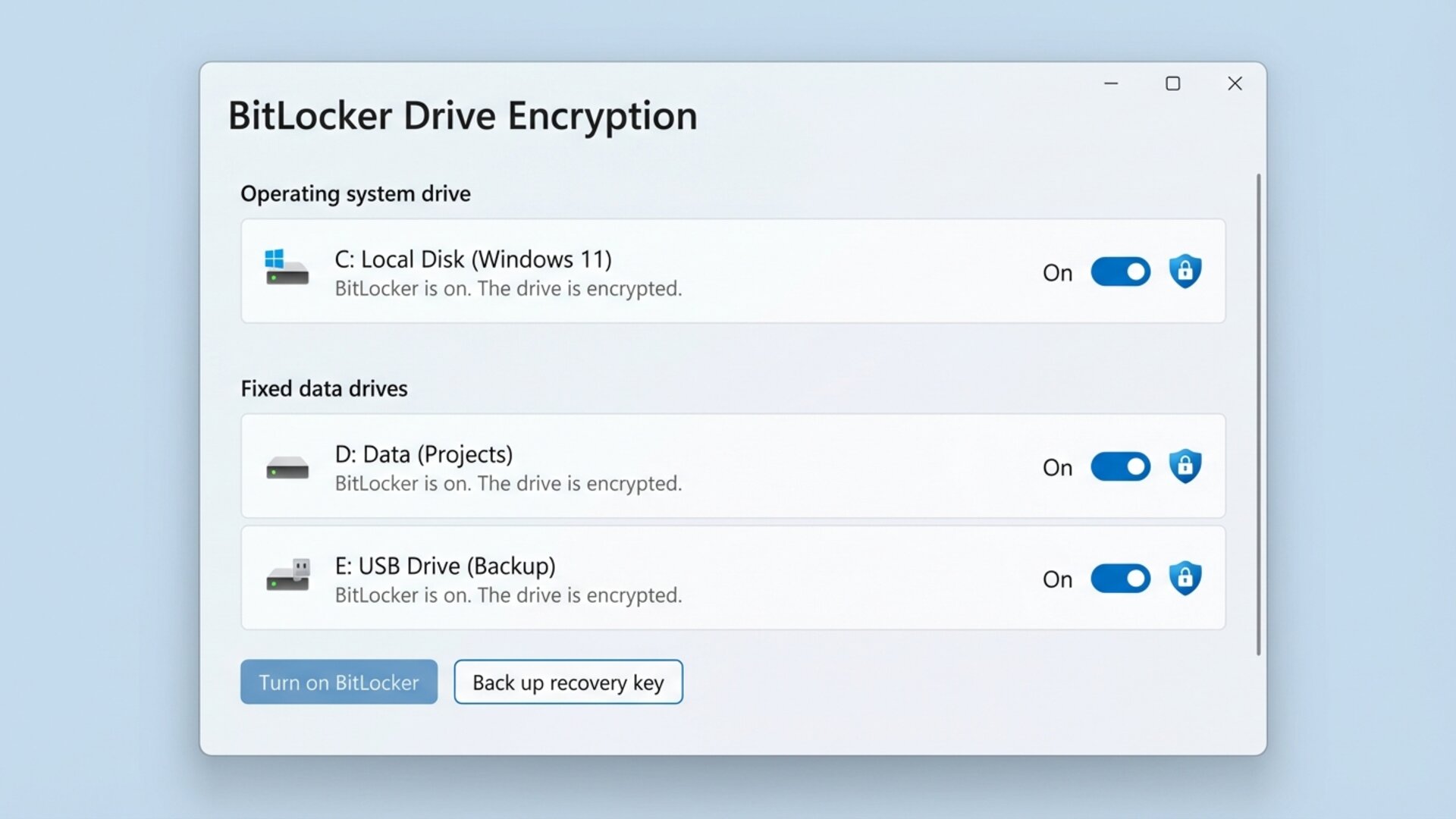
- Requisitos do Sistema para BitLocker
- Como Verificar se seu PC tem TPM
- Como Ativar o BitLocker Passo a Passo
- Metodos de Desbloqueio e Autenticacao
- Gerenciamento da Chave de Recuperacao
- BitLocker To Go: Criptografar Unidades USB
- Como Gerenciar e Desativar o BitLocker
- Resolver Problemas Comuns
- Melhores Praticas de Seguranca
- Perguntas Frequentes
O que e BitLocker e Como Funciona
BitLocker e uma tecnologia de criptografia de disco completo desenvolvida pela Microsoft e incluida nas versoes Professional, Enterprise e Education do Windows. Foi introduzida pela primeira vez no Windows Vista e evoluiu significativamente ao longo dos anos, tornando-se uma das ferramentas de seguranca mais confiaveis integradas ao sistema operacional.
O funcionamento do BitLocker baseia-se na criptografia de todo o conteudo de uma unidade de armazenamento, incluindo o sistema operacional, arquivos de sistema e todos os dados do usuario. Utiliza o algoritmo de criptografia AES (Advanced Encryption Standard) com chaves de 128 ou 256 bits, que e o mesmo padrao utilizado por governos e organizacoes militares em todo o mundo para proteger informacoes classificadas.
Quando o BitLocker esta ativado, todos os dados escritos no disco sao automaticamente criptografados, e todos os dados lidos sao descriptografados de forma transparente para o usuario. Isso significa que voce pode trabalhar com seus arquivos normalmente sem notar nenhuma diferenca no desempenho ou usabilidade, mas se alguem tentar acessar seu disco sem autorizacao, encontrara apenas dados ilegiveis.
Componentes Principais do BitLocker
- TPM (Trusted Platform Module): Um chip de seguranca integrado a placa-mae que armazena as chaves de criptografia de forma segura e verifica a integridade do sistema durante a inicializacao.
- Chave de criptografia de volume (VEK): A chave usada para criptografar e descriptografar os dados do disco.
- Chave mestra de volume (VMK): Uma chave intermediaria que protege a VEK e pode ser desbloqueada atraves de diferentes metodos de autenticacao.
- Chave de recuperacao: Uma chave de 48 digitos que permite acesso aos dados em caso de esquecimento da senha ou problemas com o TPM.
Por que Voce Deve Criptografar seu Disco Rigido
Em um mundo cada vez mais digital, a quantidade de informacoes sensiveis que armazenamos em nossos computadores e impressionante: desde fotografias pessoais e documentos financeiros ate credenciais de acesso e comunicacoes privadas. Criptografar seu disco rigido com BitLocker oferece multiplos beneficios que vao alem da simples protecao contra hackers.
Protecao Contra Roubo Fisico
Um dos cenarios mais comuns onde o BitLocker prova seu valor e em caso de roubo ou perda do dispositivo. Se alguem roubar seu notebook, pode extrair o disco rigido e tentar acessar seus dados conectando-o a outro computador. Sem criptografia, todos os seus arquivos estariam completamente expostos. Com o BitLocker ativado, o ladrao encontrara apenas dados criptografados impossiveis de ler sem a chave correta.
Conformidade Regulatoria
Muitas industrias estao sujeitas a regulamentacoes rigorosas sobre protecao de dados. O Regulamento Geral de Protecao de Dados (GDPR) na Europa, a HIPAA no setor de saude americano e outras regulamentacoes similares exigem medidas tecnicas apropriadas para proteger informacoes pessoais. O uso de criptografia de disco completo como o BitLocker e uma das formas mais eficazes de cumprir esses requisitos.
Requisitos do Sistema para BitLocker
Antes de prosseguir com a ativacao do BitLocker, e importante verificar se seu sistema atende aos requisitos necessarios.
Requisitos de Software
O BitLocker esta disponivel nas seguintes edicoes do Windows:
- Windows 11: Pro, Enterprise, Education
- Windows 10: Pro, Enterprise, Education
- Windows 8/8.1: Pro, Enterprise
- Windows 7: Enterprise, Ultimate
Se voce tem Windows Home, infelizmente nao podera usar o BitLocker. No entanto, pode considerar atualizar para Windows Pro para obter acesso a este e outros recursos avancados. Na Licendi oferecemos licencas Windows a precos competitivos que permitirao acessar todos os recursos de seguranca avancados.
Requisitos de Hardware
- TPM versao 1.2 ou superior: Preferencialmente TPM 2.0 para maxima seguranca.
- BIOS ou firmware UEFI compativel com TCG: Deve suportar a medicao da cadeia de confianca durante a inicializacao.
- Duas particoes no disco: Uma particao de sistema (pelo menos 350 MB) e uma particao Windows.
Como Verificar se seu PC tem TPM
Metodo 1: Usando o Gerenciador de TPM
- Pressione Windows + R para abrir a caixa de dialogo Executar.
- Digite tpm.msc e pressione Enter.
- O console de gerenciamento do TPM sera aberto.
- Se seu computador tiver TPM, voce vera informacoes sobre o fabricante e a versao.
Como Ativar o BitLocker Passo a Passo
Passo 1: Acessar o Painel de Controle do BitLocker
- Abra o Painel de Controle.
- Clique em Sistema e Seguranca.
- Selecione Criptografia de Unidade de Disco BitLocker.
Passo 2: Selecionar a Unidade para Criptografar
No painel do BitLocker voce vera todas as unidades do seu sistema. Clique em Ativar BitLocker ao lado da unidade que deseja proteger.
Passo 3: Escolher o Metodo de Desbloqueio
- Usar apenas TPM: O desbloqueio e automatico - a opcao mais conveniente.
- Exigir PIN de inicializacao: Voce precisara inserir um PIN numerico a cada inicializacao.
- Exigir chave de inicializacao: Sera necessaria uma unidade USB especifica para iniciar o sistema.
- Exigir PIN e chave de inicializacao: Combina ambos os metodos para maxima seguranca.
Passo 4: Salvar a Chave de Recuperacao
Este e um dos passos mais importantes. O BitLocker gerara uma chave de recuperacao de 48 digitos. Opcoes de salvamento:
- Salvar na sua conta Microsoft: Acessivel em account.microsoft.com/devices/recoverykey.
- Salvar em uma unidade USB
- Salvar em um arquivo
- Imprimir a chave
Recomendacao: Use pelo menos dois desses metodos.
Passo 5: Escolher Quanto do Disco Criptografar
- Criptografar apenas o espaco usado: Mais rapido, ideal para computadores novos.
- Criptografar a unidade inteira: Mais lento mas mais seguro para computadores com dados existentes.
Metodos de Desbloqueio e Autenticacao
Desbloqueio Automatico com TPM
Quando voce configura o BitLocker para usar apenas o TPM, o desbloqueio e completamente transparente. O TPM verifica automaticamente que o sistema nao foi adulterado.
PIN de Pre-inicializacao
Adicionar um PIN de pre-inicializacao significa que voce precisara inserir um codigo numerico (de 6 a 20 digitos) toda vez que ligar o computador, antes que o Windows comece a carregar.
Gerenciamento da Chave de Recuperacao
Quando Voce Precisara da Chave de Recuperacao
- Se voce esquecer seu PIN ou senha do BitLocker.
- Apos atualizar o BIOS ou firmware UEFI.
- Se voce trocar componentes de hardware criticos.
- Se o TPM detectar alteracoes suspeitas.
- Apos muitas tentativas incorretas de PIN.
Como Encontrar sua Chave de Recuperacao
- Acesse account.microsoft.com/devices/recoverykey.
- Faca login com a mesma conta Microsoft.
- Localize a chave correspondente.
BitLocker To Go: Criptografar Unidades USB
- Conecte a unidade USB.
- Clique com o botao direito na unidade no Explorador de Arquivos.
- Selecione Ativar BitLocker.
- Escolha usar uma senha para desbloquear a unidade.
- Crie e confirme uma senha segura.
- Salve a chave de recuperacao.
- Inicie a criptografia.
Como Gerenciar e Desativar o BitLocker
Suspender Temporariamente o BitLocker
- Abra o Painel de Controle do BitLocker.
- Clique em Suspender protecao.
- A protecao sera reativada automaticamente na proxima reinicializacao.
Desativar Completamente o BitLocker
- Abra o Painel de Controle do BitLocker.
- Clique em Desativar BitLocker.
- O processo de descriptografia comecara.
Resolver Problemas Comuns
BitLocker Solicita a Chave de Recuperacao Inesperadamente
- Atualizacoes de firmware: Apos atualizar o BIOS/UEFI, o TPM pode detectar alteracoes.
- Alteracoes de hardware: Adicao ou remocao de componentes.
- Tentativas de adulteracao: O BitLocker esta detectando ameacas potenciais.
Melhores Praticas de Seguranca
- Configure o BitLocker com TPM e PIN.
- Mantenha seu sistema atualizado.
- Proteja tambem unidades removiveis com BitLocker To Go.
- Salve a chave de recuperacao em varios locais seguros.
- Combine o BitLocker com outras medidas de seguranca.
Para desfrutar dos melhores recursos de seguranca, considere obter uma licenca Windows atualizada.
Perguntas Frequentes
O BitLocker afeta o desempenho do computador?
O impacto no desempenho e minimo em computadores modernos com suporte de hardware para criptografia AES.
Posso usar o BitLocker no Windows Home?
O BitLocker completo nao esta disponivel no Windows Home. Voce precisara do Windows Pro ou superior.
O que acontece se eu perder minha chave de recuperacao?
Sem a chave de recuperacao, se o BitLocker entrar em modo de recuperacao, voce nao podera acessar seus dados.
O BitLocker protege contra virus e malware?
Nao diretamente. O BitLocker protege contra acesso nao autorizado quando o computador esta desligado. Voce precisa de um antivirus separado.
Quanto tempo leva a criptografia inicial?
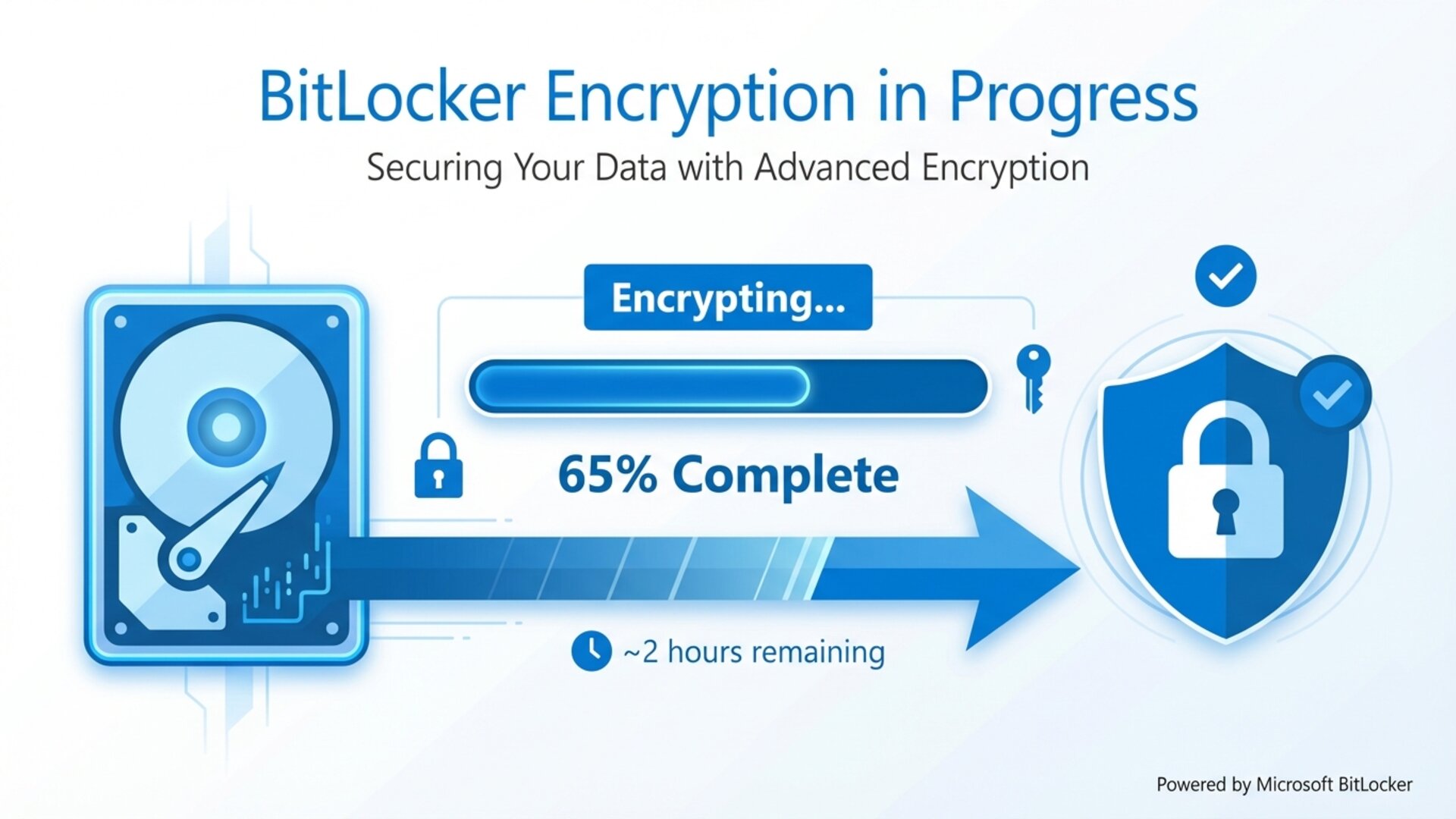
Depende do tamanho da unidade. Para um SSD de 500 GB, entre 30 minutos e algumas horas.
Conclusao
O BitLocker e uma ferramenta de seguranca poderosa e acessivel que deveria fazer parte da estrategia de protecao de dados de qualquer usuario Windows. Ativar o BitLocker e um processo relativamente simples que requer apenas alguns minutos do seu tempo, mas os beneficios em termos de seguranca e tranquilidade sao inestimiaveis.
Para acessar o BitLocker e outros recursos de seguranca avancados, voce precisa do Windows Pro. Na Licendi oferecemos licencas Windows originais a precos competitivos com ativacao imediata e suporte tecnico incluido.



