IT
IT EN
EN  FR
FR  DE
DE  PT
PT  ES
ES 

Guida alla migrazione di Microsoft Office 2010
La suite di produttività Microsoft Office accompagna milioni di utenti da decenni. Tuttavia, mantenere versioni obsolete comporta rischi sempre maggiori. Questa guida completa è pensata per utenti individuali, piccole e medie imprese (PMI) e amministratori IT che desiderano pianificare e realizzare una transizione sicura ed efficace da Microsoft Office 2010 a versioni più recenti: Office 2019, Office 2021 e Office 2024. Nel corso della guida spieghiamo i motivi per cui è opportuno aggiornare, le nuove funzionalità di ciascuna versione, i requisiti tecnici, le fasi della migrazione e consigli pratici.
Perché migrare da Office 2010
Fine del supporto e rischi per la sicurezza
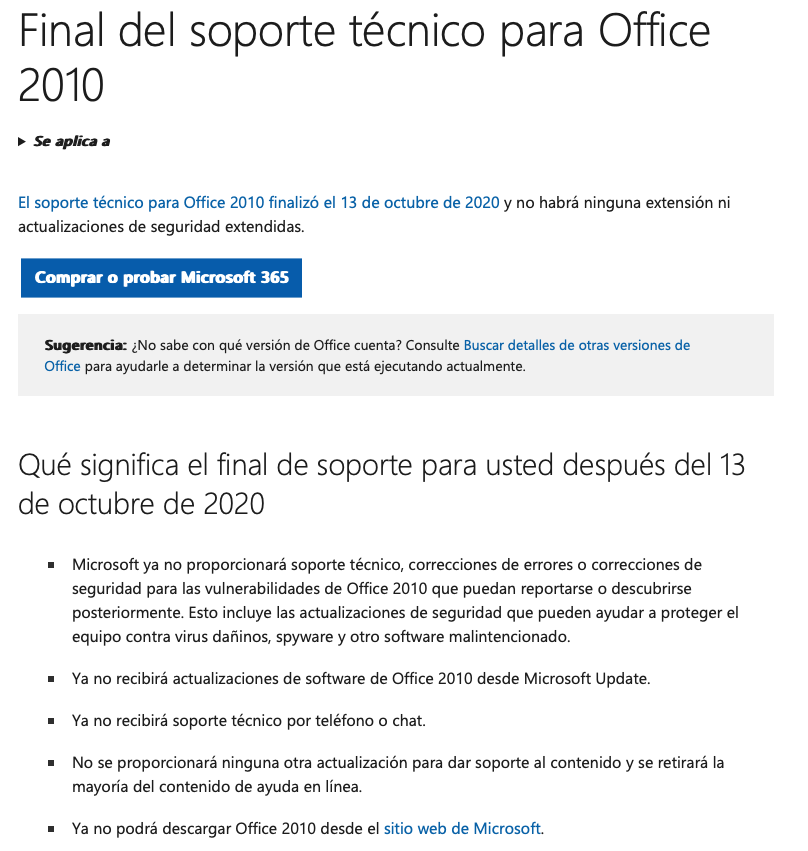
Microsoft ha ufficialmente terminato il supporto esteso per Office 2010 il 13 ottobre 2020. Da allora non vengono più forniti aggiornamenti di sicurezza, correzioni di bug o assistenza tecnica.
La pagina ufficiale di Microsoft avverte che, una volta terminato il supporto, gli utenti non ricevono più aggiornamenti del prodotto, contenuti di aiuto o file di installazione. Ciò significa che qualsiasi vulnerabilità scoperta dopo tale data rimane non corretta, esponendo i sistemi a malware, ransomware o attacchi di phishing.
Compatibilità e funzionalità
L’utilizzo di software per ufficio vecchio di quindici anni causa problemi di compatibilità con i sistemi operativi moderni e con i nuovi formati di file. I documenti creati con Office 2010 possono essere aperti nelle versioni più recenti, ma le funzioni introdotte di recente (co-creazione in tempo reale, formule dinamiche o commenti moderni) non sono disponibili. Inoltre, molti componenti aggiuntivi e plug-in attuali non sono più compatibili con Office 2010.
Prestazioni e produttività
Le applicazioni più datate non sfruttano i miglioramenti dell’hardware moderno e dei sistemi operativi a 64 bit. L’interfaccia del 2010, sebbene familiare, non include i miglioramenti di accessibilità e le ottimizzazioni delle prestazioni introdotte nelle edizioni successive. Restare su una versione obsoleta limita la produttività individuale e la collaborazione all’interno delle organizzazioni.
Conformità normativa
Regolamenti come il GDPR (Regolamento generale sulla protezione dei dati) richiedono alle organizzazioni di proteggere adeguatamente i dati personali. L’esecuzione di software senza aggiornamenti di sicurezza può comportare violazioni degli obblighi legali. L’aggiornamento a una versione supportata aiuta a dimostrare la dovuta diligenza e la conformità normativa.
Panoramica delle versioni 2019, 2021 e 2024
Office 2019
Office 2019 è l’ultima edizione con licenza perpetua rilasciata prima della generazione 2021. Si distingue come prodotto a pagamento unico (senza abbonamento), destinato a utenti e aziende che necessitano di applicazioni desktop e non richiedono aggiornamenti continui. I suoi principali programmi (Word, Excel, PowerPoint e Outlook) sono stati modernizzati rispetto al 2010, sebbene manchino alcune funzioni collaborative. Secondo i confronti, Office 2019 non include la co-creazione in tempo reale e non dispone di un’integrazione nativa con Microsoft Teams. Il supporto principale termina nell’ottobre 2025.
Office 2021
Microsoft ha rilasciato Office 2021 nell’ottobre 2021 come successore di Office 2019. Mantiene il modello di licenza perpetua, ma introduce funzionalità precedentemente disponibili in Microsoft 365, come la collaborazione in tempo reale, l’integrazione con Teams e importanti miglioramenti in Word ed Excel. Word offre strumenti di produttività come la modalità “Line Focus”, mentre Excel aggiunge le funzioni XLOOKUP e matrici dinamiche. Questi miglioramenti aumentano la collaborazione e l’analisi dei dati. Office 2021 continuerà a ricevere aggiornamenti di sicurezza per diversi anni; il suo ciclo di supporto si estende almeno fino al 2026.
Office 2024
Office 2024 è la versione desktop più recente al momento della stesura di questa guida. Introduce l’interfaccia modernizzata “Fluent UI”, caratterizzata da una barra multifunzione più fluida, angoli arrotondati e un’esperienza visiva unificata. Include miglioramenti delle prestazioni che consentono avvii più rapidi e un’elaborazione più fluida. Le applicazioni integrano funzionalità avanzate: Excel aggiunge nuovi strumenti di analisi dei dati (TEXTSPLIT, VSTACK, TOROW, WRAPCOLS e inserimento di immagini nelle celle); Word migliora la revisione dei documenti, i commenti moderni e il supporto per ODF 1.4; PowerPoint offre Cameo (inserimento di video in diretta) e uno studio di registrazione più potente. Office 2024 si integra strettamente con OneDrive e Teams, facilitando la co-creazione in tempo reale e la condivisione dei file. Sebbene mantenga le opzioni di acquisto una tantum, i prezzi aziendali sono aumentati fino al 10%.
 Office 2024 Professional Plus LTSCA partire da 60,32 €
Compatibilità hardware e sistema operativo
L’aggiornamento da Office 2010 richiede di verificare che i dispositivi soddisfino i requisiti delle versioni più recenti. Di seguito sono riportati i requisiti principali per Windows e macOS.
Office 2019
Windows:
- Sistema operativo: Windows 10 o Windows Server 2019.
- Processore: CPU dual-core a 1,6 GHz o superiore.
- RAM: 4 GB (2 GB per le versioni a 32 bit).
- Archiviazione: 4 GB di spazio libero su disco.
- Grafica: Scheda compatibile con DirectX 9 con driver WDDM 2.0 (o WDDM 1.3 su Windows 10); per funzioni grafiche avanzate come Skype for Business è necessaria una GPU con almeno 128 MB.
- Risoluzione: Schermo con almeno 1280 × 768 pixel.
Mac:
- Sistema operativo: Le tre versioni più recenti di macOS (macOS Monterey, Ventura e versioni successive al 2024).
- Processore: Processore Intel o Apple Silicon.
- Memoria: 4 GB di RAM.
- Archiviazione: 10 GB di spazio libero su disco rigido o SSD.
- Risoluzione: Almeno 1280 × 800 pixel.
Office 2021
Windows:
- Sistema operativo: Windows 10 o Windows Server 2019.
- Processore: CPU a 1,1 GHz o superiore con due core.
- Memoria: 4 GB di RAM.
- Archiviazione: 4 GB di spazio libero su disco.
- Grafica: DirectX 9 con driver WDDM 2.0.
- Schermo: Minimo 1280 × 768; richiesto 64 bit per risoluzioni 4K.
Mac:
- Sistema operativo: Le tre versioni più recenti di macOS.
- Processore: Intel o Apple Silicon.
- Memoria: 4 GB di RAM.
- Archiviazione: 10 GB di spazio libero su disco.
- Risoluzione: 1280 × 768 pixel o superiore.
Office 2024
Le specifiche minime e consigliate sono più esigenti per poter sfruttare le nuove funzionalità.
Requisiti minimi (Windows):
- Sistema operativo: Windows 10 a 64 bit o versioni successive.
- Processore: Dual-core a 1,6 GHz.
- Memoria: 4 GB di RAM.
- Archiviazione: 4 GB di spazio libero su disco.
- Grafica: DirectX 9 con driver WDDM 2.0.
- Risoluzione: 1280 × 768.
Requisiti consigliati (Windows):
- Sistema operativo: Windows 11.
- Processore: Quad-core a 2 GHz.
- Memoria: 8 GB di RAM.
- Archiviazione: SSD con almeno 10 GB di spazio libero.
- Grafica: GPU compatibile con DirectX 12.
- Risoluzione: Schermo Full HD.
Requisiti minimi (macOS):
- Sistema operativo: macOS Monterey o versioni successive.
- Processore: Intel Core i5 o Apple M1.
- Memoria: 4 GB di RAM.
- Archiviazione: 10 GB di spazio libero.
- Risoluzione: 1280 × 800.
Requisiti consigliati (macOS):
macOS Ventura, processore Apple M1/M2, 8 GB di RAM e 15 GB di spazio su SSD.
Importanza della compatibilità
La verifica dei requisiti non solo garantisce il corretto funzionamento di Office, ma influisce anche sulle prestazioni e sulla longevità dei dispositivi. Un articolo sottolinea che rispettare solo i requisiti minimi può portare a rallentamenti e problemi di stabilità; inoltre, l’uso di un sistema operativo obsoleto aumenta i rischi di sicurezza e riduce la durata del dispositivo. Per le organizzazioni, la migrazione può rappresentare il momento ideale per sostituire l’hardware obsoleto o valutare sistemi operativi moderni come Windows 11.
Tabella comparativa delle principali funzionalità
La seguente tabella riassume le principali differenze tra Office 2019, 2021 e 2024 in termini di licenza, supporto, nuove funzionalità, integrazione cloud e requisiti di sistema.
| Funzionalità | Office 2019 | Office 2021 | Office 2024 |
|---|---|---|---|
| Modello di licenza | Licenza perpetua (acquisto una tantum) | Licenza perpetua | Licenza perpetua o in abbonamento; prezzi leggermente più alti per le aziende |
| Ciclo di supporto | Supporto principale fino a ottobre 2025 | Supporto fino al 2026 o oltre | Supporto fino alla prossima versione (almeno fino al 2029) |
| Compatibilità di sistema | Windows 10/Server 2019, versioni recenti di macOS | Windows 10/Server 2019, versioni recenti di macOS | Windows 10 (64 bit) o 11, e macOS Monterey o versioni successive |
| Nuove funzionalità principali | Poche rispetto al 2016; mancano co-authoring e Teams | Co-authoring, Line Focus, XLOOKUP, matrici dinamiche in Excel | Interfaccia Fluent UI, TEXTSPLIT, VSTACK, TOROW, Cameo, registrazione avanzata, ODF 1.4 |
| Prestazioni | Migliori del 2010 ma limitate | Miglioramenti di efficienza; apertura e salvataggio più rapidi | Avvio più veloce e funzionamento più fluido |
| Integrazione cloud | Nessuna integrazione nativa; uso opzionale di OneDrive | Integrazione con OneDrive e Teams per il co-authoring | Integrazione profonda con OneDrive/Teams, collaborazione in tempo reale e commenti moderni |
| Sicurezza | Aggiornamenti limitati; termina nel 2025 | Ciclo di supporto più lungo; crittografia migliorata | Avanzamenti nella crittografia, controllo granulare e auditing |
| Requisiti minimi/consigliati | 1,6 GHz, 4 GB RAM, Windows 10 | 1,1 GHz, 4 GB RAM, Windows 10 | 64 bit, 1,6 GHz (min.), 4 GB RAM; consigliati 8 GB RAM e Windows 11 |
| Target utenti | Organizzazioni conservative che vogliono evitare abbonamenti | Utenti che desiderano nuove funzioni senza abbonamento | Organizzazioni e utenti che vogliono le funzionalità più recenti e una migliore integrazione con Microsoft 365 |
Passaggi consigliati per la migrazione
Una transizione riuscita da Office 2010 richiede una pianificazione e un’esecuzione accurate. Le seguenti fasi sono raccomandate per ridurre al minimo i rischi.
1. Valutare l’infrastruttura e pianificare
Inventario e compatibilità: Il primo passo consiste nell’analizzare l’infrastruttura IT e il software installato. Un articolo di Brytesoft raccomanda di valutare l’hardware, i sistemi operativi e le applicazioni esistenti per individuare eventuali incompatibilità. Controlla la versione di Windows/macOS, la capacità di archiviazione, la memoria e la compatibilità con i requisiti di Office 2019/2021/2024. Le macro personalizzate e i componenti aggiuntivi devono essere testati in ambienti controllati per garantirne il corretto funzionamento nella nuova versione.
Pianificazione e tempistiche: Definisci un calendario realistico che tenga conto del tempo necessario per preparare i dispositivi, eseguire i backup, installare il nuovo software e formare gli utenti. La pianificazione deve includere l’allocazione delle risorse (personale, budget, licenze) e la priorità dei reparti o team critici. Per le PMI, suddividere la migrazione in fasi può aiutare a evitare interruzioni del lavoro.
2. Eseguire il backup dei dati e preparare la migrazione
Backup: Prima di installare una nuova versione, esegui il backup di tutti i dati essenziali, inclusi documenti, modelli, macro ed email di Outlook. Gli esperti sottolineano l’importanza di “fare sempre backup” per evitare la perdita di dati. Per Outlook, esporta i file .pst; un thread di Microsoft Q&A evidenzia che le versioni più recenti rilevano automaticamente gli account e i file .pst, ma conservare una copia consente il ripristino in caso di errore.
Controllo della compatibilità di macro e componenti aggiuntivi: Molte organizzazioni utilizzano macro VBA o componenti di terze parti per automatizzare i processi. Prima della migrazione, testa queste soluzioni nella versione di destinazione. Alcune funzioni potrebbero richiedere una riscrittura a causa di modifiche negli oggetti di programmazione. Nei casi complessi, valuta di mantenere una macchina virtuale con Office 2010 per esigenze specifiche di compatibilità.
Valutare la conversione dei file: I documenti più vecchi (.doc, .xls, .ppt) funzionano nelle versioni attuali in modalità compatibilità, ma non sfruttano le nuove funzionalità. Alcuni articoli avvertono che la conversione in blocco può causare problemi di formattazione e richiedere tempo; perciò, converti solo quando necessario e lavora sempre su copie di backup.
3. Eseguire test pilota
Prima di distribuire la nuova suite a tutta l’organizzazione, è consigliato avviare un programma pilota. Secondo Brytesoft, la migrazione dovrebbe essere implementata gradualmente, iniziando con un piccolo gruppo di utenti o un reparto. La fase pilota consente di individuare problemi di compatibilità, valutare l’impatto sulle prestazioni e raccogliere feedback sull’interfaccia e sulle nuove funzionalità. Adatta le procedure in base ai risultati.
4. Distribuire la nuova versione
Acquisizione delle licenze: Ottieni le licenze appropriate (perpetue o in abbonamento Microsoft 365). Le licenze moderne sono solitamente collegate a un account Microsoft; verifica le chiavi prodotto e attivale al momento opportuno.
Installazione: Per gli utenti individuali, l’installazione viene effettuata tramite un programma di installazione scaricato dal sito Microsoft o da supporto fisico. Durante la configurazione, puoi scegliere di mantenere le impostazioni esistenti; gli installer di Office 2019 e 2021 consentono di conservare preferenze e account di posta. Sebbene sia possibile mantenere installato Office 2010, si consiglia di disinstallarlo dopo la migrazione per evitare conflitti.
Configurazione iniziale: Una volta installato, apri ogni applicazione affinché carichi i componenti aggiuntivi e aggiorni gli schemi dei file. Outlook rileverà automaticamente gli account esistenti e i file .pst. Se i dati non vengono importati, utilizza l’opzione “Apri ed esporta” di Outlook per collegarti al file .pst di backup. Per gli utenti che migrano a Office 2021 o 2024, è necessario accedere con un account Microsoft o aziendale per abilitare la sincronizzazione con OneDrive/SharePoint.
Aggiornamenti di sicurezza: Configura la suite in modo che riceva automaticamente gli aggiornamenti di sicurezza. Attiva la Visualizzazione protetta per i documenti scaricati e regola le impostazioni delle macro in base alle politiche aziendali.
5. Verifica e convalida
Dopo l’installazione, testa tutte le applicazioni per assicurarti che funzionino correttamente e che i documenti si aprano senza errori. Presta particolare attenzione a:
- Apertura e salvataggio di file Word, Excel e PowerPoint.
- Funzionalità di macro e componenti aggiuntivi.
- Flusso di posta e sincronizzazione dei calendari in Outlook.
- Accesso a OneDrive o SharePoint e co-creazione in tempo reale (per le versioni 2021 e 2024).
Esegui una revisione delle prestazioni per assicurarti che l’hardware risponda alle aspettative. Se si verificano rallentamenti, valuta l’aumento della RAM o la migrazione a un dispositivo con SSD.
6. Formazione e adozione
La resistenza al cambiamento può rappresentare una sfida, soprattutto per le aziende che hanno utilizzato la stessa interfaccia per anni. Brytesoft sottolinea che un piano di comunicazione e formazione è essenziale per garantire l’adozione di Office 2024. Organizza sessioni di formazione, guide per gli utenti, webinar e spazi Q&A. Utilizza incentivi per motivare i dipendenti a utilizzare i nuovi strumenti e raccogli feedback continui per migliorare il processo.
7. Gestione continua
Dopo il completamento della migrazione, stabilisci un piano di manutenzione. Assicurati che i dispositivi ricevano aggiornamenti di sicurezza e valuta in futuro l’aggiornamento a Microsoft 365 o alle versioni successive. Monitora l’utilizzo delle licenze e l’attività sugli strumenti di collaborazione. Gli amministratori dovrebbero mantenere un registro delle macro migrate, dei componenti compatibili e delle politiche di sicurezza.
Suggerimenti specifici per diversi tipi di utenti
Utenti individuali e liberi professionisti
- Scegli la versione giusta: Se lavori in modo indipendente e preferisci un acquisto una tantum, Office 2019 rimane un’opzione valida fino al 2025. Tuttavia, se collabori con clienti o colleghi in tempo reale e desideri le nuove funzionalità di Excel e Word, scegli Office 2021 o 2024.
- Prepara il tuo PC o Mac: Controlla la memoria disponibile e lo spazio di archiviazione. Valuta l’aggiornamento a Windows 10/11 o alla versione più recente di macOS per garantire la compatibilità.
- Gestisci i file personali: Organizza i tuoi documenti prima della migrazione. Ordina i vecchi progetti e decidi quali convertire al nuovo formato. Esegui il backup di foto ed email importanti.
- Esplora le nuove funzionalità: Scopri le nuove funzioni come XLOOKUP, matrici dinamiche, commenti moderni e co-authoring. Usa OneDrive per sincronizzare i file su più dispositivi.
Piccole e medie imprese (PMI)
- Pianificazione graduale: Suddividi la migrazione per reparti o gruppi per ridurre al minimo le interruzioni. I team che utilizzano meno macro possono essere migrati per primi.
- Budget e licenze: Valuta se un abbonamento a Microsoft 365 sia più conveniente nel lungo periodo (aggiornamenti continui) o se un acquisto perpetuo sia preferibile. Tieni presente che Office 2024 può avere un aumento di prezzo per le organizzazioni.
- Politiche di sicurezza: Definisci le impostazioni per macro e componenti aggiuntivi. Attiva le funzionalità di sicurezza avanzata disponibili in Office 2024 (crittografia migliorata, controllo granulare e auditing).
- Formazione del personale: Pianifica sessioni formative per presentare la nuova interfaccia e gli strumenti di collaborazione. Incoraggia l’uso di Teams e OneDrive per migliorare la comunicazione interna.
- Supporto tecnico: Nomina un responsabile IT o ingaggia un fornitore per risolvere i problemi durante la transizione. Documenta le procedure per reinstallazioni future.
Amministratori IT
- Analisi dettagliata della compatibilità: Esegui un inventario di hardware e software. Identifica i dispositivi obsoleti e pianifica gli aggiornamenti. Verifica la compatibilità di componenti aggiuntivi, modelli e macro; riscrivi le soluzioni che utilizzano API deprecate.
- Sviluppo di procedure di migrazione: Documenta ogni fase: backup, disinstallazione delle versioni precedenti, installazione delle nuove e configurazione delle policy. Definisci script di installazione automatizzata (ad esempio tramite Microsoft Endpoint Configuration Manager) per velocizzare la distribuzione su più dispositivi.
- Comunicazione e supporto: Coordina con i reparti per programmare test pilota e sessioni di formazione. Crea un canale di supporto per domande e problemi. Brytesoft consiglia di offrire incentivi e un piano di gestione del cambiamento.
- Monitoraggio post-migrazione: Imposta strumenti di monitoraggio per tenere traccia dell’uso delle licenze, delle prestazioni delle applicazioni e degli incidenti di sicurezza. Applica aggiornamenti e patch regolarmente.
- Pianificazione futura: La tecnologia evolve rapidamente; valuta la transizione a Microsoft 365 Apps per aggiornamenti continui o, almeno, prepara l’organizzazione alla prossima versione di Office dopo il 2024.
Vantaggi aggiuntivi delle versioni recenti
Oltre a risolvere problemi di sicurezza e compatibilità, le versioni 2019, 2021 e 2024 introducono miglioramenti che possono aumentare sensibilmente la produttività:
Collaborazione e co-authoring
Da Office 2021 gli utenti possono co-modificare i documenti in tempo reale in Word, Excel e PowerPoint—analogamente all’esperienza Microsoft 365. Inoltre, l’integrazione con Microsoft Teams consente di avviare chat o riunioni direttamente dalle applicazioni. Office 2024 potenzia la collaborazione con commenti moderni e una sincronizzazione più rapida.
Analisi dei dati e funzioni avanzate
Excel 2021 ha introdotto XLOOKUP e le matrici dinamiche, semplificando l’analisi dei dati. Excel 2024 va oltre con funzioni come TEXTSPLIT, VSTACK, TOROW, WRAPCOLS e l’inserimento di immagini nelle celle. Questi strumenti consentono di creare formule potenti con meno sforzo.
Presentazioni e comunicazione
PowerPoint 2024 include Cameo, che permette di inserire un flusso video live dalla fotocamera dell’utente direttamente nelle diapositive, e uno studio di registrazione per creare presentazioni narrate. Inoltre, sono stati aggiunti sottotitoli in tempo reale per migliorare l’accessibilità.
Produttività e accessibilità
Office 2024 integra miglioramenti per l’accessibilità: strumenti per verificare la presenza dei titoli, testo alternativo per le immagini, compatibilità migliorata con i lettori di schermo e una modalità di lettura più intuitiva. Anche le prestazioni complessive sono state ottimizzate con codice più efficiente, riducendo i tempi di caricamento e i crash imprevisti.
Sicurezza e controllo
Le versioni più recenti includono crittografia avanzata, controllo granulare dei permessi, gestione dei diritti digitali e registri di audit. Questi strumenti aiutano le organizzazioni a soddisfare i requisiti legali e a proteggere le informazioni sensibili.
Considerazioni su licenze e costi
La scelta tra licenze perpetue (Office 2019/2021/2024) e abbonamenti (Microsoft 365) dipende da esigenze e budget. Le licenze perpetue prevedono un pagamento una tantum e consentono l’uso indefinito di quella versione, ma non ricevono nuove funzionalità—solo aggiornamenti di sicurezza durante il ciclo di supporto. Microsoft 365 Apps, invece, offre aggiornamenti continui e servizi cloud ma richiede un pagamento ricorrente. Per le organizzazioni con molti utenti, Microsoft 365 può offrire risparmi e maggiore flessibilità; per privati o piccole imprese con budget limitati ed esigenze di base, una licenza perpetua può essere sufficiente.
Office 2024 mantiene l’opzione di licenza perpetua, ma i prezzi commerciali sono aumentati di circa il 10% per alcune edizioni. Le edizioni consumer mantengono un prezzo simile a Office 2021. Analizza i costi a lungo termine e ricorda che le licenze perpetue vanno rinnovate quando termina il supporto.
Domande frequenti e problemi comuni
Posso aggiornare direttamente da Office 2010 a Office 2024?
Sì. Puoi acquistare una licenza di Office 2024 e installarla direttamente. Si consiglia di disinstallare Office 2010 successivamente per evitare conflitti. Il programma di installazione rileverà i documenti di Office 2010 e li aprirà in modalità compatibilità. Ricorda di eseguire un backup dei tuoi dati prima di iniziare il processo.
Perderò le mie impostazioni e gli account di Outlook?
Durante l’installazione di Office 2019 o 2021 è possibile mantenere le impostazioni e le preferenze. Le versioni più recenti di solito rilevano automaticamente gli account e i file .pst esistenti. Tuttavia, esegui sempre il backup delle email e delle regole nel caso qualcosa vada storto.
Posso mantenere installati Office 2010 e 2021 sullo stesso dispositivo?
È tecnicamente possibile installare due versioni contemporaneamente, ma Microsoft non lo raccomanda. L’esecuzione simultanea di più versioni può causare conflitti con le associazioni dei file, i componenti aggiuntivi e gli aggiornamenti. La pratica migliore è disinstallare la versione precedente una volta che tutti i dati funzionano correttamente in quella nuova.
Cosa succede alle macro e ai componenti aggiuntivi personalizzati?
Le macro VBA e i componenti aggiuntivi potrebbero richiedere modifiche per funzionare nelle versioni più recenti. Testa tutti gli script in un ambiente sicuro o di prova prima della migrazione. Alcuni componenti non compatibili dovranno essere sostituiti con versioni aggiornate o alternative.
Ho bisogno di una connessione Internet permanente?
Le licenze perpetue di Office 2019, 2021 e 2024 funzionano offline, anche se l’accesso a Internet è necessario per l’attivazione e gli aggiornamenti di sicurezza. Se utilizzi il co-authoring in tempo reale, Teams o OneDrive, è richiesta una connessione Internet.
Conclusione
La migrazione da Microsoft Office 2010 alle versioni più recenti non riguarda solo l’ottenimento di nuove funzionalità, ma è una necessità per garantire sicurezza, compatibilità e produttività. La fine del supporto per Office 2010 ha lasciato gli utenti senza patch, aggiornamenti o assistenza, esponendoli a vulnerabilità e problemi di prestazioni. Office 2019 rappresenta una transizione sicura per chi preferisce un acquisto una tantum, ma manca di alcuni strumenti collaborativi; Office 2021 aggiunge co-authoring, nuove formule e miglioramenti prestazionali; Office 2024 introduce un’interfaccia rinnovata, una migliore integrazione cloud e funzionalità avanzate per analisi e collaborazione.
La chiave di una migrazione di successo risiede in una pianificazione accurata, backup completi e test controllati. L’adozione delle versioni più recenti non solo elimina i rischi di sicurezza, ma fornisce anche strumenti moderni che migliorano efficienza e collaborazione. Gli amministratori IT dovrebbero guidare il processo, formare gli utenti e garantire che l’organizzazione sfrutti appieno le nuove funzionalità. Per privati e piccole imprese, lo sforzo di aggiornamento è ripagato da un’esperienza di lavoro più fluida, sicura e moderna.