IT
IT EN
EN  FR
FR  DE
DE  PT
PT  ES
ES 


Guida Completa alle Scorciatoie da Tastiera Excel
Padroneggiare le scorciatoie da tastiera in Microsoft Excel puo trasformare radicalmente la tua produttivita. Se passi ore a lavorare con fogli di calcolo, ogni secondo conta. I professionisti che utilizzano regolarmente le scorciatoie da tastiera possono completare le attivita fino al 30% piu velocemente rispetto a coloro che si affidano esclusivamente al mouse. In questa guida completa, ti presentiamo oltre 150 combinazioni di tasti che ti trasformeranno in un vero esperto di Excel.
Che tu sia un analista finanziario, un project manager, uno studente o semplicemente qualcuno che ha bisogno di organizzare i dati in modo efficiente, le scorciatoie da tastiera sono una competenza fondamentale che devi padroneggiare. In questo articolo, esploreremo tutto, dai comandi piu basilari alle combinazioni avanzate utilizzate dagli utenti professionali.
Questa guida e organizzata per categorie per facilitare il tuo apprendimento. Ti consigliamo di salvare questa pagina nei preferiti e consultarla ogni volta che hai bisogno di ricordare una scorciatoia specifica. Con la pratica costante, questi comandi diventeranno una parte naturale del tuo flusso di lavoro.
Perche le scorciatoie da tastiera sono essenziali in Excel
Prima di immergerci nell'elenco completo delle scorciatoie, e importante capire perche dedicare tempo ad impararle rappresenta un investimento intelligente. Secondo studi sulla produttivita sul lavoro, gli impiegati d'ufficio trascorrono in media 8 ore settimanali utilizzando fogli di calcolo. Ridurre il tempo per ogni operazione, anche di frazioni di secondo, si traduce in ore risparmiate al mese.
I principali vantaggi dell'utilizzo delle scorciatoie da tastiera includono:
- Maggiore velocita di lavoro: Eseguire comandi senza spostare la mano dalla tastiera al mouse elimina le interruzioni nel flusso di lavoro. Uno studio della Bryn Mawr University ha dimostrato che gli utenti che padroneggiano le scorciatoie da tastiera completano le attivita d'ufficio il 25% piu velocemente di quelli che usano principalmente il mouse.
- Minore affaticamento fisico: Ridurre l'uso del mouse diminuisce il rischio di lesioni da sforzo ripetitivo come la sindrome del tunnel carpale. Gli ergonomisti raccomandano di minimizzare i movimenti ripetitivi tra tastiera e mouse per prevenire il disagio muscoloscheletrico.
- Maggiore precisione: Le scorciatoie eseguono comandi esatti senza il rischio di cliccare nel posto sbagliato. Questo e particolarmente importante quando si lavora con grandi set di dati dove un errore di selezione puo avere conseguenze significative.
- Aspetto professionale: Padroneggiare le scorciatoie dimostra competenza tecnica negli ambienti di lavoro. Durante presentazioni o lavoro collaborativo, l'uso delle scorciatoie proietta un'immagine di competenza ed efficienza.
- Meno distrazioni: Non dovendo cercare opzioni nei menu, mantieni la concentrazione sul compito in corso. Questo migliora la qualita del lavoro e riduce gli errori dovuti alla distrazione.
Per ottenere il massimo da Excel e dalle sue funzionalita, si consiglia di avere una licenza ufficiale Microsoft Excel, che garantisce l'accesso a tutte le funzionalita e gli aggiornamenti di sicurezza.
Scorciatoie di navigazione fondamentali
La navigazione efficiente nei fogli di calcolo e la base di qualsiasi lavoro in Excel. Queste scorciatoie ti permettono di muoverti rapidamente tra celle, fogli e cartelle di lavoro senza usare il mouse. Padroneggiare questi comandi e il primo passo per diventare un utente avanzato.
Movimento di base tra le celle
Le scorciatoie di movimento sono probabilmente quelle che userai piu frequentemente. Impararle bene ti fara risparmiare innumerevoli ore nel corso della tua carriera professionale:
- Tasti freccia: Spostano di una cella nella direzione indicata. E il movimento piu basilare ma fondamentale.
- Ctrl + Freccia destra/sinistra: Salta al bordo dell'intervallo di dati corrente in direzione orizzontale. Estremamente utile per navigare in tabelle grandi.
- Ctrl + Freccia su/giu: Salta al bordo dell'intervallo di dati corrente in direzione verticale. Combinato con il precedente, ti permette di spostarti istantaneamente in qualsiasi angolo dei tuoi dati.
- Ctrl + Home: Ti porta direttamente alla cella A1. Perfetto per tornare rapidamente all'inizio del foglio.
- Ctrl + Fine: Ti posiziona nell'ultima cella con dati nel foglio. Ideale per verificare l'estensione dei tuoi dati.
- Pagina su / Pagina giu: Scorre di una schermata completa verso l'alto o verso il basso. Utile per rivedere visivamente i dati.
- Alt + Pagina su / Pagina giu: Scorre di una schermata verso sinistra o destra. Completa la navigazione verticale.
- Ctrl + Backspace: Scorre la vista per mostrare la cella attiva se e fuori schermo.
Navigazione tra fogli e cartelle di lavoro
Quando lavori con piu fogli all'interno di una cartella di lavoro o con piu file contemporaneamente, queste scorciatoie sono indispensabili per mantenere un flusso di lavoro agile:
- Ctrl + Pagina su: Passa al foglio precedente all'interno della stessa cartella di lavoro. Perfetto per alternare tra fogli correlati.
- Ctrl + Pagina giu: Passa al foglio successivo all'interno della stessa cartella di lavoro.
- Ctrl + Tab: Alterna tra le cartelle di lavoro Excel aperte. Molto utile quando lavori con dati da piu fonti.
- Ctrl + Maiusc + Tab: Alterna tra le cartelle di lavoro nella direzione opposta.
- Ctrl + F6: Passa alla finestra della cartella di lavoro aperta successiva.
- Alt + Tab: Alterna tra tutte le applicazioni aperte in Windows. Non esclusivo di Excel ma essenziale per la produttivita generale.
Vai a posizioni specifiche
Queste scorciatoie ti permettono di saltare direttamente a qualsiasi posizione nel tuo foglio di calcolo:
- Ctrl + G o F5: Apre la finestra di dialogo "Vai a", permettendoti di navigare verso qualsiasi cella o intervallo specifico. Fornisce anche l'accesso a opzioni speciali come la selezione di celle con formule o commenti.
- Ctrl + F: Apre la casella di ricerca per trovare testo o valori. Supporta ricerche nell'intero foglio o cartella di lavoro.
- Ctrl + H: Apre la finestra di dialogo Trova e sostituisci. Indispensabile per modifiche massive di dati.
- Casella Nome + Invio: Digitando un riferimento di cella nella Casella Nome e premendo Invio ti porta direttamente a quella posizione.

Scorciatoie per la selezione di celle e intervalli
Selezionare i dati con precisione e fondamentale per eseguire operazioni di modifica, formattazione o analisi. Excel offre diversi modi per selezionare le celle che vanno ben oltre il semplice clic e trascina. Padroneggiare queste tecniche ti permettera di lavorare efficientemente con grandi set di dati.
Selezione di base
- Maiusc + Frecce: Estende la selezione di una cella nella direzione indicata. La base di tutta la selezione da tastiera.
- Ctrl + Maiusc + Frecce: Estende la selezione fino al bordo dell'intervallo di dati. Combina navigazione e selezione in un unico comando.
- Ctrl + Maiusc + Home: Seleziona dalla cella corrente fino a A1. Utile per selezionare tutto cio che precede la tua posizione attuale.
- Ctrl + Maiusc + Fine: Seleziona dalla cella corrente fino all'ultima cella con dati.
- Ctrl + A: Seleziona l'intero intervallo di dati corrente. Premuto due volte, seleziona l'intero foglio. Una delle scorciatoie piu versatili.
- Ctrl + Spazio: Seleziona l'intera colonna della cella attiva.
- Maiusc + Spazio: Seleziona l'intera riga della cella attiva.
- Ctrl + Maiusc + Spazio: Seleziona l'intero foglio di calcolo.
Selezione avanzata
- Ctrl + Maiusc + *: Seleziona la regione corrente attorno alla cella attiva. Questa regione e definita da righe e colonne vuote che fungono da confini.
- Ctrl + . (punto): Si sposta tra gli angoli di una selezione rettangolare. Utile per verificare i limiti della tua selezione.
- Maiusc + F8: Attiva la modalita di selezione multipla, permettendoti di aggiungere intervalli non contigui alla tua selezione corrente.
- Ctrl + clic: Aggiunge celle individuali o intervalli alla selezione corrente. Perfetto per selezioni discontinue.
- Maiusc + clic: Estende la selezione dalla cella attiva alla cella su cui fai clic.
Scorciatoie per formato e stile
Una formattazione adeguata rende i tuoi fogli di calcolo piu leggibili e professionali. Queste scorciatoie ti permettono di applicare stili rapidamente senza accedere ai menu. Una buona formattazione non solo migliora l'aspetto ma facilita anche l'interpretazione dei dati.
Formattazione del testo
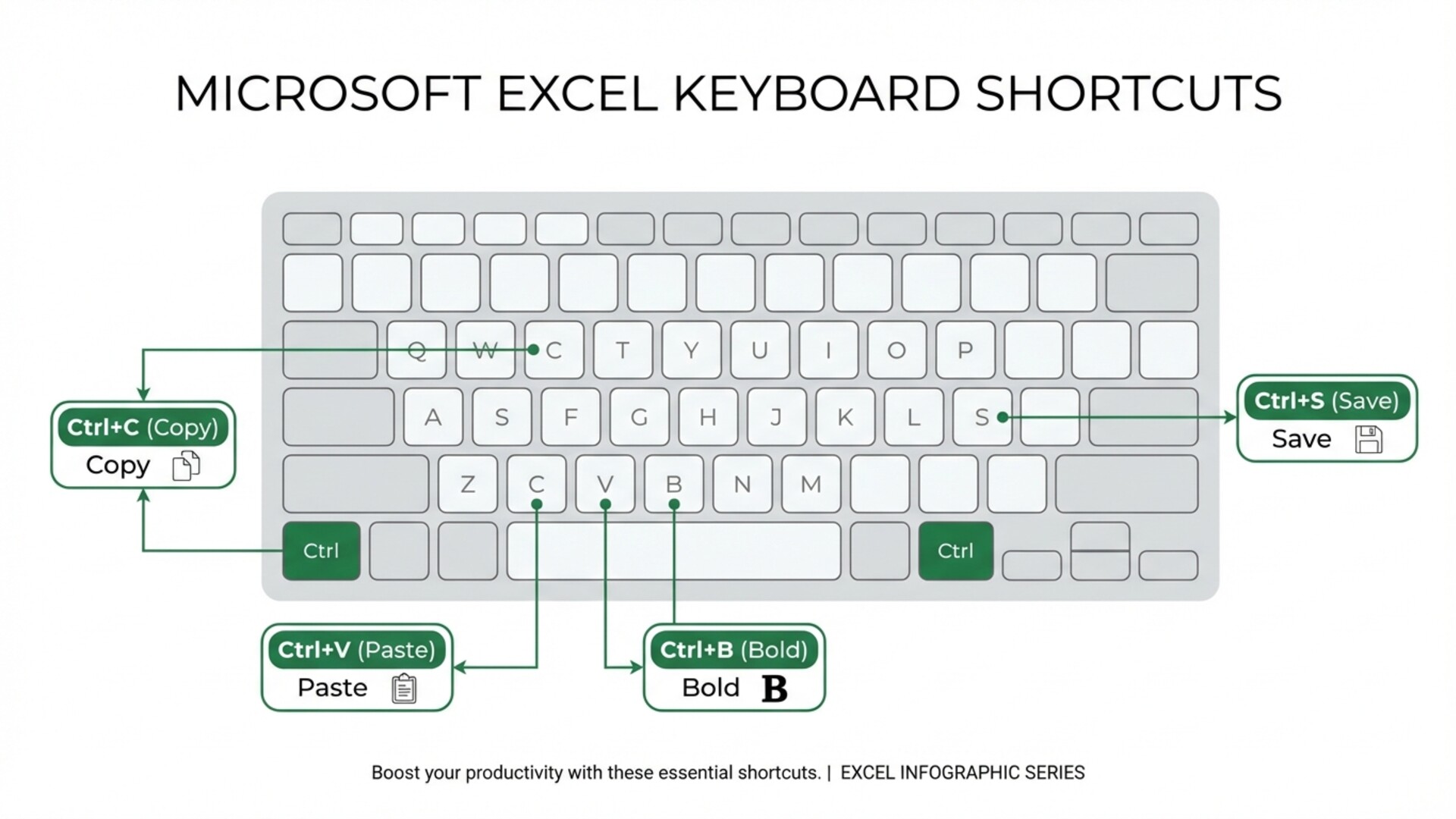
- Ctrl + B: Applica o rimuove il grassetto dal testo selezionato. Una delle scorciatoie piu universali.
- Ctrl + I: Applica o rimuove il corsivo. Utile per enfatizzare il testo o indicare titoli di opere.
- Ctrl + U: Applica o rimuove la sottolineatura. Tradizionalmente usato per indicare link o termini importanti.
- Ctrl + 5: Applica o rimuove il barrato dal testo. Perfetto per contrassegnare elementi completati negli elenchi.
- Ctrl + Maiusc + F: Apre la finestra di dialogo Formato celle sulla scheda Carattere. Fornisce accesso a opzioni avanzate come pedici e apici.
- Ctrl + Maiusc + P: Apre il selettore della dimensione del carattere.
Formattazione dei numeri
Excel offre diversi formati numerici che puoi applicare istantaneamente:
- Ctrl + Maiusc + 1: Applica il formato numero con due decimali e separatore delle migliaia. Ideale per quantita numeriche generali.
- Ctrl + Maiusc + 2: Applica il formato ora (hh:mm). Converte i valori decimali in rappresentazione oraria.
- Ctrl + Maiusc + 3: Applica il formato data (gg-mmm-aa). Standardizza la visualizzazione delle date.
- Ctrl + Maiusc + 4: Applica il formato valuta con il simbolo delle impostazioni regionali.
- Ctrl + Maiusc + 5: Applica il formato percentuale. Moltiplica il valore per 100 e aggiunge il simbolo %.
- Ctrl + Maiusc + 6: Applica il formato scientifico con due decimali.
- Ctrl + Maiusc + ~: Applica il formato generale, rimuovendo qualsiasi formattazione numerica precedente.
Formattazione delle celle e allineamento
- Ctrl + 1: Apre la finestra di dialogo completa Formato celle. Il punto di accesso a tutte le opzioni di formattazione.
- Alt + H, B: Accede alle opzioni dei bordi per aggiungere linee attorno alle celle.
- Alt + H, H: Accede alle opzioni del colore di riempimento per evidenziare le celle.
- Alt + H, F, C: Cambia il colore del carattere per il testo selezionato.
- Alt + H, A, L: Allinea il contenuto a sinistra.
- Alt + H, A, C: Centra il contenuto orizzontalmente.
- Alt + H, A, R: Allinea il contenuto a destra.
- Alt + H, M, M: Unisce le celle selezionate e centra il contenuto.
- Alt + H, W: Abilita il ritorno a capo automatico nella cella per visualizzare contenuti lunghi su piu righe.
Scorciatoie per l'inserimento e la modifica dei dati
L'inserimento e la modifica dei dati sono tra le attivita piu frequenti in Excel. Padroneggiare queste scorciatoie semplifichera significativamente il tuo flusso di lavoro quotidiano e ridurra gli errori di inserimento dati.
Inserimento dati
- Invio: Conferma l'inserimento e passa alla cella sottostante. Il comportamento predefinito puo essere configurato.
- Tab: Conferma l'inserimento e passa alla cella a destra. Ideale per compilare righe di dati.
- Maiusc + Invio: Conferma e passa alla cella sopra. Utile per correggere inserimenti precedenti.
- Maiusc + Tab: Conferma e passa alla cella a sinistra.
- Ctrl + Invio: Inserisce lo stesso valore in tutte le celle selezionate simultaneamente. Estremamente potente per riempire piu celle.
- Alt + Invio: Inserisce un'interruzione di riga all'interno della stessa cella senza confermare l'inserimento.
- Esc: Annulla l'inserimento corrente senza salvare le modifiche e ripristina il valore precedente.
- F7: Apre il correttore ortografico per rivedere il testo del foglio.
Modifica del contenuto
- F2: Attiva la modalita di modifica nella cella corrente, posizionando il cursore alla fine del contenuto.
- Ctrl + C: Copia le celle selezionate negli appunti.
- Ctrl + X: Taglia le celle selezionate per spostarle in un'altra posizione.
- Ctrl + V: Incolla il contenuto copiato nella posizione corrente.
- Ctrl + Alt + V: Apre la finestra di dialogo Incolla speciale con multiple opzioni di incollaggio.
- Ctrl + D: Copia il contenuto della cella sopra in tutte le celle selezionate sotto.
- Ctrl + R: Copia il contenuto della cella a sinistra in tutte le celle selezionate a destra.
- Ctrl + Z: Annulla l'ultima azione. Puo essere premuto piu volte per annullare piu azioni.
- Ctrl + Y: Ripristina l'ultima azione annullata.
- Canc: Elimina il contenuto delle celle selezionate mantenendo la formattazione.
- Backspace: In modalita di modifica, elimina il carattere a sinistra del cursore.
Caratteri speciali e completamento automatico
- Ctrl + ; (punto e virgola): Inserisce la data di sistema corrente come valore statico.
- Ctrl + Maiusc + ; : Inserisce l'ora di sistema corrente come valore statico.
- Ctrl + ' (apostrofo): Copia la formula dalla cella sopra alla cella attiva.
- Ctrl + Maiusc + ": Copia il valore dalla cella sopra senza la formula.
- Ctrl + K: Apre la finestra di dialogo per inserire un collegamento ipertestuale.

Scorciatoie per lavorare con le formule
Le formule sono il cuore di Excel e cio che lo rende uno strumento cosi potente. Queste scorciatoie ti aiuteranno a creare, modificare e verificare le formule in modo piu efficiente. Per accedere a tutte le funzionalita avanzate delle formule, assicurati di avere una versione completa di Excel. Su Licendi puoi trovare licenze Microsoft Office a prezzi competitivi che includono Excel con tutte le sue funzionalita.
Creazione e modifica delle formule
- = (uguale): Avvia l'inserimento di una formula. Ogni calcolo in Excel inizia con questo carattere.
- Alt + =: Inserisce automaticamente la funzione SOMMA per l'intervallo adiacente. Una delle scorciatoie piu utili per calcoli rapidi.
- Ctrl + ` (accento grave): Alterna tra la visualizzazione delle formule e la visualizzazione dei risultati nell'intero foglio. Eccellente per la verifica e la documentazione.
- F4: Alterna tra i tipi di riferimento (relativo, assoluto, misto) durante la modifica di una formula. Essenziale per creare formule copiabili.
- Ctrl + Maiusc + U: Espande o comprime la barra della formula per vedere completamente le formule lunghe.
- Tab: Completa automaticamente una funzione selezionata dall'elenco dei suggerimenti intelligenti.
- Ctrl + A: All'interno di una funzione, visualizza gli argomenti della funzione in una finestra popup.
Valutazione e verifica delle formule
- F9: Calcola tutti i fogli in tutte le cartelle di lavoro aperte. Valuta anche la parte selezionata di una formula in modalita di modifica.
- Maiusc + F9: Calcola solo il foglio attivo, risparmiando tempo nelle cartelle di lavoro grandi.
- Ctrl + Alt + F9: Forza il ricalcolo completo di tutte le formule, anche quelle che Excel considera invariate.
- Ctrl + Maiusc + Invio: Inserisce una formula di matrice nelle versioni precedenti a Excel 365. Nelle versioni moderne, le matrici dinamiche non richiedono questa scorciatoia.
- Ctrl + [: Seleziona le celle a cui fa riferimento la formula attiva, note come precedenti diretti.
- Ctrl + ]: Seleziona le celle che contengono formule che fanno riferimento alla cella attiva, i dipendenti diretti.
- Ctrl + Maiusc + {: Seleziona tutti i precedenti, diretti e indiretti.
- Ctrl + Maiusc + }: Seleziona tutti i dipendenti, diretti e indiretti.
Funzioni rapide
- Maiusc + F3: Apre la finestra di dialogo Inserisci funzione con ricerca e categorie.
- Ctrl + Maiusc + A: Inserisce i nomi degli argomenti della funzione dopo aver digitato il nome della funzione e la parentesi di apertura.
Scorciatoie per la gestione di righe e colonne
Modificare la struttura dei tuoi fogli di calcolo e un'attivita comune. Queste scorciatoie ti permettono di inserire, eliminare e modificare rapidamente righe e colonne senza interrompere il tuo flusso di lavoro.
Inserire ed eliminare
- Ctrl + Maiusc + +: Apre la finestra di dialogo per inserire celle, righe o colonne in base alla selezione corrente.
- Ctrl + -: Apre la finestra di dialogo per eliminare celle, righe o colonne.
- Ctrl + Maiusc + + (con un'intera riga selezionata): Inserisce un'intera riga direttamente senza finestra di dialogo.
- Ctrl + Maiusc + + (con un'intera colonna selezionata): Inserisce un'intera colonna direttamente.
Regolare le dimensioni
- Alt + H, O, I: Regola automaticamente la larghezza della colonna al contenuto piu largo.
- Alt + H, O, A: Regola automaticamente l'altezza della riga al contenuto.
- Alt + H, O, W: Apre la finestra di dialogo per impostare una larghezza di colonna specifica.
- Alt + H, O, H: Apre la finestra di dialogo per impostare un'altezza di riga specifica.
Nascondere e mostrare
- Ctrl + 9: Nasconde le righe selezionate dalla vista.
- Ctrl + Maiusc + 9: Mostra le righe nascoste all'interno della selezione corrente.
- Ctrl + 0: Nasconde le colonne selezionate.
- Ctrl + Maiusc + 0: Mostra le colonne nascoste. Nota: questa scorciatoia potrebbe richiedere una configurazione aggiuntiva in alcune versioni di Windows.
Raggruppare e strutturare
- Alt + Maiusc + Freccia destra: Raggruppa le righe o le colonne selezionate, creando un livello di struttura.
- Alt + Maiusc + Freccia sinistra: Separa le righe o le colonne selezionate.
- Ctrl + 8: Mostra o nasconde i simboli di struttura nel margine.
Scorciatoie per la gestione di cartelle di lavoro e fogli
Gestire i tuoi file Excel in modo efficiente e cruciale per mantenere un flusso di lavoro organizzato e proteggere il tuo lavoro.
Operazioni sui file
- Ctrl + N: Crea istantaneamente una nuova cartella di lavoro vuota.
- Ctrl + O: Apre la finestra di dialogo per aprire un file esistente o accedere ai file recenti.
- Ctrl + S: Salva la cartella di lavoro corrente. Se e la prima volta, apre Salva con nome.
- F12: Apre la finestra di dialogo Salva con nome per salvare con un nuovo nome o posizione.
- Ctrl + W: Chiude la cartella di lavoro corrente mantenendo Excel aperto.
- Ctrl + P: Apre le opzioni di stampa e l'anteprima.
- Ctrl + F4: Chiude la finestra della cartella di lavoro corrente, equivalente a Ctrl + W.
- Alt + F4: Chiude Excel completamente con tutte le cartelle di lavoro aperte.
Operazioni sui fogli
- Maiusc + F11: Inserisce un nuovo foglio di lavoro vuoto prima del foglio attivo.
- Alt + Maiusc + F1: Inserisce anche un nuovo foglio, funzionando come alternativa.
- Ctrl + Pagina su/giu: Naviga tra i fogli della cartella di lavoro in modo sequenziale.
Visualizzazioni e finestre
- Ctrl + F1: Mostra o nasconde la barra multifunzione per massimizzare lo spazio di lavoro.
- Alt + F1: Crea un grafico incorporato basato sui dati selezionati.
- F11: Crea un grafico su un nuovo foglio dedicato.
- Ctrl + F2: Apre direttamente l'anteprima di stampa.
- Alt + W, F, F: Blocca i riquadri per mantenere visibili righe o colonne durante lo scorrimento.
Scorciatoie avanzate per utenti professionali
Una volta padroneggiare le scorciatoie di base, questi comandi avanzati ti permetteranno di portare la tua produttivita al livello successivo e lavorare come un vero esperto di Excel.
Tabelle e filtri
- Ctrl + T: Converte l'intervallo selezionato in una tabella Excel con formattazione automatica e filtri.
- Ctrl + Maiusc + L: Attiva o disattiva i filtri automatici sull'intervallo corrente.
- Alt + Freccia giu: Apre il menu a discesa del filtro su una colonna della tabella o con filtri attivi.
- Ctrl + Maiusc + F: Apre il pannello dei filtri avanzati quando una tabella e selezionata.
Tabelle pivot
- Alt + N, V: Inserisce una tabella pivot basata sui dati selezionati.
- Alt + J, T: Accede alla scheda contestuale degli strumenti tabella pivot quando ne e selezionata una.
- Alt + Freccia giu (nel campo tabella pivot): Apre il menu filtro per quel campo.
Commenti e note
- Maiusc + F2: Inserisce o modifica un commento nella cella attiva.
- Ctrl + Maiusc + O: Seleziona tutte le celle che contengono commenti nel foglio.
Nomi e riferimenti
- Ctrl + F3: Apre il Gestione nomi per creare, modificare ed eliminare intervalli denominati.
- Ctrl + Maiusc + F3: Crea automaticamente nomi dalla selezione usando le etichette di riga o colonna.
- F3: Apre la finestra di dialogo Incolla nome per inserire un nome definito in una formula.
Macro e VBA
- Alt + F8: Apre la finestra di dialogo Macro per visualizzare ed eseguire le macro disponibili.
- Alt + F11: Apre l'Editor di Visual Basic for Applications per la programmazione avanzata.
Convalida e formattazione condizionale
- Alt + A, V, V: Accede alla convalida dei dati per creare regole di inserimento.
- Alt + H, L: Accede al menu di formattazione condizionale per evidenziare automaticamente i dati.
Per informazioni piu dettagliate sulle funzioni e le scorciatoie di Excel, puoi consultare la documentazione ufficiale di Microsoft sulle scorciatoie da tastiera in Excel, che viene regolarmente aggiornata con le nuove versioni del software.

Scorciatoie dei tasti funzione F1-F12
I tasti funzione forniscono un accesso rapido alle funzionalita importanti di Excel. Conoscerli ti permette di accedere alle funzioni senza ricordare combinazioni complesse:
- F1: Apre la guida di Excel. Con Ctrl + F1 nascondi o mostri la barra multifunzione.
- F2: Attiva la modalita di modifica nella cella selezionata.
- F3: Mostra la finestra di dialogo Incolla nome se sono definiti dei nomi.
- F4: Ripete l'ultima azione. Nelle formule, cambia il tipo di riferimento.
- F5: Mostra la finestra di dialogo Vai a per la navigazione avanzata.
- F6: Alterna tra il foglio, la barra multifunzione, il riquadro attivita e i controlli zoom.
- F7: Apre il correttore ortografico.
- F8: Attiva la modalita di estensione della selezione. Maiusc + F8 attiva la modalita aggiungi alla selezione.
- F9: Calcola tutte le cartelle di lavoro aperte.
- F10: Attiva i suggerimenti per i tasti della barra multifunzione, mostrando le lettere di scelta rapida.
- F11: Crea un grafico su un nuovo foglio basato sulla selezione corrente.
- F12: Apre la finestra di dialogo Salva con nome.
Consigli per imparare e memorizzare le scorciatoie
Imparare cosi tante scorciatoie puo sembrare travolgente all'inizio. Ecco alcune strategie efficaci per incorporarle gradualmente nella tua routine di lavoro:
Inizia con le piu frequenti
Non cercare di memorizzare tutte le scorciatoie in una volta. Inizia con quelle che userai piu spesso nel tuo lavoro quotidiano:
- Ctrl + C, Ctrl + V, Ctrl + X: Copia, incolla e taglia sono universali.
- Ctrl + Z, Ctrl + Y: Annulla e ripristina ti salvano dagli errori.
- Ctrl + S: Salvare frequentemente previene la perdita di lavoro.
- Ctrl + B, Ctrl + I, Ctrl + U: Formattazione di base del testo.
- Ctrl + Frecce: Navigazione rapida attraverso i dati.
Pratica deliberata
Quando ti trovi a usare il mouse per un'azione, fermati e cerca la scorciatoia corrispondente. Anche se all'inizio potrebbe essere piu lento, la ripetizione consapevole creera abitudini durature che ti beneficeranno a lungo termine.
Usa ausili visivi
Metti un foglio di riferimento con le scorciatoie piu importanti accanto al tuo monitor. Puoi anche impostare uno sfondo del desktop con le scorciatoie principali o usare note adesive nella tua area di lavoro.
Imposta promemoria e obiettivi
Stabilisci l'obiettivo di imparare tre nuove scorciatoie ogni settimana. In poche settimane, avrai incorporato decine di comandi nel tuo repertorio. Tieni un registro delle scorciatoie che impari per motivarti a continuare.
Pratica su progetti reali
Il modo migliore per consolidare l'apprendimento e usare le scorciatoie nel tuo lavoro reale. Ogni volta che completi un'attivita usando le scorciatoie, rinforzi la memoria muscolare e l'associazione mentale.
Domande frequenti sulle scorciatoie da tastiera di Excel
Le scorciatoie sono le stesse su Windows e Mac?
Non esattamente. Su Mac, il tasto Comando (Cmd) generalmente sostituisce Ctrl nella maggior parte delle scorciatoie. Ad esempio, Ctrl + C su Windows e Cmd + C su Mac. Tuttavia, alcune scorciatoie specifiche possono variare significativamente. Si consiglia di consultare la documentazione Microsoft per Excel su Mac per l'elenco completo delle equivalenze e delle differenze.
Le scorciatoie funzionano in tutte le versioni di Excel?
La maggior parte delle scorciatoie fondamentali funziona in tutte le versioni moderne di Excel, inclusi Excel 2016, 2019, 2021 e Microsoft 365. Tuttavia, alcune combinazioni specifiche possono variare o non essere disponibili nelle versioni piu vecchie. Si consiglia sempre di avere una versione software aggiornata per accedere a tutte le funzionalita.
Posso creare le mie scorciatoie personalizzate?
Si, Excel ti permette di personalizzare alcune scorciatoie attraverso le macro. Puoi registrare una sequenza di azioni e assegnarle una combinazione di tasti usando l'Editor di Visual Basic (Alt + F11). Puoi anche personalizzare la barra degli strumenti di accesso rapido per creare scorciatoie numerate verso funzioni frequenti usando Alt + numero.
Perche alcune scorciatoie non funzionano nel mio Excel?
Ci possono essere diverse ragioni: la versione di Excel potrebbe non supportare quella specifica scorciatoia, un altro programma potrebbe intercettare la combinazione di tasti a livello di sistema operativo, oppure la configurazione regionale della tastiera potrebbe influenzare alcune combinazioni che usano caratteri speciali. Controlla le impostazioni del tuo sistema e consulta la guida di Excel per la tua versione specifica.
Qual e il modo migliore per praticare le scorciatoie?
La pratica costante nel tuo lavoro quotidiano e il modo migliore per impararle. Ci sono anche risorse online con esercizi interattivi per praticare le scorciatoie di Excel. Prova a dedicare 10 minuti al giorno alla pratica consapevole di nuove scorciatoie fino a quando non diventano automatiche. La chiave e la ripetizione spaziata e l'uso in contesti reali.
Conclusione
Padroneggiare le scorciatoie da tastiera in Excel e una competenza che si ripaga da sola. L'investimento iniziale di tempo nell'impararle si traduce rapidamente in ore risparmiate e un'esperienza di lavoro molto piu fluida e piacevole. Dai comandi di base di copia e incolla alle funzioni avanzate di verifica delle formule, ogni scorciatoia che aggiungi al tuo repertorio ti avvicina a diventare un esperto di Excel.
Ricorda che non devi imparare tutte le scorciatoie in una volta. Inizia con quelle piu rilevanti per il tuo lavoro quotidiano ed espandi gradualmente le tue conoscenze. Con il tempo, usare la tastiera per controllare Excel diventera naturale e automatico, e ti chiederai come hai mai potuto lavorare senza questi comandi.
Ti incoraggiamo a salvare questa guida come riferimento e a consultarla ogni volta che hai bisogno di ricordare una scorciatoia. La pratica costante e la chiave per trasformare questi comandi in abitudini automatiche che potenzieranno la tua produttivita professionale.
Per ottenere il massimo da tutte le funzionalita di Excel, comprese le capacita piu avanzate di analisi dei dati, tabelle pivot e automazione, hai bisogno di una licenza software completa. Su Licendi offriamo licenze originali Microsoft Excel 2021 e altre versioni di Office a prezzi molto competitivi, con consegna digitale immediata e supporto. Investi nella tua produttivita e ottieni tutti gli strumenti di cui hai bisogno per lavorare in modo piu efficiente.