IT
IT EN
EN  FR
FR  DE
DE  PT
PT  ES
ES 

Casi pratici: Licenze CAL di Windows Server per PMI
Introduzione
La gestione delle licenze software per i server può diventare un vero grattacapo per le piccole e medie imprese (PMI). In particolare, le licenze CAL di Windows Server rappresentano un elemento critico che spesso genera dubbi. Una licenza CAL (Client Access License o licenza di accesso client) è necessaria affinché utenti o dispositivi possano connettersi legalmente a un server Windows in rete.
In questo blog approfondiremo cosa sono esattamente le CAL, quali tipi esistono e come applicarle in scenari pratici per le PMI. Offriremo anche confronti tecnici, casi reali dettagliati e suggeriremo contenuti visivi utili come infografiche e screenshot per facilitare la comprensione. Alla fine includeremo una sezione di Domande Frequenti (FAQ), ottimizzata per i rich snippet, che riassume i dubbi più comuni sulla gestione di utenti e licenze, inclusa l'amministrazione delle licenze Adobe e l'uso di console aziendali come Adobe Creative Cloud.
 Windows Server 2022 Add on LicenseA partire da 140,49 €
 Windows Server 2025 CALA partire da 148,75 €
Che cos’è una licenza CAL di Windows Server?
Quando un'azienda acquista Windows Server, ottiene una licenza per installare il sistema operativo del server su una macchina fisica o virtuale. Tuttavia, questa licenza da sola non autorizza utenti o dispositivi della rete a connettersi al server. Per consentire connessioni client al server (ad esempio per accedere a file condivisi, stampanti o ai servizi di Active Directory), sono necessarie licenze CAL aggiuntive per ogni client (utente o dispositivo) che accede al server. In altre parole, una CAL di Windows Server è un’autorizzazione legale per consentire a un utente o dispositivo client di utilizzare i servizi di quel server.
Le CAL non sono software da installare, ma licenze che l’azienda deve documentare. Microsoft si affida alla conformità da parte del cliente: il server Windows in genere non blocca automaticamente gli utenti non autorizzati, ma l’azienda è obbligata a disporre delle licenze necessarie per rispettare i termini d’uso. L’assenza delle CAL adeguate può comportare una violazione delle licenze e problemi in caso di audit. È quindi fondamentale comprendere quali tipi di CAL esistono e quante ne servono realmente alla tua PMI.
Tipi di CAL: CAL per Utente vs CAL per Dispositivo
Microsoft offre due principali modalità di CAL per Windows Server:
- CAL per Utente: licenza associata a una persona (utente nominale). Ogni utente con una CAL utente può accedere al server da più dispositivi. Questa opzione è consigliata quando i dipendenti utilizzano più dispositivi ciascuno (ad esempio, un PC da ufficio, un portatile e uno smartphone) o se l’azienda ha più dispositivi che utenti.
- CAL per Dispositivo: licenza associata a un dispositivo specifico. Chiunque utilizzi quel dispositivo può accedere al server con la stessa licenza. È l’alternativa più economica quando ci sono più utenti che dispositivi, ad esempio se più dipendenti condividono i computer in diversi turni di lavoro.
Illustrazione 1: Infografica comparativa – CAL per Utente o CAL per Dispositivo?
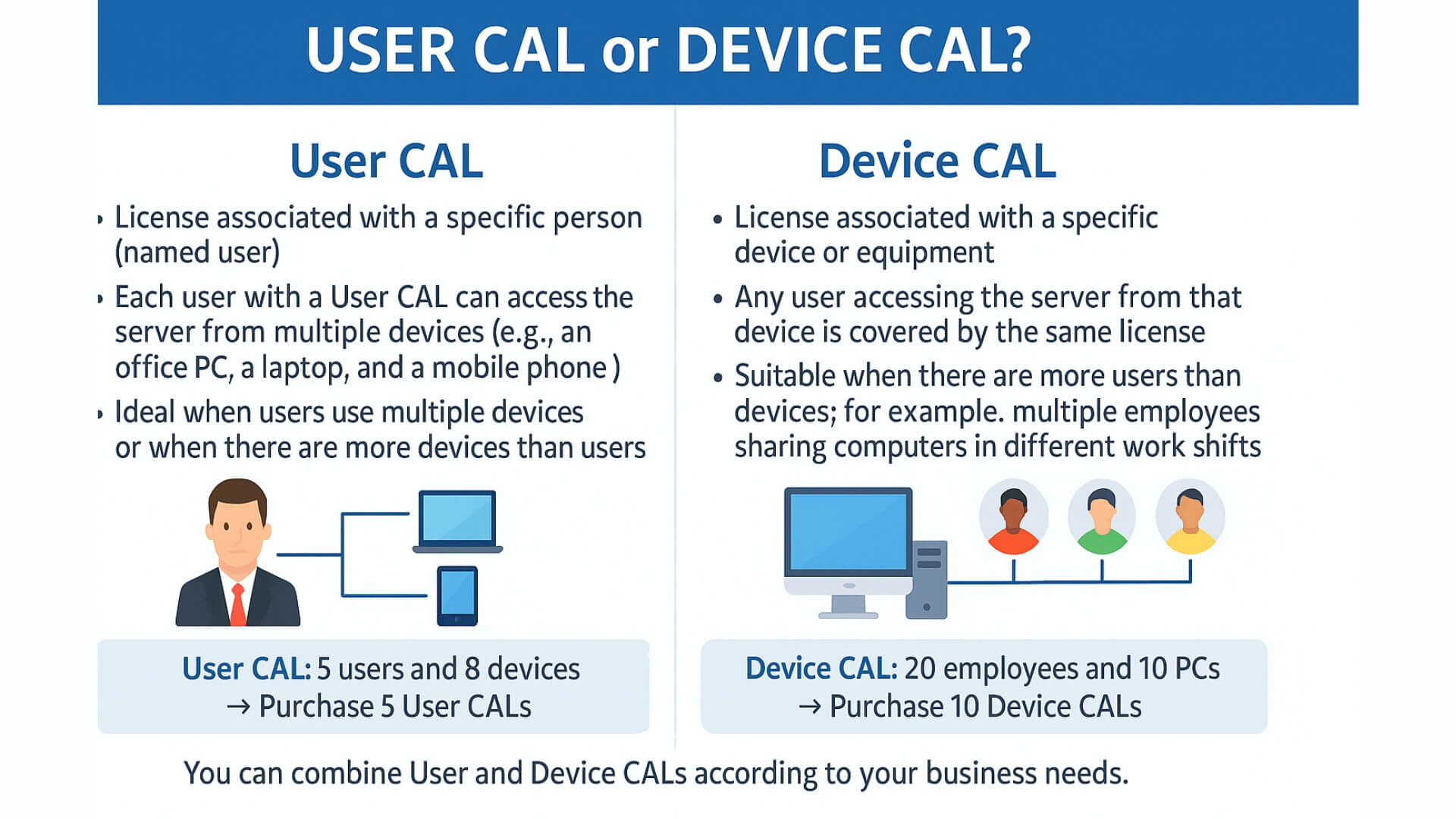
L’infografica sopra mostra chiaramente questa differenza: se un’azienda ha, ad esempio, 5 utenti e 8 dispositivi totali, è più economico acquistare 5 CAL per utente (ogni dipendente può usare tutti i suoi dispositivi). Al contrario, se un’azienda ha 20 dipendenti ma solo 10 PC condivisi, è probabilmente meglio acquistare 10 CAL per dispositivo (ogni PC con la propria licenza, coprendo tutti gli utenti che lo usano a rotazione).
È importante sottolineare che è possibile combinare CAL per utente e per dispositivo a seconda delle necessità. Una PMI può acquistare un set di CAL per utente e un altro per dispositivo, per adattarsi ai diversi profili d’uso della propria rete. Non è però possibile convertire o scambiare una CAL utente con una per dispositivo o viceversa: la scelta fatta al momento dell’acquisto deve essere mantenuta, quindi la pianificazione è fondamentale.
CAL Desktop Remoto (RDS CAL) e altri componenti aggiuntivi
Oltre alle CAL standard di Windows Server (che coprono l’accesso generale ai servizi del server come file, stampanti o autenticazione del dominio), esistono licenze specifiche per funzionalità avanzate. Una delle più comuni tra le PMI è la CAL dei Servizi Desktop Remoto (RDS).
Se il tuo server Windows deve offrire sessioni di desktop remoto o applicazioni remote agli utenti (nota in passato come Terminal Services), sarà necessario in aggiunta acquistare una RDS CAL per ciascun utente o dispositivo che utilizza tali servizi. Anche le RDS CAL possono essere per Utente o per Dispositivo, con la stessa logica di scelta delle CAL standard. In un contesto di smart working o in presenza di filiali, questa distinzione è fondamentale: ad esempio, un dipendente che si connette in remoto da diversi dispositivi sarà coperto da una singola RDS CAL per utente, mentre in un chiosco pubblico con più utenti potrebbe essere preferibile una RDS CAL per dispositivo.
Un’altra licenza correlata è la External Connector (Connettore Esterno). Invece di acquistare CAL individuali per ogni utente esterno (non dipendente, come partner, clienti o collaboratori) che deve accedere a determinate risorse del server, Microsoft offre una licenza External Connector per server. Questa licenza, generalmente consigliata per scenari come portali pubblici o extranet, consente un numero illimitato di accessi da parte di utenti esterni a quel server. La scelta tra acquistare CAL individuali per ogni utente esterno o una External Connector dipende spesso da motivi economici: per pochi utenti esterni può essere più conveniente acquistare CAL singole, ma se ci si aspetta un elevato volume di accessi esterni (ad esempio clienti che accedono a un portale dati sul server), la licenza External Connector semplifica la gestione e può ridurre i costi.
Licenze incluse ed edizioni speciali per le PMI
Non tutte le situazioni richiedono l’acquisto separato delle CAL. Microsoft offre edizioni di Windows Server pensate per le piccole imprese, in cui le CAL sono già integrate oppure non sono necessarie:
Windows Server Essentials
Progettata specificamente per le piccole imprese, questa edizione (disponibile in versioni come 2016, 2019 e anche una variante nel 2022) consente fino a un certo limite di utenti e dispositivi senza la necessità di acquistare CAL aggiuntive. Ad esempio, Windows Server 2019 Essentials supporta fino a 25 utenti o 50 dispositivi senza CAL (questi limiti sono definiti nella licenza). In altre parole, acquistando l’edizione Essentials, l’azienda ha già il diritto di connettere al server fino a quel numero di utenti/dispositivi. Questo semplifica molto l’implementazione nelle microimprese. Il rovescio della medaglia è che Essentials presenta alcune limitazioni nelle funzionalità avanzate e non consente di superare la soglia dei 25 utenti. Tuttavia, è una soluzione molto interessante per una PMI tipica con, ad esempio, 10 o 15 dipendenti.
Edizioni Standard vs Datacenter
In Windows Server Standard e Datacenter, la licenza di base del server si basa sui core fisici, e sono comunque richieste CAL per utente o per dispositivo per accedere. L’edizione Standard è solitamente utilizzata dalle PMI con uno o pochi server fisici (copre due istanze virtuali per licenza da 16 core, sufficiente per la maggior parte degli scenari SMB). L’edizione Datacenter è più adatta alle grandi aziende con infrastrutture fortemente virtualizzate (permette istanze virtuali illimitate) ed è generalmente troppo costosa per una PMI tipica, anche se esistono piccoli business tecnologici che la scelgono per esigenze specifiche. In ogni caso, entrambe seguono il modello di licenza “Server + CAL”.
Un altro punto importante: accesso anonimo ai servizi web. Se il tuo server Windows fornisce un servizio web aperto (ad esempio, un sito pubblico o un’applicazione accessibile senza autenticazione), quel traffico non richiede CAL, a condizione che l’accesso rimanga non autenticato. Le CAL sono richieste solo per utenti o dispositivi autenticati nella rete o nel dominio. Questo significa che, ad esempio, se crei un sito aziendale pubblico in IIS accessibile a chiunque da Internet, non hai bisogno di una CAL per ogni visitatore anonimo. Ma se questi visitatori si autenticano con un account del tuo dominio Windows Server, allora si applica il requisito di licenza (ed entra in gioco la questione degli utenti esterni o l’opzione External Connector).
Casi pratici di licenza CAL nelle PMI
Vediamo ora una serie di casi reali (o ipotetici) che illustrano come affrontare il tema delle CAL in diverse PMI. Questi esempi pratici includono situazioni quotidiane in cui un amministratore IT deve decidere quale tipo e quante CAL acquistare, evidenziando sfide e soluzioni specifiche che vanno oltre la teoria.
Caso 1: Ufficio tradizionale con più dispositivi per dipendente
Situazione: Contoso S.L. è una società di consulenza con 15 dipendenti d'ufficio. Ogni dipendente dispone di un PC fisso in ufficio e di un portatile aziendale per lavorare da casa. Alcuni accedono occasionalmente al server anche dal proprio smartphone (ad esempio per consultare file tramite VPN). In totale si contano circa 15 utenti reali, ma circa 35 dispositivi diversi potrebbero connettersi al server (15 PC, 15 portatili e alcuni cellulari personali).
Sfida: Contoso ha bisogno di configurare un controller di dominio con Windows Server per centralizzare l’accesso ai file e l’autenticazione (Active Directory). Quante CAL devono essere acquistate e di che tipo? Se si optasse per le CAL per dispositivo, sarebbe necessario licenziare fino a circa 35 dispositivi. Invece, con le CAL per utente, ne basterebbero 15 (una per ogni dipendente). In uno scenario con più dispositivi che persone, le CAL per utente sono chiaramente la scelta più logica ed economica.
Soluzione: Contoso acquista 15 CAL per utente di Windows Server. Con queste licenze, ogni dipendente può connettersi al dominio e utilizzare le risorse del server da qualsiasi dispositivo (PC da ufficio, portatile, persino il proprio smartphone). L'azienda documenta internamente quali dipendenti sono coperti dalle CAL e mantiene aggiornato questo registro. In futuro, se verranno assunti nuovi dipendenti, basterà acquistare nuove CAL per utente per i nuovi ingressi.
Caso 2: Officina con PC condivisi a turni (più utenti che dispositivi)
Situazione: Industrias López è una piccola fabbrica con 3 turni di lavoro e un totale di 30 operatori. Nell’area produttiva sono presenti 10 terminali (PC) condivisi; ad ogni turno, diversi dipendenti usano gli stessi computer per inserire i dati di produzione in un’applicazione client-server. Tutti i PC sono collegati a un server Windows centrale che gestisce il database e il software ERP interno.
Sfida: Come licenziare correttamente l’accesso di questi dipendenti al server? L’azienda ha 30 persone che, in momenti diversi della giornata, utilizzano il sistema, ma solo 10 dispositivi fisici che si connettono (ogni PC è utilizzato in tutti e tre i turni da persone diverse). Acquistare 30 CAL per utente (una per ogni operatore) sarebbe corretto dal punto di vista legale, ma troppo costoso – e in realtà non accedono mai più di 10 utenti contemporaneamente, a causa del numero limitato di terminali. In questo contesto, con più utenti potenziali che dispositivi, le CAL per dispositivo risultano più efficienti.
Soluzione: Industrias López acquista 10 CAL per dispositivo. Ognuno dei 10 PC dell’officina ha assegnata una licenza di accesso al server. In questo modo, non importa quale operatore effettui l’accesso o in quale turno: finché utilizza uno dei 10 dispositivi autorizzati, l’accesso al server è coperto. L’azienda risparmia significativamente rispetto all’acquisto di 30 CAL per utente e resta conforme alla normativa, poiché nessun dispositivo non licenziato accede al server. L’amministratore IT tiene sotto controllo che non vengano aggiunti nuovi PC alla rete senza prima acquistare la CAL necessaria.
Caso 3: Dipendenti remoti e smart working con accesso esterno
Situazione: Diseño Creativo S.A. è un’agenzia di marketing con 10 dipendenti fissi, ma alcuni lavorano da remoto da sedi diverse. Hanno un server Windows Server 2019 nell’ufficio centrale, che funge da file server e server per le applicazioni interne. I dipendenti remoti si connettono al server tramite Desktop Remoto per utilizzare un’applicazione gestionale installata solo lì, e accedono anche alle cartelle condivise tramite VPN.
Sfida: L’azienda deve considerare due tipi di licenza: le CAL standard di Windows Server per consentire a ciascun utente di accedere al server, e le RDS CAL per l’utilizzo del Desktop Remoto. Poiché ogni dipendente remoto può accedere da laptop personale, tablet o altri dispositivi, la scelta più logica è utilizzare CAL per utente (ogni persona ha diritto ad accedere da qualsiasi dispositivo). Sarà inoltre necessaria una RDS CAL per utente per abilitare le sessioni Desktop Remoto sul server.
Soluzione: Diseño Creativo S.A. acquista 10 CAL per utente di Windows Server (una per ogni dipendente) e 10 RDS CAL per utente per Desktop Remoto. In questo modo, i 10 lavoratori sono completamente autorizzati ad accedere al server e ad avviare le proprie sessioni remote indipendentemente dal dispositivo o dalla posizione. Il reparto IT configura il server di licenze Desktop Remoto per assegnare le 10 RDS CAL agli utenti autorizzati. Ogni nuovo dipendente assunto richiederà l’aggiunta di due licenze (una CAL standard e una RDS CAL) per essere completamente coperto.
Caso 4: Utenti esterni che accedono a risorse (clienti o partner)
Situazione: DataBiz è una startup che offre ai propri clienti un portale dati ospitato su un server Windows Server. I clienti (che non sono dipendenti dell'azienda) accedono con le proprie credenziali per visualizzare report e documenti personalizzati. Supponiamo che ci siano 50 utenti esterni abilitati a utilizzare il portale, e che questo numero possa crescere con l’acquisizione di nuovi clienti.
Sfida: Abilitando l’accesso al server a persone esterne all’organizzazione, DataBiz deve licenziare anche queste connessioni. Ha due opzioni: acquistare 50 CAL di Windows Server (una per ogni utente esterno identificato) oppure una licenza External Connector per il server. Deve valutare cosa sia più pratico ed economicamente vantaggioso. Le CAL individuali offrono la flessibilità di pagare solo per gli utenti esterni effettivi, ma se la base clienti cresce fino a centinaia, gestire tutte quelle CAL diventa complicato. La licenza External Connector ha un costo fisso più elevato, ma copre utenti esterni illimitati con un’unica licenza per server.
Soluzione: Dopo aver valutato la situazione, DataBiz decide di acquistare la licenza External Connector per il proprio server Windows, poiché la strategia aziendale prevede una crescita del numero di clienti. Con questa licenza attiva, non è necessario tenere un conteggio preciso degli utenti esterni né acquistare CAL separate ogni volta che si acquisisce un nuovo cliente: qualsiasi utente esterno autorizzato può accedere al portale senza preoccuparsi del numero di licenze (l’azienda ha già adempiuto all’obbligo acquistando il connettore). Il reparto IT implementa controlli per garantire che solo gli utenti “esterni” (e non i dipendenti interni) utilizzino questa modalità di accesso, poiché i dipendenti di DataBiz continuano a necessitare delle normali CAL per utente.
Caso 5: Risparmio sui costi con licenze di seconda mano
Il budget è un fattore critico per molte PMI quando si tratta di acquistare licenze software. Un esempio illustrativo è quello di un’azienda con 20 dipendenti che necessitava di Windows Server Standard e di 20 CAL per il proprio team. Invece di acquistarle nuove al prezzo pieno, ha scelto di acquistare licenze di seconda mano da un rivenditore autorizzato. Il risultato? Un risparmio di circa il 60% rispetto al costo originale delle licenze.
Grafico: Confronto dei costi – prezzo delle licenze nuove vs licenze usate (esempio reale)
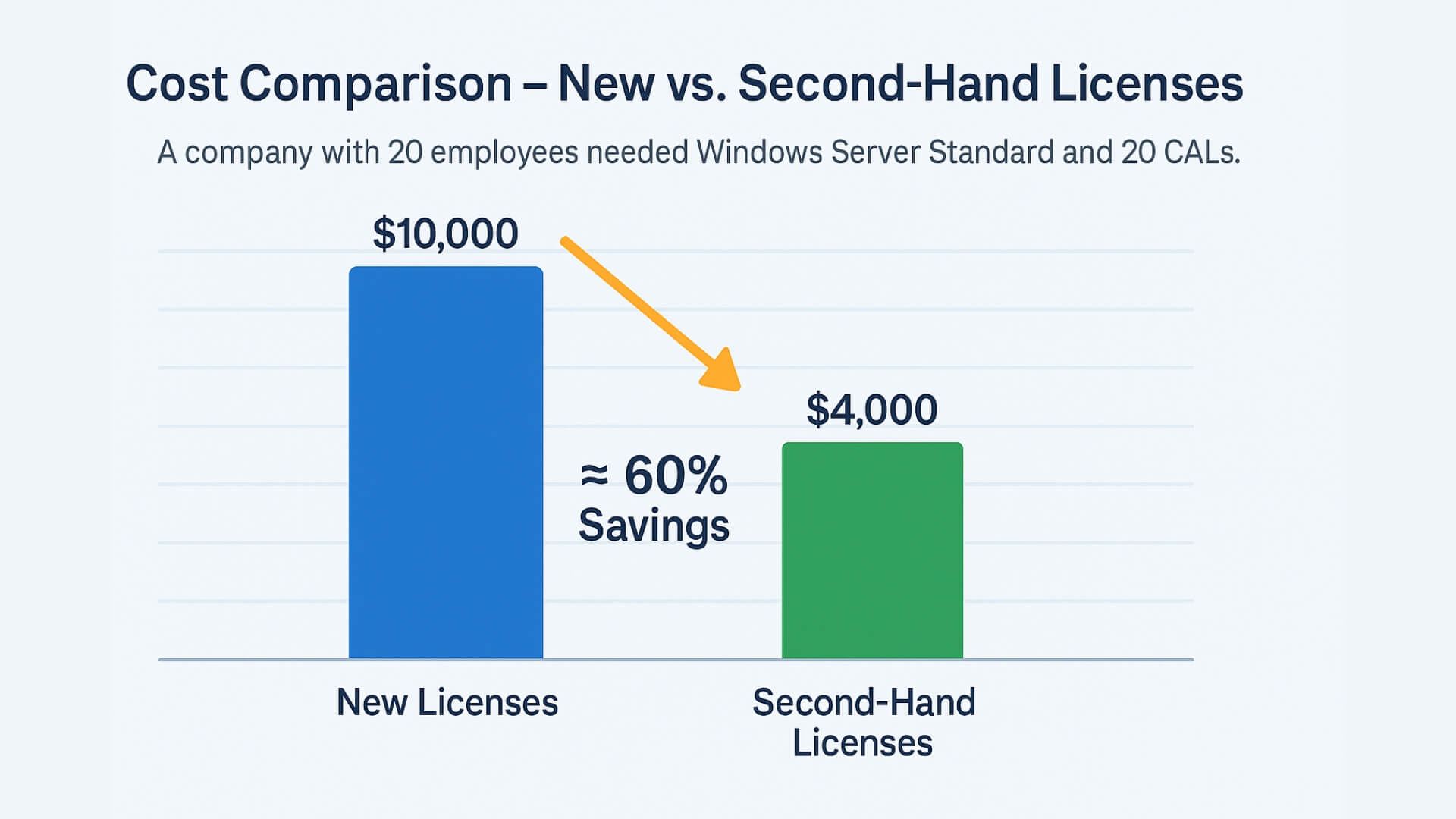
Con il risparmio ottenuto, l’azienda ha potuto investire in hardware migliore senza compromettere la conformità, poiché le licenze preutilizzate erano ufficiali e accompagnate dai certificati di trasferimento.
Conclusione: le licenze software di seconda mano (sia di Windows Server, CAL o altri programmi come AutoCAD o Adobe) sono diventate una strategia valida per le PMI che desiderano ottenere le funzionalità necessarie a una frazione del costo, a condizione che si affidino a rivenditori affidabili e competenti.
Confronto: Gestione degli utenti in Windows Server vs Adobe Creative Cloud
Abbiamo parlato molto delle licenze di Windows Server, ma è utile collocare questo argomento nel contesto più ampio della gestione di utenti e licenze nelle PMI. Sempre più aziende utilizzano una combinazione di infrastruttura locale (server Windows, database, ecc.) e servizi cloud in abbonamento (come Microsoft 365, Adobe Creative Cloud, ecc.). Questo comporta la necessità di gestire diversi modelli di licenza in parallelo.
Vediamo ora un confronto tra come viene gestito l’accesso degli utenti in Windows Server rispetto a un software cloud molto diffuso: la suite Adobe Creative Cloud in versione aziendale.
Modello di licenza
Windows Server + CAL segue un modello perpetuo (pagamento una tantum) per utente o per dispositivo in locale. Al contrario, Adobe Creative Cloud per team o aziende funziona tramite abbonamento (generalmente annuale) assegnato per utente nominativo. Non esiste il concetto di "CAL per dispositivo" in Adobe; tutte le licenze sono per utente (ogni licenza viene assegnata a una persona specifica che può installare le applicazioni su più dispositivi, anche se di norma le utilizza solo su uno alla volta).
Console di amministrazione
In Windows Server, gli utenti vengono gestiti tramite Active Directory o altri strumenti locali e l’amministratore deve monitorare manualmente la conformità delle CAL (mantenendo un registro del numero di utenti in Active Directory confrontato con il numero di CAL acquistate o utilizzando software di inventario). Adobe, invece, fornisce la Adobe Admin Console, una console web centralizzata per le aziende dove vengono gestite le licenze Adobe. Lì l’amministratore IT aggiunge utenti (per nome o email) e assegna o revoca le licenze dei prodotti (Photoshop, Illustrator, ecc.). La console aziendale di Adobe Creative Cloud impedisce di utilizzare più licenze di quante ne siano state acquistate: se hai pagato solo 10 licenze, potrai assegnarle solo a 10 utenti contemporaneamente. Questo rende l’amministrazione delle licenze Adobe molto più trasparente, perché lo strumento mostra in ogni momento quante licenze sono in uso e quante ancora disponibili.
Gestione di utenti e credenziali
Windows Server utilizza account utente in Active Directory (dominio locale). In Adobe Creative Cloud, gli utenti vengono gestiti nella Adobe Admin Console con identità assegnate dall’azienda. Adobe consente di integrare il login con il sistema aziendale (ad esempio, utilizzando Federated ID collegato ad Azure AD o ad altri servizi SSO), così i dipendenti possono accedere alle applicazioni Adobe con le stesse credenziali aziendali. Questo facilita l’ingresso/uscita simultanea del personale in entrambi gli ambienti e dà maggiore controllo all’azienda su chi ha accesso alle licenze Adobe.
Costi e prevedibilità
Con Windows Server e CAL, l’azienda sostiene un costo iniziale una tantum (CAPEX) per licenze perpetue che restano valide per anni (anche se, in caso di aggiornamento a una nuova versione di Windows Server, sarà necessario acquistare CAL aggiornate, a meno che non si disponga di Software Assurance). Adobe Creative Cloud, invece, comporta un costo operativo ricorrente (OPEX) tramite abbonamenti per utente. A lungo termine, può risultare più costoso mantenere abbonamenti rispetto a licenze perpetue, ma l’abbonamento include sempre l’ultima versione del software e l’assistenza cloud. Alcune PMI hanno scelto soluzioni ibride: ad esempio, acquistano vecchie versioni perpetue di Adobe (come Photoshop o Illustrator CS6) per alcune postazioni, evitando abbonamenti, e mantengono l’abbonamento Creative Cloud solo per quegli utenti che necessitano sempre dell’ultima versione o di servizi cloud. È un equilibrio tra costi e funzionalità da valutare caso per caso.
In sintesi, sia le CAL di Windows Server che le licenze Adobe Creative Cloud richiedono una buona gestione degli utenti, ma il meccanismo è diverso: il primo è locale e si basa sulla fiducia (con possibili audit periodici per verificare la conformità), il secondo è gestito direttamente nel cloud dal fornitore. Per una PMI, conoscere entrambi i mondi è fondamentale, poiché probabilmente dovrà gestire licenze su sistemi locali (Windows, SQL, ecc.) e su servizi online (Adobe, Microsoft 365, ecc.). Integrare queste pratiche – ad esempio mantenendo un registro centralizzato di quali dipendenti hanno quali licenze su tutti i sistemi – può aiutare a evitare errori, costi imprevisti e problemi legali in futuro.

Conclusione
In definitiva, il sistema di licenze CAL di Windows Server è un aspetto cruciale da padroneggiare per qualsiasi PMI che utilizzi server propri. Sebbene la sua logica possa sembrare complessa all'inizio, abbiamo visto che con le giuste conoscenze è possibile licenziarsi correttamente senza sprecare risorse. I casi pratici presentati dimostrano l'importanza di analizzare ogni scenario (numero di utenti, dispositivi, tipo di accesso remoto, presenza di utenti esterni, ecc.) per decidere tra CAL per utente o per dispositivo, e altre opzioni come le RDS CAL o i connettori esterni. Abbiamo inoltre visto che esistono strategie per ottimizzare i costi, come l'utilizzo legale di licenze usate.
Una buona gestione delle licenze non solo evita problemi in caso di audit software, ma garantisce anche che l'investimento IT venga sfruttato al massimo. Pianificando con anticipo e adottando buone pratiche, una piccola o media impresa può scalare la propria infrastruttura Windows Server con serenità, sapendo che ogni dipendente e dispositivo è coperto dalle licenze necessarie. In questo modo, la tecnologia può continuare a essere un motore per il business, senza intoppi né costi imprevisti.
Domande Frequenti (FAQ)
Che cos'è esattamente una CAL di Windows Server e perché è necessaria?
Una CAL (Client Access License) di Windows Server è una licenza che concede a un client (utente o dispositivo) il diritto di accedere ai servizi di un server Windows. È necessaria perché, oltre alla licenza del server stesso, Microsoft richiede legalmente che ogni utente o dispositivo che si connette al server sia coperto da una CAL. Senza la CAL, l’accesso — anche se tecnicamente possibile — non è autorizzato secondo i termini d’uso di Microsoft.
Qual è la differenza tra una CAL per Utente e una CAL per Dispositivo?
La CAL per Utente viene assegnata a una persona specifica (ad esempio, un dipendente) e le consente di accedere al server da tutti i suoi dispositivi. La CAL per Dispositivo, invece, è associata a un dispositivo specifico (ad esempio, un PC fisso) e consente a più utenti di usare quel dispositivo per accedere al server. La scelta dipende dallo scenario aziendale: se ogni utente utilizza più dispositivi, conviene una CAL per utente; se hai più personale che dispositivi condivisi, è più conveniente una CAL per dispositivo.
Se ho Windows Server Essentials o un’altra edizione speciale, devo comunque acquistare le CAL?
Windows Server Essentials (ad esempio la versione 2019 Essentials) non richiede l’acquisto separato delle CAL, a patto di restare entro i limiti di utilizzo (tradizionalmente, fino a 25 utenti o 50 dispositivi). Questa edizione include già i diritti di accesso per quel numero di client. Altre edizioni rivolte alle piccole imprese, come Windows Server Foundation (nelle versioni più vecchie), includevano anch’esse licenze di accesso limitate. Tuttavia, le edizioni Standard e Datacenter richiedono CAL anche per il primo utente o dispositivo, in quanto non ne includono nessuna. È sempre consigliabile consultare la documentazione dell’edizione utilizzata per verificarne i requisiti di licenza.
Le CAL di Windows Server scadono o sono valide anche per versioni future?
Le CAL acquistate per una versione specifica di Windows Server (es. CAL per Windows Server 2019) sono perpetue per quella versione: non scadono nel tempo, ma autorizzano l'accesso solo a server di quella stessa versione (o precedenti). Se aggiorni il tuo server a una versione più recente (es. Windows Server 2022 o 2025), dovrai acquistare nuove CAL corrispondenti alla nuova versione, poiché le CAL non si aggiornano automaticamente. L’unica eccezione è se hai acquistato Software Assurance insieme alle CAL, nel qual caso hai diritto ad aggiornare le licenze alla versione più recente durante il periodo di copertura del contratto Software Assurance.
Come vengono gestite le licenze utente nei servizi come Adobe Creative Cloud rispetto a Windows Server?
In Adobe Creative Cloud per le aziende, la gestione delle licenze avviene tramite la Adobe Admin Console, assegnando le licenze a utenti specifici (per nome o indirizzo email). Non esistono licenze “per dispositivo” in Adobe; ogni utente con licenza può installare le applicazioni su più dispositivi, ma la piattaforma controlla che non venga superato il numero massimo di utenti simultaneamente autorizzati. Pertanto, l’azienda è sempre conforme finché utilizza la console per gestire le assegnazioni. In Windows Server, la gestione delle CAL è più manuale: il server non tiene traccia degli utenti autorizzati, quindi è l’amministratore a dover garantire che per ogni utente o dispositivo che accede esista una CAL acquistata. In sintesi, Adobe fornisce uno strumento centralizzato per gestire le licenze per utente nel cloud, mentre in Windows Server è l’organizzazione stessa a doversi occupare del monitoraggio delle CAL per rispettare i termini di utilizzo.
Ho bisogno di CAL aggiuntive per usare Desktop Remoto (Remote Desktop) in Windows Server?
Sì. Se desideri offrire sessioni di Desktop Remoto o applicazioni pubblicate agli utenti, hai bisogno sia delle normali CAL di Windows Server sia delle RDS CAL (Remote Desktop Services CAL) specifiche per questo servizio. Le RDS CAL sono disponibili sia per utente che per dispositivo (e anche in questo caso devi scegliere in base alle tue esigenze, come per le CAL standard). Ad esempio: un dipendente che si connette in remoto a un server Windows deve essere coperto da una CAL di Windows Server (per accedere al server) e anche da una RDS CAL (per utilizzare la funzionalità di Desktop Remoto). Entrambe le licenze sono indipendenti ma cumulative.
Cosa succede se utenti esterni (clienti, fornitori) accedono al mio server? Devo acquistare CAL per loro?
Se persone esterne all’organizzazione accedono al server in modo autenticato, devono anch’esse essere coperte da licenza. Hai due opzioni: acquistare una CAL di Windows Server per ciascun utente esterno identificato (se sono pochi e ben definiti) oppure acquistare una External Connector License per il server. L’External Connector è una licenza unica per server che autorizza l’accesso a utenti esterni illimitati, senza dover assegnare CAL individuali. È generalmente consigliata quando molti clienti o partner accedono regolarmente ai tuoi sistemi. Se ci sono solo uno o due utenti esterni, può essere più economico assegnare loro una normale CAL utente. La decisione è principalmente economica, ma dal punto di vista della conformità, entrambe le opzioni sono valide finché tutti gli accessi sono correttamente coperti.