 FR
FR EN
EN  DE
DE  IT
IT  PT
PT  ES
ES 

Résoudre l'Erreur 0x80072F8F dans Windows Update
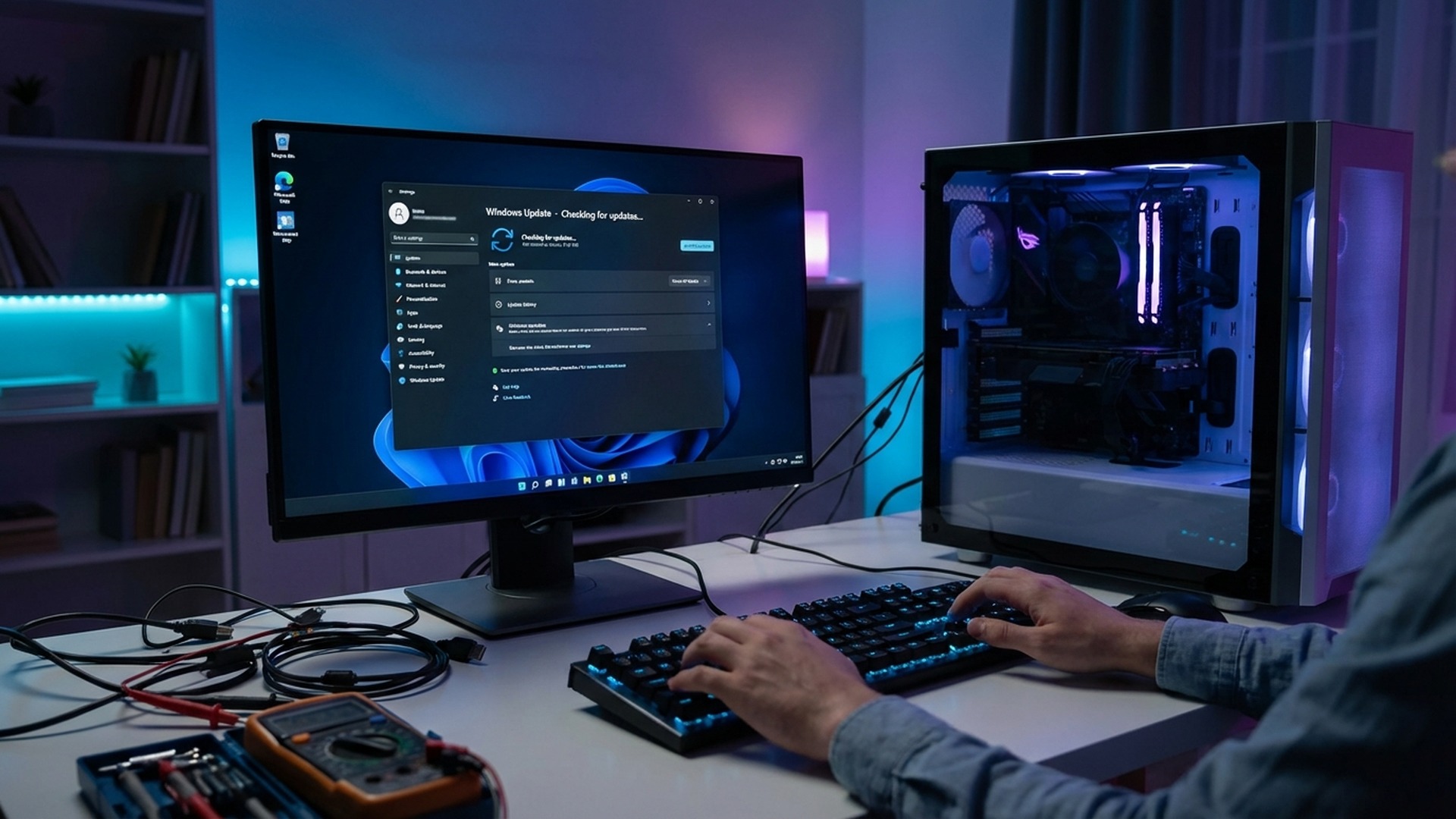
L'erreur 0x80072F8F est l'un des problemes les plus frustrants que vous pouvez rencontrer lors de la mise a jour de Windows. Ce code d'erreur apparait lorsque Windows Update ne parvient pas a etablir une connexion securisee avec les serveurs de Microsoft, empechant votre systeme de recevoir les mises a jour de securite et les fonctionnalites dont il a besoin pour rester protege. Si vous etes arrive ici a la recherche d'une solution, vous etes au bon endroit et nous vous aiderons a resoudre ce probleme.
Dans ce guide complet et detaille, nous vous expliquerons exactement ce que signifie cette erreur, pourquoi elle se produit sur votre systeme, et surtout: comment la corriger etape par etape avec des instructions claires et faciles a suivre. Nous avons compile toutes les solutions eprouvees et efficaces testees par des experts du support technique pour que vous puissiez remettre votre systeme Windows a jour correctement. Que vous soyez un utilisateur occasionnel qui utilise son ordinateur pour des taches quotidiennes ou un professionnel de l'informatique responsable de la maintenance de plusieurs systemes, vous trouverez les informations necessaires pour resoudre ce probleme ennuyeux une fois pour toutes.
Qu'est-ce que l'Erreur 0x80072F8F et Pourquoi Apparait-elle sur Votre Systeme
Le code d'erreur 0x80072F8F est une erreur de connexion securisee qui se produit lorsque Windows ne peut pas verifier l'authenticite des certificats numeriques utilises pour etablir des communications chiffrees avec les serveurs de mise a jour de Microsoft. En termes plus simples que tout utilisateur peut comprendre, c'est comme si votre ordinateur ne pouvait pas confirmer qu'il communique avec le bon serveur Microsoft, donc par mesure de securite, il arrete la connexion pour proteger votre systeme contre les menaces potentielles.
Cette erreur peut se manifester dans differentes situations et contextes: lors de la tentative de telechargement de mises a jour via Windows Update, lors de la tentative d'activation de Windows ou Microsoft Office avec une cle de produit valide, lors de l'acces au Microsoft Store pour telecharger des applications, ou meme lors de la tentative de synchronisation de l'heure systeme avec des serveurs de temps internet. Bien que le code d'erreur soit le meme dans toutes ces situations, les causes sous-jacentes peuvent varier considerablement selon la configuration specifique de votre systeme.
Il est important de comprendre que cette erreur ne signifie pas necessairement qu'il y a quelque chose de gravement defaillant dans votre ordinateur. Dans la plupart des cas, il s'agit d'un probleme de configuration qui peut etre facilement resolu en suivant les etapes appropriees. Cependant, ignorer cette erreur et ne pas mettre a jour votre systeme peut vous rendre vulnerable aux menaces de securite, il est donc important de la resoudre des que possible.
Les Causes Principales de l'Erreur 0x80072F8F
Comprendre les causes de cette erreur est fondamental pour appliquer efficacement la bonne solution. Ci-dessous, nous analysons en detail les raisons les plus frequentes pour lesquelles ce probleme apparait sur les systemes Windows:
Date et heure systeme incorrectes: C'est, de loin, la cause la plus courante de l'erreur 0x80072F8F, representant environ 70% de tous les cas. Les certificats SSL/TLS ont une date de validite specifique qui indique a partir de quand et jusqu'a quand ils sont valides. Si la date de votre ordinateur est configuree incorrectement, que ce soit dans le passe ou dans le futur, les certificats apparaitront comme invalides ou expires, meme s'ils ne le sont pas en realite. Meme une difference de quelques minutes peut causer des problemes dans certains cas sensibles. Cette situation est particulierement courante sur les ordinateurs qui sont restes eteints pendant longtemps ou qui ont des problemes avec la pile CMOS de la carte mere.
Certificats racine obsoletes ou endommages: Windows utilise une base de donnees de certificats racine de confiance pour verifier l'authenticite des connexions securisees. Ces certificats sont emis par des autorites de certification mondialement reconnues et sont essentiels au fonctionnement des connexions HTTPS. Si ces certificats sont obsoletes, manquants ou corrompus en raison de problemes logiciels ou materiels, le systeme ne pourra pas valider les connexions aux serveurs Microsoft et affichera l'erreur 0x80072F8F.
Interference du proxy ou du pare-feu: Certaines configurations reseau, en particulier dans les environnements d'entreprise, peuvent intercepter ou bloquer les connexions SSL via des techniques d'inspection du trafic. Des pare-feu trop restrictifs, des proxys mal configures ou des logiciels de securite tiers peuvent empecher Windows d'etablir des connexions securisees aux serveurs de mise a jour de Microsoft. Ce probleme est particulierement courant dans les bureaux et les organisations qui mettent en oeuvre des politiques de securite strictes.
Malware ou logiciel malveillant: Certains types de malware sophistiques modifient la configuration reseau ou les certificats systeme pour intercepter les communications sensibles, voler des identifiants ou rediriger le trafic web vers des serveurs malveillants. Cela peut provoquer des echecs dans la validation des certificats legitimes et declencher l'erreur 0x80072F8F comme effet secondaire. Si vous soupconnez que votre systeme est infecte, il est crucial d'effectuer une analyse complete avant d'essayer d'autres solutions.
Corruption des fichiers systeme: Des fichiers systeme endommages ou des entrees de registre Windows corrompues peuvent affecter le fonctionnement normal de Windows Update et provoquer diverses erreurs, y compris 0x80072F8F. Cette corruption peut survenir en raison d'arrets incorrects, de pannes de disque dur, de mises a jour interrompues ou meme de logiciels defectueux qui modifient des fichiers systeme critiques.
Solution 1: Corriger la Date et l'Heure du Systeme
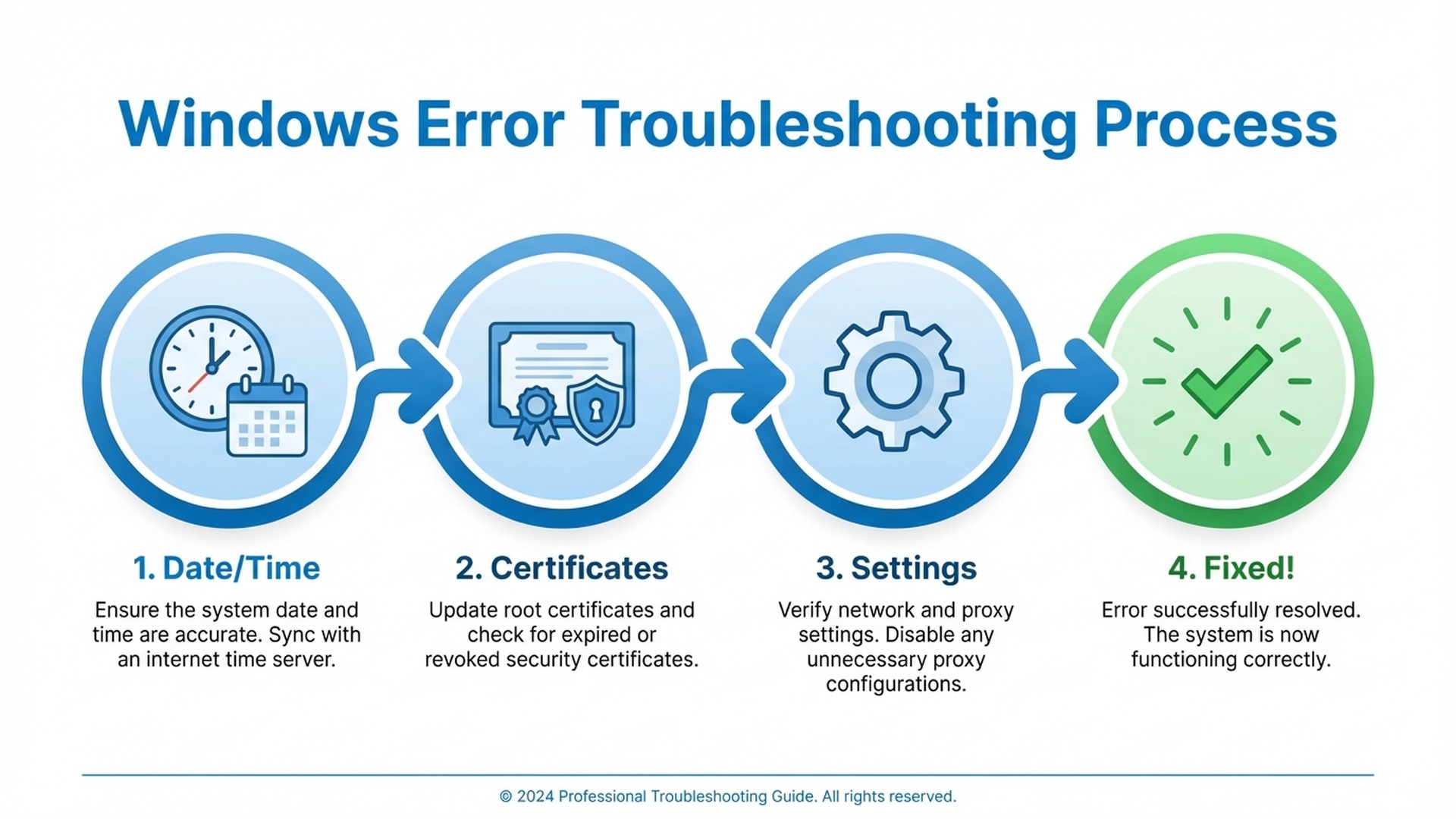
Comme nous l'avons mentionne precedemment, la date et l'heure incorrectes sont la cause la plus frequente de cette erreur, responsables de la grande majorite des cas. Corriger ce probleme est relativement simple et devrait absolument etre votre premiere etape de depannage avant de tenter des methodes plus complexes.
Verifier et Ajuster Manuellement la Date et l'Heure
Pour verifier les parametres de date et d'heure dans Windows 10 et Windows 11, suivez ces etapes detaillees:
- Faites un clic droit sur l'horloge dans la barre des taches, situee dans le coin inferieur droit de l'ecran a cote des icones systeme
- Selectionnez "Ajuster la date et l'heure" dans le menu contextuel qui apparait
- Dans la fenetre Parametres qui s'ouvre, verifiez que l'option "Regler l'heure automatiquement" est activee (le commutateur doit etre en position "Active")
- Activez egalement l'option "Definir le fuseau horaire automatiquement" si elle est disponible dans votre version de Windows
- Si l'heure est toujours incorrecte malgre les options automatiques activees, desactivez temporairement l'option automatique et ajustez la date et l'heure manuellement en cliquant sur "Modifier" sous "Definir la date et l'heure manuellement"
- Entrez la date et l'heure correctes et cliquez sur "Modifier" pour appliquer les nouvelles valeurs
Synchroniser avec un Serveur de Temps Internet
Si l'heure automatique ne fonctionne pas correctement ou se desynchronise frequemment, vous pouvez forcer une synchronisation manuelle avec un serveur de temps officiel:
- Ouvrez le Panneau de configuration classique (vous pouvez le trouver en tapant "Panneau de configuration" dans le menu Demarrer)
- Naviguez jusqu'a la section "Horloge et region" puis cliquez sur "Date et heure"
- Dans la fenetre qui apparait, cliquez sur l'onglet "Temps Internet"
- Cliquez sur le bouton "Modifier les parametres" (peut necessiter des autorisations d'administrateur)
- Assurez-vous que la case "Synchroniser avec un serveur de temps Internet" est cochee
- Selectionnez "time.windows.com" comme serveur principal ou "time.nist.gov" comme alternative fiable
- Cliquez sur "Mettre a jour maintenant" pour forcer une synchronisation immediate
- Si la synchronisation reussit, vous verrez un message de confirmation. Cliquez sur "OK" pour fermer la fenetre
Si la synchronisation echoue a plusieurs reprises avec des messages d'erreur, cela pourrait indiquer un probleme avec la pile CMOS de votre ordinateur. Il s'agit d'une petite pile situee sur la carte mere qui maintient les parametres de date et d'heure lorsque l'ordinateur est eteint. Sur les ordinateurs ages de plusieurs annees, cette pile peut s'epuiser et necessiter un remplacement, ce qui est une procedure relativement simple et peu couteuse que tout technicien peut effectuer.
Solution 2: Mettre a Jour les Certificats Racine du Systeme
Si la date et l'heure sont correctes mais que l'erreur persiste obstinement, l'etape logique suivante est de vous assurer que les certificats racine de votre systeme sont a jour et fonctionnent correctement. Ces certificats sont absolument essentiels pour que Windows fasse confiance aux connexions securisees et verifie l'identite des serveurs distants.
Mettre a Jour les Certificats via Windows Update
Ironiquement, les certificats racine sont normalement mis a jour automatiquement via Windows Update. Cela cree une situation de "poule et oeuf" lorsque Windows Update ne fonctionne pas. Si vous ne pouvez pas acceder a Windows Update pour mettre a jour les certificats, vous pouvez essayer de telecharger et d'installer manuellement la mise a jour des certificats racine depuis le site web officiel de Microsoft, en utilisant un autre ordinateur si necessaire pour telecharger les fichiers.
Installer Manuellement les Certificats Racine via la Ligne de Commande
Pour les utilisateurs ayant des connaissances plus avancees, il existe l'option de mettre a jour les certificats via la ligne de commande Windows, ce qui peut etre plus efficace dans les cas problematiques:
- Ouvrez l'Invite de commandes en tant qu'administrateur (recherchez "cmd" dans le menu Demarrer, faites un clic droit sur le resultat et selectionnez "Executer en tant qu'administrateur")
- Executez la commande suivante pour telecharger les derniers certificats racine directement depuis Microsoft:
certutil -generateSSTFromWU roots.sst - Attendez que la commande termine le telechargement. Cela peut prendre quelques minutes selon votre connexion internet
- Une fois le telechargement termine, importez les certificats dans le magasin de certificats racine avec la commande suivante:
certutil -addstore -f root roots.sst - Vous devriez voir un message indiquant que les certificats ont ete ajoutes avec succes
Apres avoir mis a jour les certificats, redemarrez completement votre ordinateur et essayez d'executer Windows Update a nouveau pour verifier si le probleme a ete resolu.
Solution 3: Verifier et Ajuster les Parametres de Proxy et de Pare-feu
Les configurations reseau avancees peuvent interferer avec les connexions Windows Update de manieres inattendues. Si vous etes sur un reseau d'entreprise, utilisez un proxy pour naviguer sur internet, ou avez un logiciel de securite tiers installe, cela pourrait etre la cause profonde du probleme.
Reinitialiser les Parametres de Proxy aux Valeurs par Defaut
Pour verifier et reinitialiser les parametres de proxy que Windows Update utilise:
- Ouvrez l'Invite de commandes en tant qu'administrateur en suivant la procedure decrite ci-dessus
- Executez la commande:
netsh winhttp reset proxy - Cette commande reinitialise la configuration du proxy WinHTTP (utilisee par Windows Update) aux valeurs par defaut du systeme
- Vous pouvez egalement verifier la configuration actuelle avec:
netsh winhttp show proxy
Verifier les Parametres du Pare-feu Windows
Assurez-vous que le Pare-feu Windows Defender ne bloque pas les connexions Windows Update:
- Ouvrez les Parametres Windows en appuyant simultanement sur les touches Windows + I
- Allez dans "Confidentialite et securite" puis selectionnez "Securite Windows"
- Cliquez sur "Pare-feu et protection du reseau" pour acceder aux parametres du pare-feu
- Comme test de diagnostic, vous pouvez temporairement desactiver le pare-feu pour verifier s'il cause le probleme
- Si Windows Update fonctionne correctement avec le pare-feu desactive, vous devrez configurer des exceptions appropriees pour les services de mise a jour
- N'oubliez pas de reactiver le pare-feu immediatement apres avoir effectue le test
Si vous utilisez un logiciel antivirus tiers avec son propre pare-feu integre, envisagez de le desactiver temporairement pour effectuer le test de diagnostic. N'oubliez pas de toujours reactiver toute la protection de securite apres avoir termine les tests.
Solution 4: Executer l'Utilitaire de Resolution des Problemes Windows Update
Windows inclut un outil integre specialement concu qui peut automatiquement diagnostiquer et reparer de nombreux problemes courants de Windows Update sans necessiter d'intervention technique avancee.
Utiliser l'Utilitaire de Resolution des Problemes Integre de Windows
- Ouvrez les Parametres Windows (appuyez simultanement sur les touches Windows + I)
- Naviguez vers "Systeme" puis cliquez sur "Resoudre les problemes"
- Cliquez sur "Autres utilitaires de resolution des problemes" pour voir la liste complete
- Trouvez "Windows Update" dans la liste et cliquez sur le bouton "Executer" a cote
- L'utilitaire de resolution des problemes commencera a analyser votre systeme a la recherche de problemes connus
- Suivez les instructions a l'ecran et appliquez les correctifs suggeres lorsque vous y etes invite
L'utilitaire de resolution des problemes automatique peut detecter et corriger plusieurs problemes courants, y compris les services Windows Update qui sont arretes ou ne repondent pas, le cache de mise a jour corrompu qui empeche les nouveaux telechargements, et les parametres incorrects qui affectent la connectivite aux serveurs de Microsoft.
Solution 5: Reinitialiser les Composants Windows Update
Si les solutions precedentes n'ont pas fonctionne pour resoudre votre probleme, il peut etre necessaire de reinitialiser completement les composants Windows Update a leur etat d'origine. Ce processus est plus avance et necessite l'utilisation de la ligne de commande, mais il est tres efficace pour resoudre les problemes persistants que d'autres solutions ne peuvent pas traiter.
Procedure Complete de Reinitialisation de Windows Update
Ouvrez l'Invite de commandes en tant qu'administrateur et executez soigneusement les commandes suivantes dans l'ordre indique:
- Tout d'abord, arretez tous les services lies a Windows Update:
net stop wuauservnet stop cryptSvcnet stop bitsnet stop msiserver - Renommez les dossiers de cache pour forcer leur recreation:
ren C:\Windows\SoftwareDistribution SoftwareDistribution.oldren C:\Windows\System32\catroot2 catroot2.old - Redemarrez tous les services que nous avons arretes precedemment:
net start wuauservnet start cryptSvcnet start bitsnet start msiserver
Apres avoir execute correctement toutes ces commandes, redemarrez completement votre ordinateur et essayez Windows Update a nouveau. Ce processus oblige Windows a creer de nouveaux dossiers de cache propres et a telecharger toutes les informations de mise a jour a partir de zero, ce qui resout de nombreux problemes lies a des donnees corrompues ou obsoletes.
Solution 6: Reparer les Fichiers Systeme avec SFC et DISM
Des fichiers systeme endommages ou corrompus peuvent causer toutes sortes de problemes dans Windows, y compris l'erreur 0x80072F8F que nous essayons de resoudre. Heureusement, Windows inclut des outils integres puissants pour verifier et reparer l'integrite des fichiers systeme.
Executer le Verificateur des Fichiers Systeme (SFC)
- Ouvrez l'Invite de commandes en tant qu'administrateur
- Executez la commande:
sfc /scannow - Attendez patiemment que l'analyse se termine. Ce processus peut prendre entre 15 minutes et une heure selon la vitesse de votre disque dur
- Si le scanner trouve des problemes, il tentera de les reparer automatiquement en utilisant des copies de sauvegarde des fichiers originaux
- Une fois termine, examinez le resultat pour voir si des problemes ont ete trouves et repares
Executer DISM pour Reparer l'Image Systeme
Si SFC ne peut pas reparer tous les problemes trouves, ou s'il signale avoir trouve des fichiers corrompus mais n'a pas pu les reparer, utilisez l'outil DISM plus puissant:
- Dans l'Invite de commandes en tant qu'administrateur, executez d'abord:
DISM /Online /Cleanup-Image /CheckHealth - Ensuite, executez une analyse plus approfondie:
DISM /Online /Cleanup-Image /ScanHealth - Et enfin, pour reparer tous les problemes trouves:
DISM /Online /Cleanup-Image /RestoreHealth
La commande RestoreHealth peut prendre assez longtemps a se terminer, meme jusqu'a une heure ou plus sur certains systemes avec des disques durs lents. Soyez patient et n'interrompez pas le processus en aucune circonstance, car cela pourrait causer des problemes supplementaires.
Solution 7: Verifier le Systeme a la Recherche de Malware
Les malwares et autres types de logiciels malveillants peuvent modifier la configuration reseau et les certificats de votre systeme de manieres subtiles, causant des erreurs comme 0x80072F8F sans que l'utilisateur soit conscient de l'infection. Il est important d'effectuer une analyse complete du systeme pour ecarter cette possibilite.
Utiliser Windows Defender ou Votre Antivirus Prefere
- Ouvrez Securite Windows en le recherchant dans le menu Demarrer
- Allez dans la section "Protection contre les virus et menaces"
- Cliquez sur "Options d'analyse" pour voir tous les types d'analyse disponibles
- Selectionnez "Analyse complete" pour une analyse approfondie de tous les fichiers systeme
- Cliquez sur "Analyser maintenant" et attendez que l'analyse se termine
Envisagez egalement d'executer une analyse supplementaire avec Malwarebytes ou un autre outil anti-malware de confiance pour obtenir un deuxieme avis. Differents moteurs de detection peuvent trouver des menaces que d'autres manquent.
L'Importance Cruciale de Maintenir Windows a Jour
Resoudre l'erreur 0x80072F8F n'est pas seulement une question de commodite ou d'elimination d'un message ennuyeux. Les mises a jour Windows sont absolument cruciales pour la securite de votre systeme, vos donnees personnelles et votre vie privee en ligne. Chaque mois, Microsoft publie des correctifs qui corrigent des vulnerabilites de securite que les cybercriminels pourraient activement exploiter pour voler vos donnees bancaires, installer des ransomwares qui chiffrent vos fichiers, ou compromettre votre systeme d'autres manieres nuisibles.
Selon les statistiques recentes de l'industrie de la cybersecurite, les systemes non mis a jour sont significativement plus vulnerables a tous les types d'attaques informatiques. Le rapport de securite de Microsoft pour 2025 indique que plus de 60% des attaques reussies contre les systemes Windows exploitent des vulnerabilites pour lesquelles des correctifs de securite etaient deja disponibles. Cela signifie que la plupart de ces attaques auraient pu etre evitees simplement en maintenant le systeme a jour. Maintenir votre systeme a jour avec les dernieres mises a jour est l'une des mesures de securite les plus efficaces et les plus simples que vous pouvez prendre pour vous proteger.
Securisez Votre Systeme avec une Licence Windows Authentique
Pour profiter de toutes les mises a jour de securite et des fonctionnalites Windows sans problemes ni limitations, il est essentiel d'avoir une licence Windows authentique. Les systemes qui ne sont pas correctement actives peuvent connaitre des limitations supplementaires sur les mises a jour, n'ont pas un acces complet au support technique de Microsoft, et affichent des filigranes ennuyeux qui affectent votre productivite.
Chez Licendi, nous proposons des licences originales de Windows 11 Pro et d'autres versions a des prix tres competitifs qui s'adaptent a tous les budgets. Toutes nos licences sont completement authentiques et legales, avec une livraison immediate par email pour que vous puissiez activer votre systeme en quelques minutes, et un support technique inclus pour vous aider avec toutes vos questions. Investir dans une licence Windows legitime, c'est investir dans la securite, les performances optimales et la tranquillite d'esprit de savoir que votre ordinateur est protege.
Chez Licendi, vous trouverez des licences Windows originales avec jusqu'a 70% de reduction sur le prix officiel de Microsoft. Livraison immediate par email, activation garantie a vie et support technique dedie. Ne risquez pas la securite de votre ordinateur.
Questions Frequemment Posees sur l'Erreur 0x80072F8F
L'erreur 0x80072F8F n'apparait-elle que dans Windows Update?
Non, bien qu'elle soit plus frequemment rencontree dans Windows Update, cette erreur peut egalement apparaitre dans d'autres situations liees aux connexions securisees. Elle peut se manifester lors de la tentative d'activation de Windows avec une cle de produit, lors de l'utilisation du Microsoft Store pour telecharger des applications, lors de la synchronisation de l'heure avec des serveurs internet, ou meme lors de la tentative d'activation de Microsoft Office. La cause sous-jacente est toujours la meme: un echec dans la validation des certificats SSL/TLS qui empeche l'etablissement d'une connexion securisee.
Cette erreur peut-elle indiquer que mon ordinateur a un virus ou un malware?
C'est possible, bien que ce ne soit pas la cause la plus courante de l'erreur. Certains types de malwares sophistiques modifient les certificats systeme ou la configuration reseau pour intercepter les communications, ce qui peut declencher cette erreur comme effet secondaire. Si aucune des solutions standard ne fonctionne pour resoudre le probleme, il est fortement recommande d'effectuer une analyse complete du systeme avec un antivirus a jour et un outil anti-malware supplementaire pour ecarter une possible infection.
Pourquoi une date et une heure incorrectes causent-elles cette erreur?
Les certificats SSL/TLS utilises pour etablir des connexions securisees ont des dates de validite specifiques clairement definies: une date de debut a partir de laquelle ils sont valides et une date d'expiration apres laquelle ils cessent d'etre valides. Si la date de votre systeme est configuree en dehors de cette plage (soit dans le passe avant la date d'emission, soit dans le futur apres la date d'expiration), le certificat apparaitra comme invalide ou expire, meme s'il est en realite parfaitement valide pour la date reelle actuelle.
Dois-je etre administrateur pour appliquer ces solutions?
La plupart des solutions presentees dans ce guide necessitent des privileges d'administrateur sur le systeme, en particulier celles impliquant l'execution de commandes en ligne de commande, la modification des valeurs du registre Windows, ou des changements dans la configuration du systeme. Si vous utilisez un ordinateur de travail gere par votre entreprise, vous devrez peut-etre contacter votre departement informatique ou le support technique pour qu'ils appliquent ces solutions pour vous.
Que faire si aucune de ces solutions ne fonctionne?
Si vous avez essaye toutes les solutions decrites dans ce guide sans succes, il existe des options supplementaires que vous pouvez envisager. Une option est d'effectuer une reparation de Windows en utilisant l'outil officiel de creation de media de Microsoft, qui peut reinstaller les fichiers systeme tout en conservant vos documents, applications et parametres personnels. En dernier recours absolu, une installation propre de Windows resoudra definitivement tout probleme lie au systeme d'exploitation, bien qu'elle necessite de reinstaller toutes vos applications par la suite.
Conclusion: Resolvez l'Erreur 0x80072F8F et Restez Protege
L'erreur 0x80072F8F peut certainement etre frustrante lorsqu'elle apparait et vous empeche de mettre a jour votre systeme, mais comme nous l'avons demontre tout au long de ce guide complet, elle a definitivement une solution. Dans la grande majorite des cas, le probleme est resolu simplement en corrigeant la date et l'heure du systeme, une solution qui ne prend que quelques secondes. Si cette correction rapide ne fonctionne pas dans votre cas particulier, les solutions supplementaires que nous avons detaillees etape par etape, de la mise a jour des certificats racine a la reinitialisation complete des composants Windows Update, couvrent pratiquement toutes les causes possibles de cette erreur.
N'oubliez pas que maintenir votre systeme Windows a jour est absolument fondamental pour la securite de vos donnees personnelles, vos informations financieres et votre vie privee en ligne. Ne laissez pas une erreur technique vous empecher de proteger votre ordinateur contre les menaces en constante evolution. Suivez ce guide etape par etape, en appliquant les solutions dans l'ordre, et vous aurez Windows Update qui fonctionnera a nouveau correctement en un rien de temps.
Et si vous avez besoin d'une licence Windows authentique pour assurer les meilleures performances et une protection maximale de votre systeme, n'oubliez pas de visiter Licendi ou vous trouverez les meilleures offres du marche sur les logiciels originaux avec toutes les garanties, une livraison immediate et un support technique dedie. Votre systeme d'exploitation merite de fonctionner a cent pour cent de ses capacites, et nous vous aidons a y parvenir a un prix que vous ne trouverez nulle part ailleurs.




