 FR
FR EN
EN  DE
DE  IT
IT  PT
PT  ES
ES 

BitLocker : Chiffrer Votre Disque Dur Etape par Etape
La securite de nos donnees personnelles et professionnelles n'a jamais ete aussi importante qu'aujourd'hui. Chaque jour, nous entendons parler de vols d'informations, de piratages massifs et de pertes de donnees qui touchent aussi bien les grandes entreprises que les utilisateurs individuels. Dans ce contexte, le chiffrement complet du disque est devenu un outil fondamental pour proteger nos informations sensibles, et BitLocker de Microsoft est l'une des solutions les plus robustes et accessibles disponibles sur le marche.
Dans ce guide complet, nous vous expliquerons tout ce que vous devez savoir sur BitLocker : de ce qu'il est et comment il fonctionne, jusqu'a comment l'activer etape par etape sur votre ordinateur Windows. Que vous soyez un utilisateur domestique soucieux de la confidentialite de vos fichiers personnels ou un professionnel manipulant des informations confidentielles, ce guide vous fournira les outils necessaires pour proteger efficacement vos donnees.
Table des Matieres
- Qu'est-ce que BitLocker et Comment Fonctionne-t-il
- Pourquoi Devriez-vous Chiffrer Votre Disque Dur
- Configuration Systeme Requise pour BitLocker
- Comment Verifier si Votre PC a un TPM
- Comment Activer BitLocker Etape par Etape
- Methodes de Deverrouillage et d'Authentification
- Gestion de la Cle de Recuperation
- BitLocker To Go : Chiffrer les Cles USB
- Comment Gerer et Desactiver BitLocker
- Resoudre les Problemes Courants
- Bonnes Pratiques de Securite
- Questions Frequentes
Qu'est-ce que BitLocker et Comment Fonctionne-t-il
BitLocker est une technologie de chiffrement de disque complet developpee par Microsoft et incluse dans les versions Professional, Enterprise et Education de Windows. Elle a ete introduite pour la premiere fois dans Windows Vista et a considerablement evolue au fil des ans, devenant l'un des outils de securite les plus fiables integres au systeme d'exploitation.
Le fonctionnement de BitLocker repose sur le chiffrement de tout le contenu d'un lecteur de stockage, y compris le systeme d'exploitation, les fichiers systeme et toutes les donnees utilisateur. Il utilise l'algorithme de chiffrement AES (Advanced Encryption Standard) avec des cles de 128 ou 256 bits, qui est le meme standard utilise par les gouvernements et les organisations militaires du monde entier pour proteger les informations classifiees.
Lorsque BitLocker est active, toutes les donnees ecrites sur le disque sont automatiquement chiffrees, et toutes les donnees lues sont dechiffrees de maniere transparente pour l'utilisateur. Cela signifie que vous pouvez travailler avec vos fichiers normalement sans remarquer de difference de performance ou d'utilisabilite, mais si quelqu'un tente d'acceder a votre disque sans autorisation, il ne trouvera que des donnees illisibles.
Composants Cles de BitLocker
BitLocker utilise plusieurs composants pour garantir une securite maximale :
- TPM (Trusted Platform Module) : Une puce de securite integree a la carte mere qui stocke les cles de chiffrement de maniere securisee et verifie l'integrite du systeme au demarrage.
- Cle de chiffrement de volume (VEK) : La cle utilisee pour chiffrer et dechiffrer les donnees du disque.
- Cle maitresse de volume (VMK) : Une cle intermediaire qui protege la VEK et peut etre deverrouillee par differentes methodes d'authentification.
- Cle de recuperation : Une cle de 48 chiffres qui permet d'acceder aux donnees en cas d'oubli du mot de passe ou de problemes avec le TPM.
Pourquoi Devriez-vous Chiffrer Votre Disque Dur
Dans un monde de plus en plus numerique, la quantite d'informations sensibles que nous stockons sur nos ordinateurs est impressionnante : des photographies personnelles et documents financiers aux identifiants d'acces et communications privees. Chiffrer votre disque dur avec BitLocker offre de multiples avantages qui vont au-dela de la simple protection contre les pirates.
Protection Contre le Vol Physique
L'un des scenarios les plus courants ou BitLocker prouve sa valeur est en cas de vol ou de perte de l'appareil. Si quelqu'un vole votre ordinateur portable, il peut extraire le disque dur et tenter d'acceder a vos donnees en le connectant a un autre ordinateur. Sans chiffrement, tous vos fichiers seraient completement exposes. Avec BitLocker active, le voleur ne trouvera que des donnees chiffrees impossibles a lire sans la cle correcte.
Conformite Reglementaire
De nombreuses industries sont soumises a des reglementations strictes sur la protection des donnees. Le Reglement General sur la Protection des Donnees (RGPD) en Europe, la HIPAA dans le secteur de la sante americain et d'autres reglementations similaires exigent des mesures techniques appropriees pour proteger les informations personnelles. L'utilisation du chiffrement de disque complet comme BitLocker est l'un des moyens les plus efficaces de se conformer a ces exigences.
Protection de la Vie Privee
Meme si vous ne manipulez pas d'informations d'entreprise sensibles, votre vie privee merite d'etre protegee. Courriels, conversations de chat, historique de navigation, documents personnels... toutes ces informations peuvent etre utilisees de maniere malveillante si elles tombent entre de mauvaises mains. BitLocker garantit que vous seul pouvez acceder a ces donnees.
Tranquillite d'Esprit lors de l'Elimination des Equipements
Lorsque vient le moment de remplacer votre ordinateur, le chiffrement facilite le processus d'elimination securisee. Meme si vous n'effectuez pas un effacement complet du disque, les donnees resteront protegees par le chiffrement, ce qui reduit considerablement le risque que quelqu'un puisse recuperer vos informations de l'ancien equipement.
Configuration Systeme Requise pour BitLocker
Avant de proceder a l'activation de BitLocker, il est important de verifier que votre systeme repond aux exigences necessaires. Tous les ordinateurs ne peuvent pas utiliser toutes les fonctionnalites de BitLocker, bien qu'il existe des alternatives pour les systemes qui ne repondent pas a toutes les exigences.
Configuration Logicielle Requise
BitLocker est disponible dans les editions Windows suivantes :
- Windows 11 : Pro, Enterprise, Education
- Windows 10 : Pro, Enterprise, Education
- Windows 8/8.1 : Pro, Enterprise
- Windows 7 : Enterprise, Ultimate
Si vous avez Windows Home, vous ne pourrez malheureusement pas utiliser BitLocker. Cependant, vous pouvez envisager de passer a Windows Pro pour acceder a cette fonctionnalite et a d'autres fonctionnalites avancees. Chez Licendi, nous proposons des licences Windows a des prix competitifs qui vous permettront d'acceder a toutes les fonctionnalites de securite avancees.
Configuration Materielle Requise
Pour utiliser BitLocker avec toutes ses fonctionnalites, votre ordinateur doit disposer de :
- TPM version 1.2 ou superieure : De preference TPM 2.0 pour une securite maximale. La plupart des ordinateurs fabriques apres 2016 incluent TPM 2.0.
- BIOS ou firmware UEFI compatible TCG : Doit prendre en charge la mesure de la chaine de confiance au demarrage.
- Deux partitions sur le disque : Une partition systeme (au moins 350 Mo) et une partition Windows. L'installateur Windows cree normalement ces partitions automatiquement.
BitLocker Sans TPM
Si votre ordinateur n'a pas de TPM, vous pouvez toujours utiliser BitLocker, mais avec certaines limitations. Dans ce cas, vous devrez utiliser une cle USB comme cle de demarrage ou configurer un mot de passe de pre-demarrage. Cette methode est moins pratique mais offre toujours une protection solide pour vos donnees.
Comment Verifier si Votre PC a un TPM
Avant de tenter d'activer BitLocker, il est recommande de verifier si votre ordinateur dispose d'une puce TPM et quelle est sa version. Il existe plusieurs facons de faire cette verification :
Methode 1 : Utilisation du Gestionnaire TPM
- Appuyez sur les touches Windows + R pour ouvrir la boite de dialogue Executer.
- Tapez tpm.msc et appuyez sur Entree.
- La console de gestion du TPM s'ouvrira.
- Si votre ordinateur a un TPM, vous verrez des informations sur le fabricant et la version. S'il n'a pas de TPM, vous verrez un message indiquant qu'aucun TPM compatible n'a ete trouve.
Methode 2 : Depuis les Parametres Windows
- Ouvrez Parametres (Windows + I).
- Allez dans Systeme > A propos de.
- Cliquez sur Parametres BitLocker ou recherchez Chiffrement de l'appareil.
- Si le chiffrement de l'appareil est disponible, votre ordinateur a un TPM.
Comment Activer BitLocker Etape par Etape
Une fois que vous avez verifie que votre systeme repond aux exigences, vous pouvez proceder a l'activation de BitLocker. Le processus est relativement simple, mais il est important de suivre chaque etape attentivement pour eviter les problemes.
Etape 1 : Acceder au Panneau de Configuration BitLocker
- Ouvrez le Panneau de configuration (vous pouvez le rechercher dans le menu Demarrer).
- Cliquez sur Systeme et securite.
- Selectionnez Chiffrement de lecteur BitLocker.
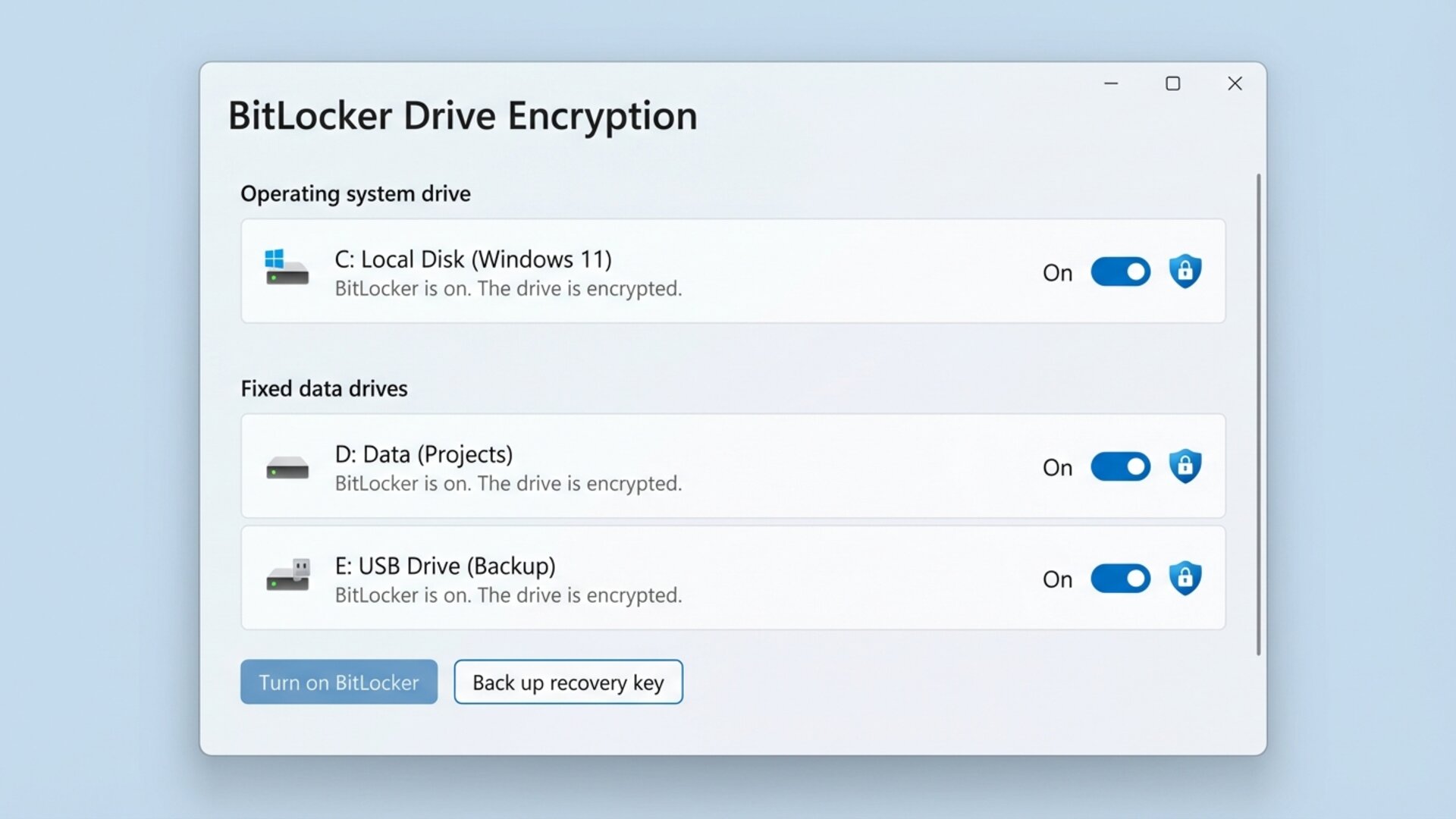
Vous pouvez egalement cliquer avec le bouton droit sur le lecteur que vous souhaitez chiffrer dans l'Explorateur de fichiers et selectionner Activer BitLocker.
Etape 2 : Selectionner le Lecteur a Chiffrer
Dans le panneau BitLocker, vous verrez tous les lecteurs de votre systeme. Le lecteur du systeme d'exploitation (generalement C:) apparaitra en premier. Cliquez sur Activer BitLocker a cote du lecteur que vous souhaitez proteger.
Etape 3 : Choisir la Methode de Deverrouillage
BitLocker vous demandera de choisir comment vous souhaitez deverrouiller le lecteur au demarrage. Les options disponibles dependront de votre materiel :
- Utiliser le TPM uniquement : Le deverrouillage est automatique si le systeme detecte qu'aucun changement suspect ne s'est produit. C'est l'option la plus pratique.
- Exiger un code PIN de demarrage : Vous devrez entrer un code PIN numerique chaque fois que vous allumerez l'ordinateur. Offre une securite supplementaire.
- Exiger une cle de demarrage : Vous devrez inserer une cle USB specifique pour demarrer le systeme.
- Exiger un code PIN et une cle de demarrage : Combine les deux methodes pour une securite maximale.
Etape 4 : Enregistrer la Cle de Recuperation
C'est l'une des etapes les plus importantes du processus. BitLocker generera une cle de recuperation de 48 chiffres dont vous aurez besoin si vous oubliez votre code PIN ou s'il y a des problemes avec le TPM. Vous avez plusieurs options pour l'enregistrer :
- Enregistrer dans votre compte Microsoft : La cle est stockee dans le cloud et vous pouvez y acceder depuis account.microsoft.com/devices/recoverykey.
- Enregistrer sur une cle USB : Un fichier texte avec la cle est cree sur la cle USB.
- Enregistrer dans un fichier : Vous pouvez enregistrer la cle a n'importe quel emplacement (sauf sur le lecteur que vous chiffrez).
- Imprimer la cle : Vous obtenez une copie physique que vous pouvez stocker dans un endroit sur.
Recommandation : Utilisez au moins deux de ces methodes. Enregistrer la cle dans votre compte Microsoft est pratique, mais c'est aussi une bonne idee d'avoir une copie imprimee stockee dans un endroit sur comme un coffre-fort.
Etape 5 : Choisir Quelle Partie du Disque Chiffrer
BitLocker vous propose deux options :
- Chiffrer uniquement l'espace disque utilise : Plus rapide, ideal pour les nouveaux ordinateurs ou les disques fraichement formates. Les nouvelles donnees seront automatiquement chiffrees au fur et a mesure qu'elles seront ecrites.
- Chiffrer l'ensemble du lecteur : Plus lent mais plus securise, en particulier pour les ordinateurs qui ont deja des donnees. Garantit que meme les donnees precedemment supprimees sont protegees.
Pour la plupart des utilisateurs avec des ordinateurs deja en service, nous recommandons de chiffrer l'ensemble du lecteur.
Etape 6 : Choisir le Mode de Chiffrement
Dans Windows 10 et 11, vous devrez choisir entre deux modes de chiffrement :
- Nouveau mode de chiffrement (XTS-AES) : Plus securise, recommande pour les lecteurs fixes qui ne seront utilises que sur cet ordinateur.
- Mode compatible : Utilise le chiffrement AES-CBC, compatible avec les anciennes versions de Windows. Recommande pour les lecteurs amovibles que vous pourriez utiliser sur d'autres systemes.
Etape 7 : Demarrer le Chiffrement
Avant de commencer, BitLocker vous demandera d'executer une verification du systeme pour s'assurer que tout fonctionne correctement. Cochez la case Executer la verification du systeme BitLocker et cliquez sur Continuer.
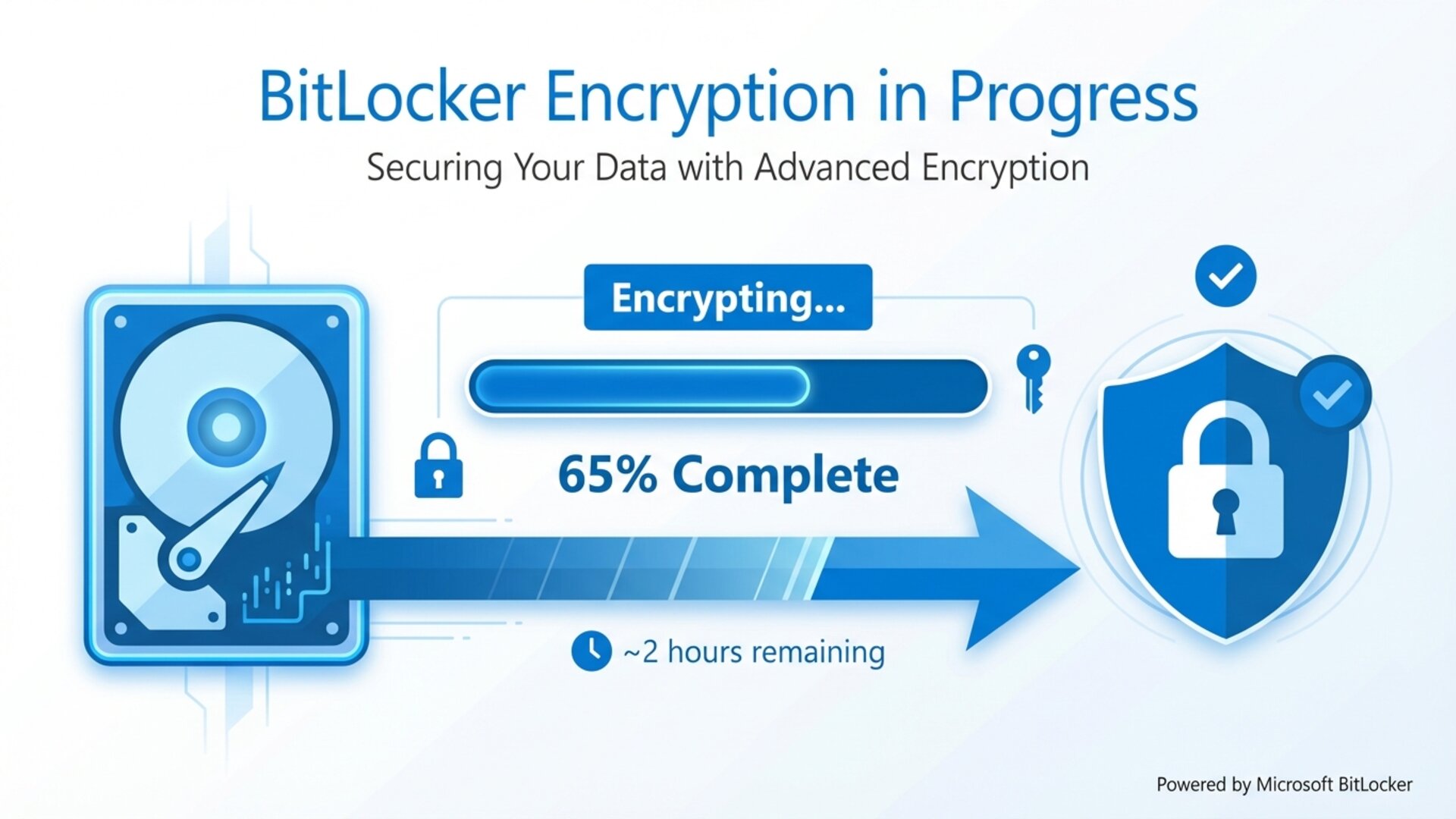
Votre ordinateur redemarrera et commencera le processus de chiffrement. Vous pouvez continuer a utiliser l'ordinateur pendant le chiffrement, bien que les performances puissent etre legerement affectees. Le temps necessaire dependra de la taille du lecteur et de si vous avez choisi de chiffrer l'ensemble du disque ou uniquement l'espace utilise.
Methodes de Deverrouillage et d'Authentification
BitLocker offre plusieurs methodes d'authentification que vous pouvez combiner selon vos besoins de securite et de commodite. Comprendre chacune d'entre elles vous aidera a choisir la configuration la plus appropriee a votre situation.
Deverrouillage Automatique avec TPM
Lorsque vous configurez BitLocker pour utiliser uniquement le TPM, le deverrouillage est completement transparent. Le TPM verifie automatiquement que le systeme n'a pas ete falsifie pendant le demarrage et libere les cles de chiffrement sans intervention de l'utilisateur. Cette methode est la plus pratique mais offre moins de protection contre les attaques physiques sophistiquees.
Code PIN de Pre-demarrage
Ajouter un code PIN de pre-demarrage signifie que vous devrez entrer un code numerique (de 6 a 20 chiffres) chaque fois que vous allumerez l'ordinateur, avant que Windows ne commence a se charger. Cela fournit une couche de securite supplementaire car meme si quelqu'un a un acces physique a votre ordinateur, il ne pourra pas le demarrer sans connaitre le code PIN.
Gestion de la Cle de Recuperation
La cle de recuperation est votre bouee de sauvetage si quelque chose tourne mal avec BitLocker. Il est absolument essentiel de la stocker en securite et de savoir comment la trouver lorsque vous en avez besoin.
Quand Aurez-vous Besoin de la Cle de Recuperation
- Si vous oubliez votre code PIN ou mot de passe BitLocker.
- Apres une mise a jour du BIOS ou du firmware UEFI.
- Si vous changez des composants materiels critiques (carte mere, TPM).
- Si le TPM detecte des changements suspects dans la configuration de demarrage.
- Si vous entrez le mauvais code PIN trop de fois.
- Apres certains types de mises a jour Windows.
Comment Trouver Votre Cle de Recuperation
Si vous avez enregistre la cle dans votre compte Microsoft, vous pouvez la recuperer en suivant ces etapes :
- Depuis un autre appareil, allez sur account.microsoft.com/devices/recoverykey.
- Connectez-vous avec le meme compte Microsoft que vous avez utilise sur l'ordinateur avec BitLocker.
- Vous verrez une liste de cles de recuperation associees a vos appareils.
- Localisez la cle correspondante en utilisant l'ID de cle qui apparait sur l'ecran de recuperation BitLocker.
BitLocker To Go : Chiffrer les Cles USB
BitLocker To Go est une extension de BitLocker qui vous permet de chiffrer les lecteurs amovibles tels que les cles USB, les disques durs externes et les cartes memoire. C'est un outil inestimable pour proteger les donnees que vous transportez physiquement d'un endroit a un autre.
Comment Activer BitLocker To Go
- Connectez la cle USB que vous souhaitez chiffrer.
- Ouvrez l'Explorateur de fichiers et cliquez avec le bouton droit sur le lecteur.
- Selectionnez Activer BitLocker.
- Choisissez d'utiliser un mot de passe pour deverrouiller le lecteur (c'est l'option la plus courante pour les lecteurs amovibles).
- Creez un mot de passe fort et confirmez-le.
- Enregistrez la cle de recuperation en utilisant l'une des methodes disponibles.
- Choisissez de chiffrer uniquement l'espace utilise ou l'ensemble du lecteur.
- Selectionnez le mode de chiffrement (utilisez le mode compatible si vous prevoyez d'utiliser le lecteur sur des ordinateurs Windows plus anciens).
- Demarrez le processus de chiffrement.
Comment Gerer et Desactiver BitLocker
Une fois BitLocker actif, vous pouvez gerer divers aspects de sa configuration depuis le Panneau de configuration.
Suspendre Temporairement BitLocker
Si vous devez effectuer des mises a jour du BIOS, installer du nouveau materiel ou effectuer d'autres taches qui pourraient declencher la recuperation BitLocker, vous pouvez suspendre temporairement la protection :
- Ouvrez le Panneau de configuration BitLocker.
- A cote du lecteur protege, cliquez sur Suspendre la protection.
- Confirmez l'action.
- La protection se reactivera automatiquement au prochain redemarrage ou vous pouvez la reactiver manuellement.
Desactiver Completement BitLocker
Si vous decidez que vous n'avez plus besoin de la protection BitLocker, vous pouvez le desactiver :
- Ouvrez le Panneau de configuration BitLocker.
- Cliquez sur Desactiver BitLocker a cote du lecteur.
- Confirmez l'action.
- Le processus de dechiffrement commencera. Cela peut prendre plusieurs heures selon la taille du lecteur.
Resoudre les Problemes Courants
Bien que BitLocker soit generalement fiable, des problemes occasionnels peuvent survenir. Voici comment resoudre les plus courants.
BitLocker Demande la Cle de Recuperation de Maniere Inattendue
Cela peut se produire pour plusieurs raisons :
- Mises a jour du firmware : Apres la mise a jour du BIOS ou de l'UEFI, le TPM peut detecter des changements et demander la recuperation. Utilisez votre cle de recuperation et le systeme devrait fonctionner normalement apres.
- Changements materiels : L'ajout ou la suppression de composants peut declencher la recuperation.
- Tentatives de falsification : BitLocker fait son travail en detectant les menaces potentielles.
Bonnes Pratiques de Securite
Pour tirer le meilleur parti de la protection offerte par BitLocker, suivez ces recommandations :
Utilisez l'Authentification Multi-Facteurs
Configurez BitLocker pour exiger a la fois le TPM et un code PIN. Cela signifie qu'un attaquant aurait besoin d'un acces physique a votre ordinateur ET de connaitre votre code PIN pour acceder aux donnees.
Gardez Votre Systeme a Jour
Les mises a jour Windows incluent frequemment des ameliorations de securite pour BitLocker. Garder votre systeme a jour garantit que vous etes protege contre les dernieres menaces. Pour profiter des meilleures fonctionnalites de securite, envisagez d'obtenir une licence Windows mise a jour qui vous permet d'acceder a toutes les fonctions de protection.
Protegez Egalement Vos Lecteurs Amovibles
Utilisez BitLocker To Go pour toute cle USB ou disque externe ou vous stockez des donnees sensibles. Ces lecteurs sont particulierement vulnerables au vol ou a la perte.
Questions Frequentes
BitLocker affecte-t-il les performances de l'ordinateur ?
L'impact sur les performances est minimal sur les ordinateurs modernes avec prise en charge materielle du chiffrement AES. La plupart des utilisateurs ne remarqueront aucune difference dans l'utilisation quotidienne.
Puis-je utiliser BitLocker sur Windows Home ?
BitLocker complet n'est pas disponible sur Windows Home. Pour les fonctionnalites completes de BitLocker, vous aurez besoin de Windows Pro ou superieur.
Que se passe-t-il si je perds ma cle de recuperation ?
Sans la cle de recuperation, si BitLocker entre en mode de recuperation, vous ne pourrez pas acceder a vos donnees. Il est absolument critique de stocker la cle dans un endroit sur.
BitLocker protege-t-il contre les virus et les logiciels malveillants ?
Pas directement. BitLocker protege contre les acces non autorises lorsque l'ordinateur est eteint. Vous avez besoin d'un antivirus separe pour vous proteger contre les logiciels malveillants.
Combien de temps dure le chiffrement initial ?
Cela depend de la taille du lecteur. Pour un SSD de 500 Go, cela peut prendre entre 30 minutes et quelques heures. Un disque dur de plusieurs teraoctets peut prendre une journee entiere.
Conclusion
BitLocker est un outil de securite puissant et accessible qui devrait faire partie de la strategie de protection des donnees de tout utilisateur Windows. Que vous protégiez des informations personnelles sensibles ou des donnees d'entreprise confidentielles, le chiffrement de disque complet fournit une couche de securite fondamentale qui peut faire la difference entre un simple desagrement et une catastrophe en cas de perte ou de vol de votre appareil.
Activer BitLocker est un processus relativement simple qui ne necessite que quelques minutes de votre temps, mais les avantages en termes de securite et de tranquillite d'esprit sont inestimables. N'oubliez jamais de sauvegarder votre cle de recuperation dans un endroit sur, envisagez d'utiliser l'authentification multi-facteurs pour une protection accrue, et gardez votre systeme d'exploitation a jour pour beneficier des dernieres ameliorations de securite.
Pour acceder a BitLocker et a d'autres fonctionnalites de securite avancees, vous avez besoin de Windows Pro. Chez Licendi, nous proposons des licences Windows originales a des prix competitifs avec activation immediate et support technique inclus.




