ES
ES EN
EN  FR
FR  DE
DE  IT
IT  PT
PT 

Error 0x80070032 al activar Windows Server 2022 Standard
Introducción
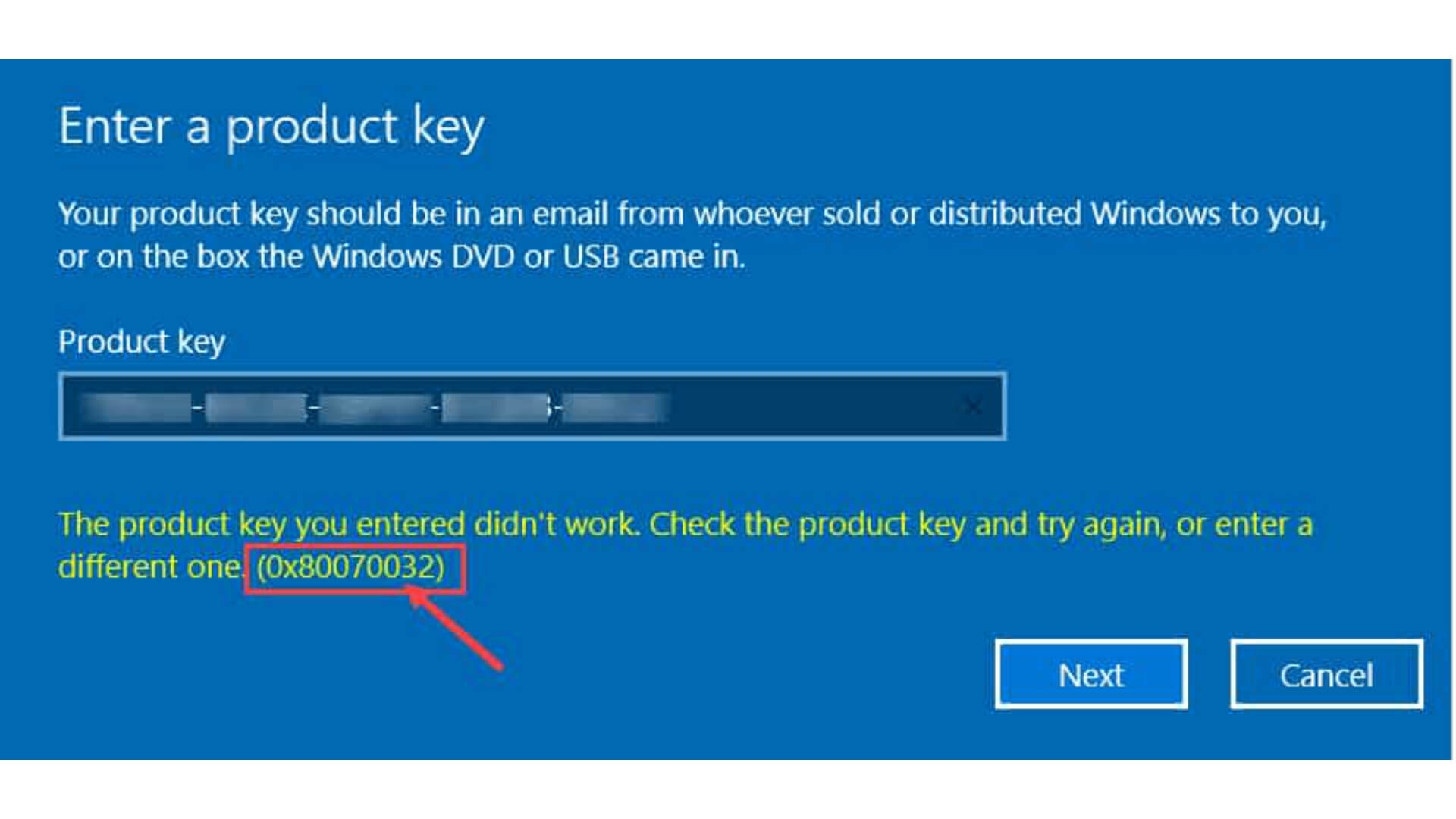
Activar una licencia de Windows Server 2022 Standard es un paso esencial para garantizar el funcionamiento completo y legal del sistema operativo. Sin embargo, a veces este proceso no sale como se espera y aparece un error 0x80070032 que impide la activación. El mensaje típico asociado a este error es: "La clave de producto que escribiste no funcionó. Comprueba la clave de producto e inténtalo de nuevo, o prueba con una distinta. (0x80070032)". En otras palabras, Windows nos indica que no ha podido validar la clave de producto ingresada, dejando al servidor en estado no activado.
Un intento de activar Windows Server 2022 Standard (edición de evaluación) con una clave comercial genera inmediatamente el mensaje de error 0x80070032. En la imagen se observa la alerta donde Windows indica que “la clave de producto que escribiste no funcionó”, lo que confirma que la activación no se pudo completar. Este escenario es representativo de lo que ocurre cuando se intenta activar una edición de evaluación con una clave de licencia estándar.
Este error suele surgir en el contexto de la activación de Windows Server 2022 Standard, especialmente cuando hay algún desajuste entre la clave de producto y la edición instalada, problemas de conexión con los servidores de activación de Microsoft, o configuraciones incorrectas en el sistema. A lo largo de este artículo analizaremos en detalle qué significa el error 0x80070032, por qué aparece al intentar activar Windows Server 2022, y —lo más importante— cómo solucionarlo paso a paso. También daremos algunos consejos prácticos para evitar que este contratiempo se repita en el futuro.

¿Qué es el error 0x80070032 y cuándo aparece?
El error 0x80070032 es un código de error de Windows que significa que “la solicitud no se admite” (en inglés, ERROR_NOT_SUPPORTED). En el contexto de Windows Server 2022, este error aparece frecuentemente al intentar activar la licencia del sistema operativo. En lugar de activar correctamente Windows, el sistema muestra el código 0x80070032 acompañado de un mensaje indicando que la clave de producto no funcionó. Esto suele suceder inmediatamente después de introducir una clave de producto en la sección de Activación de Windows Server o al ejecutar un comando de activación.
En términos simples, cuando vemos el 0x80070032 durante la activación, el sistema nos está diciendo que no pudo completar la solicitud de activación. Esto puede deberse a varias razones que profundizaremos en la siguiente sección. Es importante destacar que este error no implica necesariamente que nuestra clave sea inválida o falsa; a menudo la causa es otra y la clave podría ser totalmente legítima. Por ejemplo, es un error común cuando la edición de Windows instalada no coincide con la edición para la cual la clave es válida, algo que pasa con frecuencia al usar versiones de evaluación (evaluation) de Windows Server. También puede aparecer si el servidor no logra comunicarse con los servidores de activación de Microsoft, entre otras causas.
Posibles causas del error 0x80070032 al activar Windows Server 2022
A continuación, analizamos las causas más comunes por las que puede presentarse el error 0x80070032 durante la activación de Windows Server 2022 Standard. Comprender el origen del problema nos ayudará a aplicar la solución adecuada:
Edición de Windows no coincidente (versión de evaluación vs. versión comercial)
Esta es, con diferencia, la causa más habitual. Ocurre cuando se ha instalado Windows Server 2022 Evaluation (evaluación) y luego se intenta activar con una clave de producto comercial de Windows Server 2022 Standard. La edición de evaluación no acepta directamente claves comerciales, ya que está identificada como una edición distinta. En este escenario, Windows arroja el error 0x80070032 indicando que la clave no funciona. En esencia, la clave es correcta, pero la edición del sistema operativo no coincide con ella, por lo que la activación “no es soportada” hasta convertir la edición de evaluación a la estándar completa. Este mismo problema de incompatibilidad de edición puede darse si intentas usar una clave de Standard en una instalación de Datacenter o viceversa, o una clave OEM/venta minorista en una instalación licenciada por volumen sin convertirla apropiadamente.
Clave de producto incorrecta o inválida para esta versión
Otra causa posible es que la clave de producto introducida sea incorrecta (por ejemplo, algún error al copiar/escribir los 25 caracteres) o que corresponda a otra versión o edición de Windows. Asegúrate de que la clave que estás usando sea específicamente para Windows Server 2022 Standard. Por ejemplo, una clave de Windows Server 2019 o de Windows 10 no funcionará en Windows Server 2022. Del mismo modo, una clave de Windows Server 2022 Datacenter no activará una instalación de Standard, y una clave de edición Standard no sirve para una instalación de Datacenter. En esos casos Windows no reconoce la clave como válida para la edición actual y muestra errores de activación (como 0x80070032 u otros códigos como 0xC004F034 si la clave no coincide con la versión).
Problemas de conexión a Internet o firewall
La activación de Windows Server requiere, en la mayoría de casos, una conexión a Internet para contactar a los servidores de activación de Microsoft. Si el servidor no tiene acceso a Internet, o si un firewall/proxy está bloqueando las comunicaciones, la activación online puede fallar. En algunos casos esto puede desencadenar un código de error genérico como el 0x80070032, ya que el sistema no puede validar la clave. Por ejemplo, si el servidor está en una red aislada sin conexión, Windows no podrá verificar la licencia. Igualmente, un firewall estricto podría estar bloqueando las URLs o puertos usados por el servicio de activación. Recuerda comprobar también la fecha y hora del sistema: una desincronización significativa de la hora puede causar problemas al validar los certificados de activación.
Servicio de licencias de software con fallos o estado inconsistente
Windows tiene un servicio interno de licenciamiento (Software Protection Service) que gestiona la activación. Si dicho servicio presenta algún fallo, está detenido, o hay archivos de sistema de licencia dañados, la activación podría no completarse. Esto no es tan común, pero puede ocurrir si hubo algún error durante la instalación del sistema operativo, o si se hicieron modificaciones avanzadas. En estos casos es posible que otros códigos de error acompañen al 0x80070032, o que el mensaje sea el mismo “la clave no funcionó” debido a que el sistema no puede procesar la solicitud correctamente.
Límites o bloqueos con la clave de producto
Aunque el código 0x80070032 normalmente apunta más a un tema de incompatibilidad (no soporte) que a un bloqueo, vale la pena mencionar que si estás usando una clave de licencia por volumen (MAK), esta tiene un número limitado de activaciones. Si se ha excedido ese límite (porque la misma clave se usó en muchas máquinas), la activación fallará. No obstante, en ese caso Windows típicamente muestra códigos de error específicos como 0xC004C008 o 0xC004C020 indicando que la clave ha alcanzado el límite. Por otro lado, si la clave fue obtenida de fuente dudosa o ya está en uso en otro dispositivo, Microsoft podría haberla bloqueado, impidiendo la activación. En tales escenarios, no sería raro ver mensajes similares indicando que la clave no es válida. Conviene siempre obtener las claves de fuentes confiables y asegurarse de los términos de licencia.
Identificar la causa precisa del error en tu situación es importante, ya que cada una de las causas anteriores tiene una solución distinta. A continuación, pasaremos a la sección de soluciones paso a paso, abordando cada medida que puedes tomar para resolver el error 0x80070032 al activar Windows Server 2022 Standard.
Soluciones paso a paso para resolver el error 0x80070032
Afortunadamente, existen varias soluciones probadas para solucionar este error de activación. A continuación describimos, paso a paso, las acciones que puedes realizar. Es recomendable aplicarlas en el orden propuesto, comprobando después de cada una si la activación ya se ha realizado con éxito:
1. Verificar la clave de producto de Windows Server 2022
Lo primero es confirmar que la clave de producto que estás usando es la correcta para tu edición de Windows Server 2022 Standard y que la estás ingresando sin errores. Para verificar la clave:
- Revisa los caracteres de la clave: Las claves de producto de Windows son cadenas de 25 caracteres alfanuméricos separadas en grupos de 5. Asegúrate de haber copiado o escrito la clave exactamente como es. Un solo caracter errado hará que la clave se considere inválida. Por ejemplo, confundir un “B” con un “8” o un “D” con “0” es un error común.
- Confirma la edición y versión de la clave: Comprueba con la documentación de tu licencia que la clave corresponda a Windows Server 2022 Standard. Si adquiriste una licencia a través de un distribuidor o por volumen, verifica que no sea en realidad una clave para otra edición (como Datacenter) o para otra versión (como Server 2019). También existen diferentes tipos de clave (retail, OEM, por volumen); usualmente cualquiera debería funcionar si la edición coincide, pero si por ejemplo intentas usar una clave OEM en una instalación estándar desde cero, podría haber restricciones.
- Intenta nuevamente introducir la clave manualmente: Ve a Configuración > Actualización y seguridad > Activación en Windows Server (en la interfaz gráfica) y haz clic en “Cambiar la clave de producto”. Ingresa la clave cuidadosamente. A veces, si hubo un problema menor al primer intento, un segundo intento puede tener éxito, especialmente después de verificar que todo esté correcto. Si aparece otra vez el mensaje de error 0x80070032, entonces la clave no fue aceptada (lo cual reafirma que hay un problema de fondo por resolver, pero al menos descartamos que haya sido un error de tipeo).
En caso de que confirmes que tu clave es correcta, legítima y corresponde a Windows Server 2022 Standard, pero la activación sigue fallando, pasa a los pasos siguientes. Si descubres que la clave era errónea o para otra versión, la solución sería obtener la clave adecuada (por ejemplo, contactar al proveedor de licencias para que te dé la clave correcta) y luego activarla con la nueva clave.
2. Comprobar la conexión a Internet y la configuración del firewall
Si la clave de producto es la correcta, el siguiente paso es asegurarse de que el servidor pueda comunicarse con los servicios de activación de Microsoft. Como mencionamos, una causa común de error es la falta de conectividad.
Sigue estos sub-pasos para verificar y corregir problemas de conexión:
- Comprueba la conexión a Internet: Intenta navegar desde el servidor o hacer ping a alguna página (por ejemplo,
ping www.microsoft.com) para ver si tienes acceso. Si el servidor no tiene entorno gráfico, puedes usar comandos comopingotracertdesde la línea de comandos para diagnosticar la conexión. En entornos de servidor es común que no haya un navegador instalado por defecto, pero puedes probar conectividad vía PowerShell (Test-NetConnection) o utilizando herramientas básicas de red. - Revisa la configuración de red (IP, DNS, puerta de enlace): Asegúrate de que el servidor tenga una configuración IP correcta y DNS funcional. Un DNS mal configurado podría impedir que el servidor resuelva las direcciones de activación. Windows activa consultando ciertos servidores en Internet, así que sin DNS no llegará a contactarlos.
- Verifica el firewall y puertos necesarios: Si el servidor está detrás de un firewall corporativo o tiene reglas de firewall locales estrictas, asegúrate de que no se estén bloqueando las conexiones de activación. Windows utiliza el protocolo HTTPS hacia los servidores de activación de Microsoft. En concreto, debe poder comunicarse con host como
activation.microsoft.comu otros dominios de Microsoft. Por lo general, esto va por el puerto 443 (HTTPS) estándar. Si tienes un firewall que restringe el tráfico saliente, podrías habilitar temporalmente el acceso a internet general o específicamente a los sitios de activación para probar. En entornos corporativos con proxy, puede ser necesario configurar la conexión a Internet del servidor para que pase por el proxy (por ejemplo, mediante las opciones de Internet o con comandos netsh para proxy winhttp). - Sin conexión: usar activación telefónica: Si definitivamente tu servidor no puede tener conexión a Internet (por políticas de seguridad u otra razón), Microsoft proporciona un método alternativo de activación mediante teléfono. Puedes iniciar este proceso ejecutando el comando
slui 4en el servidor (Win+R o en CMD). Esto abrirá el asistente de activación telefónica, donde seleccionas tu país y se te proporcionará un número de teléfono de Microsoft a llamar. Siguiendo las instrucciones, podrás ingresar un código de activación que el sistema telefónico te dará para activar Windows sin Internet.
Una vez asegurado de que el servidor tiene acceso a Internet (o tras intentar la activación telefónica si fue necesario), vuelve a probar la activación. Puedes hacerlo desde la interfaz gráfica (botón "Activar ahora") o con un comando (que describiremos más adelante). Si el error 0x80070032 se debía a un problema de conectividad, debería resolverse en cuanto el servidor logre comunicarse con Microsoft y validar la licencia.
3. Utilizar las herramientas de diagnóstico de Windows
Si la clave es correcta y hay conexión a Internet, pero el error persiste, el siguiente paso es apoyarse en las herramientas de diagnóstico de activación que ofrece Windows. Estas herramientas pueden identificar problemas más específicos y, en algunos casos, resolverlos automáticamente.
- Ejecuta el Solucionador de problemas de activación: En Windows Server 2022 con interfaz gráfica, navega a Configuración > Sistema > Activación. Si Windows detecta que no está activado, suele aparecer un enlace que dice “Solucionar problemas” (Troubleshoot). Haz clic allí para iniciar el solucionador de problemas de activación. Esta herramienta comprobará diversos aspectos de tu sistema que puedan interferir con la activación. Por ejemplo, intentará detectar si la edición instalada no coincide con la clave, o si hay algún servicio detenido. En muchos casos, el solucionador puede reintentar la activación usando métodos alternativos o recomendar pasos a seguir. Si por ejemplo la causa del problema es que “la edición actual de Windows instalada no coincide con la edición de tu licencia digital”, el solucionador te lo indicará claramente.
- Verifica el estado de los servicios de licenciamiento: Abre la consola de Servicios (services.msc) y busca “Protección de software” (Software Protection). Asegúrate de que este servicio esté ejecutándose y configurado en inicio automático. Este es el servicio que controla la activación. Si está detenido, iniciarlo podría resolver el problema en caso de que ese fuera el obstáculo.
- Utiliza SLMGR para diagnóstico: Windows incluye una herramienta de línea de comandos llamada SLMGR(Software Licensing Manager) que permite ver información detallada de la licencia. Abre una ventana de Símbolo del sistema como administrador y ejecuta el comando
slmgr.vbs /dlv. Esto mostrará una ventana con información extensa de la licencia y estado de activación actual. Busca en esa información si se menciona algún error específico o el estado de la licencia. Por ejemplo, podría indicarte si la licencia instalada es de evaluación, o si hay un error de activación pendiente. También puedes ejecutarslmgr.vbs /atopara forzar un nuevo intento de activación vía línea de comandos y observar si arroja algún mensaje adicional. En ocasiones, la interfaz gráfica puede ser menos explícita con los errores, mientras que usando slmgr o comandos DISM obtienes códigos más detallados que ayudan a identificar el problema. - Herramienta SConfig (en entornos Core): Si tu servidor Windows 2022 es una instalación Core (sin entorno de escritorio), puedes usar la herramienta de configuración SConfig para activar Windows de forma asistida. Inicia sesión en la consola del servidor, ejecuta
SConfig, luego elige la opción 3) Activar Windows. Desde allí podrás ingresar la clave de producto y SConfig intentará la activación automáticamente. Te guiará paso a paso incluso para configurar la red si detecta que no hay conexión. Esta es una forma sencilla de realizar diagnósticos y activación en servidores sin GUI.
Tras usar estas herramientas de diagnóstico, intenta nuevamente activar Windows (ya sea con el botón de Activar en la configuración o con slmgr /ato). Si el solucionador de problemas encontró algo y lo arregló, es posible que ya la activación se complete con normalidad. Si no, al menos tendrás más pistas sobre la causa exacta (por ejemplo, confirmar que el problema es la edición incorrecta, o un servicio que no funciona).
4. Activar Windows Server 2022 mediante la línea de comandos (DISM/SLMGR)
Llegados a este punto, si aún no has logrado activar el sistema, es momento de usar métodos avanzados de activación por línea de comandos. La ventaja de la línea de comandos es que nos permite forzar ciertas operaciones y también convertir la edición de Windows Server si fuese necesario, cosa que no se puede hacer desde la interfaz gráfica directamente en todos los casos.
Los dos comandos principales que utilizaremos son DISM (Deployment Image Servicing and Management) y SLMGR. Asegúrate de ejecutar estos comandos en una consola con privilegios de administrador:
- a) Convertir edición de evaluación a estándar (si aplica): Si sospechas o has confirmado que tienes una edición de Windows Server 2022 Evaluation instalada, este paso es crucial. Necesitamos convertir la edición de evaluación a Windows Server 2022 Standard (comercial) antes de activar con nuestra clave. Microsoft permite hacer esto usando una clave genérica de configuración (también llamada GVLK). Por ejemplo, la clave genérica de cliente KMS para Windows Server 2022 Standard es
VDYBN-27WPP-V4HQT-9VMD4-VMK7H. Esta clave no activa el sistema por sí sola de forma permanente, pero sirve para indicarle a Windows que cambie su edición. Para realizar la conversión, ejecuta el siguiente comando DISM reemplazando la clave genérica o poniendo directamente tu clave comercial:consoleCopyEditDISM /online /Set-Edition:ServerStandard /ProductKey:XXXXX-XXXXX-XXXXX-XXXXX-XXXXX /AcceptEulaDondeXXXXX-...representa la clave de producto que vas a usar. Puede ser la clave genérica antes mencionada o directamente tu propia clave de licencia de Windows Server 2022 Standard. Tras ejecutar este comando, DISM comenzará el proceso de cambiar la edición del sistema. Esto puede tardar unos minutos mientras el sistema aplica los paquetes de la edición Standard completa. Al finalizar, te pedirá reiniciar el servidor. Es muy importante reiniciar para que los cambios de edición tengan efecto.Nota: Muchos administradores prefieren usar primero la clave genérica de Microsoft para la conversión (Evaluation a Standard) y luego, tras el reinicio, introducir la clave comercial real. De hecho, en un caso reportado, un usuario tuvo que utilizar la clave genérica pública para Windows Server 2022 Standard ya que inicialmente su clave comercial no fue aceptada para la conversión. Una vez convertida la edición a Standard, entonces aplicó su clave personal y pudo activar sin problemas. Si tu clave comercial es rechazada durante el comando DISM, utiliza la genérica como puente. - b) Instalar la clave de producto y activar (SLMGR): Si ya estás ejecutando la edición correcta del sistema (tras el paso anterior o porque siempre estuvo en Standard), puedes intentar activar vía comando. Primero, instala la clave de producto en el sistema con:consoleCopyEdit
slmgr.vbs /ipk XXXXX-XXXXX-XXXXX-XXXXX-XXXXX(ReemplazaXXXXX-...con tu clave de producto real). Este comando registra la clave en el sistema. A continuación, ejecuta:consoleCopyEditslmgr.vbs /atoEste comando fuerza la activación en línea (activate online). Si todo va bien, debería aparecer una notificación indicando que “La activación de Windows se realizó correctamente” u otra confirmación similar. En caso de que aún haya algún error, es posible que obtengas un código de error más específico en la salida del comando. Por ejemplo, un error 0xC004C008 indicaría que la clave se ha usado demasiadas veces, un 0xC004F074 indicaría que no se encontró un servidor KMS (si usaste una clave de tipo KMS por error), etc. Anota cualquier mensaje que aparezca.
Usando DISM y SLMGR estamos realizando manualmente lo que el sistema hace detrás de cámaras al cambiar de clave, pero con más control. Esto suele resolver la mayoría de casos de error 0x80070032, especialmente aquellos relacionados con ediciones de evaluación. Si tras convertir la edición y activar con SLMGR el servidor se activa, habrás solucionado el problema. Puedes comprobarlo nuevamente en Configuración > Activación, donde debería indicarse que Windows está activado y mostrar la edición como "Windows Server 2022 Standard" (sin la etiqueta "Evaluation").
5. Contactar con el soporte de Microsoft
Si después de todos los pasos anteriores aún no logras activar Windows Server 2022 Standard y el error 0x80070032 (u algún otro código) persiste, es hora de buscar ayuda directamente con Microsoft. A veces, pueden existir situaciones especiales que requieran la intervención del soporte técnico oficial, por ejemplo:
- Clave bloqueada o irregular: Si Microsoft detectó algún problema con tu clave (por error o sospecha de uso fraudulento), solo el soporte puede ayudarte a verificar su estado o proporcionarte una nueva clave si corresponde.
- Límite de activaciones superado en licencias por volumen: Como mencionamos, las MAK tienen un número fijo de activaciones. Si se agotaron, tendrás que solicitar a Microsoft un aumento de ese límite o una reemisión de clave.
- Problemas de activación del producto en servidores sin conexión crítica: Microsoft dispone de líneas de atención donde pueden guiarte por el proceso de activación manual. Aunque ya mencionamos la opción de slui 4, en algunos casos conversar con un representante de soporte puede ser necesario si el sistema automático no resuelve el problema.
- Asistencia guiada para administradores: El soporte de Microsoft puede conectarse remotamente (con tu permiso) o indicarte verificaciones avanzadas en tu servidor para identificar por qué no se activa. Por ejemplo, podrían revisar los logs de Windows o las configuraciones de licencia más a fondo.
Para contactar con el soporte de Microsoft, puedes iniciar abriendo la aplicación Asistencia rápida o Centro de Ayuda en Windows Server, o visitar el sitio web de Asistencia al cliente de Microsoft y buscar la sección de ayuda para Windows Server activations. Ten a mano los detalles de tu licencia (clave de producto, dónde la adquiriste, etc.) y el identificador de instalación que ofrece Windows (si estás en el proceso telefónico, por ejemplo). El soporte técnico te irá indicando qué hacer; en muchos casos pueden proporcionarte un código de activación de 48 dígitos para introducir en el asistente telefónico si fuera necesario.
Aunque pueda ser tedioso, contactar al soporte es la última medida y suele resolver el problema en casos complejos. Microsoft podrá confirmar la validez de tu licencia y ayudarte a activar tu servidor. Además, al solucionar el problema, es bueno preguntarles la causa raíz para tu referencia (por ejemplo, si había un bloqueo en su sistema, o un bug conocido, etc.).
Consejos para evitar que el error 0x80070032 ocurra de nuevo
Ahora que has solucionado (o estás en vías de solucionar) el error, conviene tomar algunas precauciones para prevenir que este problema de activación se presente en el futuro en el mismo u otros servidores:
- Instala la edición correcta desde el inicio: Si ya cuentas con una licencia comercial de Windows Server 2022 Standard, intenta descargar el ISO oficial correspondiente a la edición Standard completa en lugar de la Evaluation. De este modo, evitarás el paso extra de conversión. Las versiones de evaluación son útiles para pruebas, pero en producción es recomendable usar la imagen adecuada proporcionada en el portal de licencias o en tu suscripción de Visual Studio (MSDN) si la tienes, etc. En resumen, al alinear la edición instalada con la licencia que posees, eliminas de raíz la principal causa del error 0x80070032.
- Verifica la compatibilidad de la licencia antes de cambios mayores: Si piensas actualizar o migrar el sistema (por ejemplo, cambiar hardware significativo, mover la máquina virtual a otro host, etc.), asegúrate de que tu tipo de licencia lo permita sin problemas. A veces, cambios de hardware pueden hacer que Windows requiera reactivación. En entornos con varias activaciones, considera usar un servidor KMS si aplica para tu organización, así los equipos automáticamente activan en local y no agotan un solo MAK.
- Mantén el servidor actualizado: Aunque no es directamente común que una actualización solucione un error de activación, Microsoft periódicamente lanza parches que pueden mejorar el servicio de licencias o corregir errores. Por ejemplo, en versiones previas han habido actualizaciones para extender el soporte KMS a nuevas versiones de Windows Server. Tener las últimas actualizaciones asegurará que no te afecten problemas ya resueltos por Microsoft.
- Conserva la información de tu licencia en lugar seguro: Ten registrado qué clave corresponde a cada servidor, junto con la edición instalada. Así, si en el futuro necesitas reactivar o verificar algo, puedes corroborar rápidamente que estás usando la clave apropiada. Esto también te ayuda a evitar reusar inadvertidamente una clave en más equipos de los permitidos.
- Configuración de red consistente: Si tu servidor depende de un proxy o configuración especial para salir a Internet, documenta ese requisito. Un cambio en la política de firewall o un olvido de configurar el proxy tras una reinstalación podrían volver a bloquear la activación. Asegúrate de que, después de cada despliegue o cambio de red, la activación de Windows pueda realizarse (puedes hacer una prueba de activación justo después de instalar el sistema, antes de ponerlo en producción).
- Periodo de gracia y recordatorios: Recuerda que las versiones de evaluación tienen un periodo de uso (por ejemplo, 180 días). Si estás usando eval en algún entorno de prueba, configura recordatorios para convertir/activar antes de que expire el tiempo. Así evitarás prisas de último minuto y posibles errores.
- Seguimiento de incidencias conocidas: Mantente informado a través de la documentación oficial de Microsoft y foros técnicos. Si Microsoft ha identificado un problema particular de activación en cierta actualización o entorno, es útil saberlo con antelación. La comunidad de administradores suele compartir soluciones en foros de Microsoft Q&A y otros sitios cuando surgen nuevos códigos de error o situaciones no habituales.
Tomando estos cuidados, reducirás enormemente la probabilidad de enfrentarte nuevamente al error 0x80070032 u otros problemas de activación. La clave es planificar la instalación y activación con el mismo rigor que se planifican otros aspectos de la infraestructura de servidores.
Conclusión
En conclusión, el error 0x80070032 al intentar activar Windows Server 2022 Standard puede ser frustrante, pero como hemos visto, tiene solución. Generalmente se origina por desajustes entre la edición instalada y la clave de licencia, problemas de conectividad o configuraciones que impiden la activación. Identificar la causa (por ejemplo, si estás usando una versión de evaluación no convertible directamente con una clave retail) es el primer paso para resolverlo de forma efectiva.
Hemos repasado soluciones paso a paso que van desde comprobar algo tan sencillo como la clave de producto y la conexión a Internet, hasta utilizar comandos avanzados (DISM y SLMGR) para ajustar la edición de Windows e ingresar la licencia, culminando con la opción de recurrir al soporte oficial de Microsoft en casos excepcionales. Siguiendo este proceso escalonado, es muy probable que hayas logrado activar con éxito tu Windows Server 2022 Standard, eliminando el mensaje de error 0x80070032.
¿Y ahora qué? Con tu servidor activado y funcionando correctamente, podrás aprovechar todas las características y actualizaciones de Windows Server sin restricciones. Te recomendamos implementar los consejos preventivos que mencionamos para evitar contratiempos similares en el futuro.
Si este artículo te fue útil, no dudes en compartirlo con colegas o en tus redes, para que más personas puedan resolver este error de licencia de Windows Server 0x80070032 en sus entornos. También te invitamos a dejar un comentario con tu experiencia, dudas adicionales o soluciones que te hayan funcionado. ¡Comparte tu conocimiento y ayudémonos entre todos a tener servidores Windows funcionando al 100%!