ES
ES EN
EN  FR
FR  DE
DE  IT
IT  PT
PT 

Cómo Solucionar el Error 0x80070070
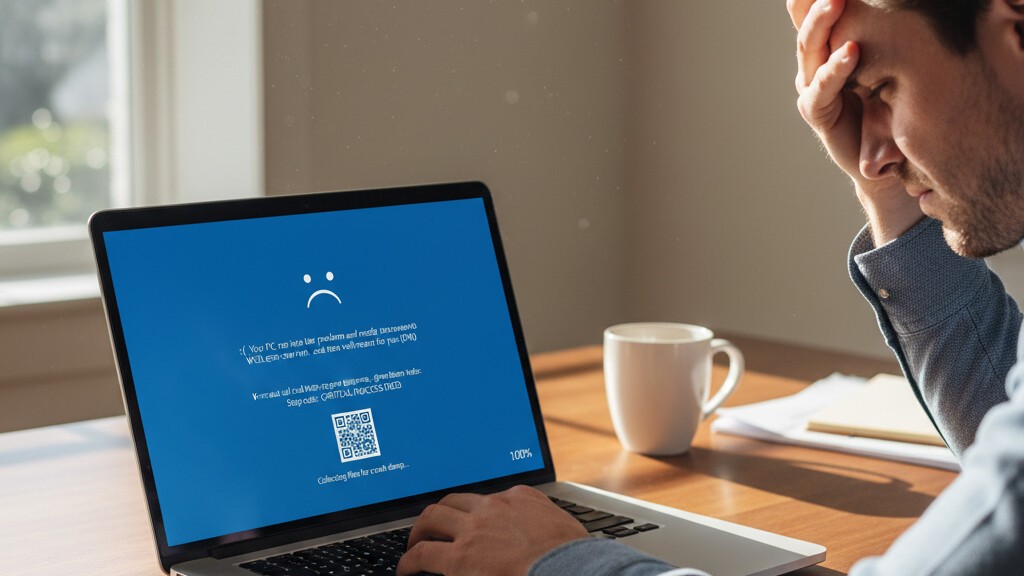
Instalar Windows 11 debería ser un proceso sencillo, pero a veces te encuentras con códigos de error que detienen la instalación.
Uno de los errores más comunes y frustrantes es el 0x80070070, que típicamente aparece con variaciones como 0x80070070 - 0x50011, 0x80070070 - 0x50012, o 0x80070070 - 0x60000.
Si has encontrado este error, no te preocupes. Esta guía completa te explicará todo lo que necesitas saber sobre este error y te proporcionará múltiples soluciones para instalar Windows 11 exitosamente.
Qué es el Error 0x80070070 y Por Qué Ocurre
El error 0x80070070 es un error de instalación de Windows que indica espacio en disco insuficiente para completar el proceso de instalación o actualización. Cuando ves este error, Windows te está diciendo esencialmente que no puede continuar porque no hay suficiente espacio en tu disco duro o SSD para extraer, copiar e instalar todos los archivos del sistema necesarios.
Entendiendo las Variantes del Error
Puedes encontrar este error en varias formas, cada una proporcionando información ligeramente diferente sobre lo que salió mal:
- Error 0x80070070 - 0x50011: Esta variante típicamente aparece durante la primera fase de instalación cuando Windows está copiando archivos a tu unidad del sistema. Significa que la instalación no pudo proceder porque la extracción inicial de archivos requiere más espacio del disponible.
- Error 0x80070070 - 0x50012: Este error usualmente ocurre durante la segunda fase de instalación. Windows ha comenzado el proceso pero se quedó sin espacio mientras aplicaba actualizaciones o instalaba componentes adicionales.
- Error 0x80070070 - 0x60000: Esta variante a menudo aparece cuando actualizas desde una versión anterior de Windows. El proceso de actualización requiere espacio adicional tanto para los nuevos archivos del sistema operativo como para una copia de seguridad de tu instalación anterior.
Requisitos de Espacio en Disco de Windows 11
Antes de profundizar en las soluciones, es importante entender exactamente cuánto espacio necesita Windows 11. Según la documentación oficial de Microsoft, los requisitos mínimos incluyen:
- Dispositivo de almacenamiento de 64 GB o mayor: Este es el mínimo absoluto para la instalación.
- Espacio adicional para actualizaciones: Windows descarga regularmente actualizaciones que pueden consumir varios gigabytes.
- Espacio para archivos temporales: El proceso de instalación crea archivos temporales que se eliminan después de completar.
- Espacio para partición de recuperación: Windows crea una partición de recuperación para restauración del sistema.
En la práctica, recomendamos tener al menos 80-100 GB de espacio libre antes de intentar una instalación de Windows 11.
Esto proporciona un margen cómodo para el proceso de instalación y asegura que no tendrás problemas de espacio inmediatamente después de la instalación.
Diagnosticando el Problema: Cómo Verificar Tu Espacio en Disco
Antes de aplicar cualquier solución, debes verificar cuánto espacio en disco realmente tienes disponible. Esto te ayuda a entender el alcance del problema y elegir la solución más apropiada.
Método 1: Usando el Explorador de Archivos
La forma más rápida de verificar tu espacio en disco disponible es a través del Explorador de Archivos:
- Presiona la tecla Windows + E para abrir el Explorador de Archivos.
- Haz clic en "Este equipo" en la barra lateral izquierda.
- Mira tu unidad del sistema (usualmente C:) y observa el espacio disponible mostrado debajo del icono de la unidad.
- La barra estará coloreada en rojo si tienes espacio críticamente bajo.
Método 2: Usando Configuración de Almacenamiento
Para un desglose más detallado de lo que está consumiendo tu espacio en disco:
- Presiona la tecla Windows + I para abrir Configuración.
- Navega a Sistema y luego Almacenamiento.
- Aquí verás un desglose detallado del uso de espacio incluyendo aplicaciones, archivos temporales y otras categorías.
- Esta vista ayuda a identificar qué categorías están consumiendo más espacio.
Solución 1: Usar la Herramienta Liberador de Espacio en Disco
El Liberador de espacio en disco es la utilidad integrada de Windows para eliminar archivos innecesarios. Es el método más seguro y directo para liberar espacio.
Proceso paso a paso para liberar espacio en disco
Ejecutando Limpieza de Disco Básica
- Presiona la tecla Windows y escribe "Liberador de espacio en disco".
- Selecciona la aplicación Liberador de espacio en disco de los resultados.
- Elige tu unidad del sistema (usualmente C:) cuando se te solicite.
- Espera a que Windows calcule cuánto espacio se puede liberar.
- Marca las casillas junto a los tipos de archivo que deseas eliminar:
- Archivos de programa descargados
- Archivos temporales de Internet
- Papelera de reciclaje
- Archivos temporales
- Miniaturas
- Haz clic en "Aceptar" y luego en "Eliminar archivos" para confirmar.
Ejecutando Limpieza Extendida (Archivos del Sistema)
Para una limpieza más agresiva, incluyendo archivos de instalación antiguos de Windows:
- En la ventana del Liberador de espacio en disco, haz clic en "Limpiar archivos del sistema".
- Selecciona tu unidad del sistema nuevamente y espera el cálculo.
- Ahora aparecen opciones adicionales, incluyendo:
- Limpieza de Windows Update (puede liberar varios gigabytes)
- Instalación(es) anterior(es) de Windows
- Archivos de registro de actualización de Windows
- Paquetes de controladores de dispositivo
- Selecciona las categorías adicionales y haz clic en "Aceptar" para eliminar.
La opción de Limpieza de Windows Update sola puede frecuentemente liberar 5-10 GB o más, especialmente en sistemas que han recibido muchas actualizaciones.
Solución 2: Habilitar y Configurar Sensor de Almacenamiento
Sensor de almacenamiento es una característica de Windows que libera espacio automáticamente eliminando archivos que no necesitas, como archivos temporales y elementos en tu papelera de reciclaje.
Habilitando Sensor de Almacenamiento
- Abre Configuración (tecla Windows + I).
- Ve a Sistema y luego Almacenamiento.
- Activa el interruptor "Sensor de almacenamiento".
- Haz clic en "Sensor de almacenamiento" para configurar sus ajustes.
Configurando Sensor de Almacenamiento para Máxima Efectividad
- Establece "Ejecutar Sensor de almacenamiento" en "Cuando el espacio en disco sea bajo".
- En "Archivos temporales", habilita "Eliminar archivos en mi papelera de reciclaje si llevan más de" y establécelo en 1 día o 14 días.
- Habilita "Eliminar archivos en mi carpeta Descargas si no se han abierto en más de" y elige un marco de tiempo apropiado.
- Haz clic en "Ejecutar Sensor de almacenamiento ahora" para liberar espacio inmediatamente.
Sensor de almacenamiento es particularmente útil para prevenir futuros problemas de espacio en disco, ya que se ejecuta automáticamente para mantener espacio libre adecuado.
Solución 3: Limpiar Archivos Temporales Manualmente
A veces las herramientas de limpieza integradas no eliminan todos los archivos temporales. Puedes eliminar manualmente estos archivos para recuperar espacio adicional.
Limpiando la Carpeta Temp
- Presiona la tecla Windows + R para abrir el diálogo Ejecutar.
- Escribe
%temp%y presiona Enter. - Esto abre tu carpeta temp de usuario.
- Presiona Ctrl + A para seleccionar todos los archivos.
- Presiona Suprimir para eliminarlos.
- Algunos archivos pueden estar en uso y no pueden eliminarse; simplemente omítelos.
Limpiando la Carpeta Temp de Windows
- Presiona la tecla Windows + R.
- Escribe
temp(sin los signos de porcentaje) y presiona Enter. - Elimina todos los archivos en esta carpeta también.
- Nuevamente, omite cualquier archivo que esté en uso.
Limpiando la Carpeta Prefetch
- Presiona la tecla Windows + R.
- Escribe
prefetchy presiona Enter. - Haz clic en "Continuar" si se te solicita permiso de administrador.
- Elimina todos los archivos en esta carpeta.
Nota: Eliminar archivos prefetch es seguro y puede liberar espacio, aunque puede ralentizar ligeramente el primer inicio de aplicaciones mientras Windows reconstruye estos archivos.
Solución 4: Desinstalar Aplicaciones Innecesarias
Las aplicaciones grandes, juegos y programas que ya no usas pueden consumir espacio significativo en disco. Eliminarlos es una de las formas más efectivas de liberar espacio.
Identificando Aplicaciones que Consumen Espacio
- Abre Configuración (tecla Windows + I).
- Ve a Aplicaciones y luego Aplicaciones instaladas.
- Haz clic en "Ordenar por" y selecciona "Tamaño (de mayor a menor)".
- Revisa la lista para identificar aplicaciones grandes que ya no necesitas.
Desinstalando Aplicaciones
- Haz clic en los tres puntos junto a la aplicación que deseas eliminar.
- Selecciona "Desinstalar".
- Sigue las indicaciones para completar la desinstalación.
- Repite para otras aplicaciones innecesarias.
Presta especial atención a:
- Juegos que ya no juegas (estos frecuentemente consumen 50 GB o más).
- Versiones antiguas de software (si has actualizado a una versión más nueva).
- Software de prueba que nunca usaste.
- Bloatware preinstalado que vino con tu ordenador.
Solución 5: Mover Archivos a Almacenamiento Externo
Si tienes archivos personales consumiendo espacio significativo, moverlos a almacenamiento externo puede liberar rápidamente tu unidad del sistema.
Archivos a Considerar Mover
- Videos y películas (estos son frecuentemente los archivos más grandes).
- Bibliotecas de fotos.
- Colecciones de música.
- Archivos descargados.
- Documentos antiguos y proyectos que no usas activamente.
Usando un Disco Duro Externo
- Conecta un disco duro externo o unidad flash USB a tu ordenador.
- Abre el Explorador de Archivos y navega a tus archivos grandes.
- Selecciona los archivos que deseas mover.
- Haz clic derecho y selecciona "Cortar".
- Navega a tu unidad externa.
- Haz clic derecho y selecciona "Pegar".
Usando Almacenamiento en la Nube
Servicios como OneDrive (que viene con Windows), Google Drive o Dropbox pueden ayudar a liberar espacio local:
- Sube archivos a los que no necesitas acceso inmediato.
- Una vez subidos, elimina las copias locales.
- Puedes volver a descargar archivos cuando los necesites.
Solución 6: Extender Tu Partición del Sistema
Si tienes múltiples particiones en tu unidad, puedes extender tu partición del sistema usando espacio de otra partición.
Usando Administración de Discos
- Presiona la tecla Windows + X y selecciona "Administración de discos".
- Revisa el diseño de tu disco para ver si hay espacio no asignado o una partición que puedas reducir.
- Para reducir una partición, haz clic derecho sobre ella y selecciona "Reducir volumen".
- Ingresa la cantidad de espacio a reducir.
- Haz clic derecho en tu partición del sistema (C:) y selecciona "Extender volumen".
- Sigue el asistente para extender la partición.
Importante: El espacio no asignado debe estar inmediatamente adyacente y a la derecha de la partición que deseas extender. Si no lo está, puedes necesitar software de gestión de particiones de terceros.
Solución 7: Usar una Unidad Externa para la Instalación de Windows
Si no puedes liberar suficiente espacio en tu unidad interna, Windows permite usar almacenamiento externo durante el proceso de instalación.
Cómo Usar Almacenamiento Externo para la Instalación
- Conecta un disco duro externo o unidad USB con al menos 16 GB de espacio libre.
- Inicia la instalación de Windows 11.
- Cuando aparezca el error, no cierres el instalador.
- El instalador debería detectar la unidad externa y ofrecer usarla para archivos temporales.
- Selecciona la unidad externa y continúa la instalación.
Después de que la instalación se complete, puedes desconectar la unidad externa y eliminar los archivos temporales de instalación.
Solución 8: Instalación Limpia en Lugar de Actualización
Si estás actualizando desde una versión anterior de Windows y continúas encontrando problemas de espacio, una instalación limpia podría ser más fácil.
Beneficios de la Instalación Limpia
- Elimina todos los archivos antiguos y comienza fresco.
- Elimina la acumulación de bloat del sistema.
- Frecuentemente resulta en mejor rendimiento del sistema.
- Requiere menos espacio en disco que una actualización.
Preparándose para una Instalación Limpia
Antes de realizar una instalación limpia, asegúrate de:
- Respaldar todos los archivos importantes a almacenamiento externo o la nube.
- Anotar tus aplicaciones instaladas para poder reinstalarlas.
- Exportar marcadores del navegador y guardar contraseñas.
- Tener tu clave de producto de Windows 11 lista para la activación.
Una instalación limpia borra completamente tu unidad del sistema, por lo que una preparación exhaustiva es esencial.
Previniendo el Error 0x80070070 en el Futuro
Una vez que hayas instalado Windows 11 exitosamente, querrás prevenir que este error ocurra durante futuras actualizaciones.
Prácticas de Mantenimiento Regular
- Limpieza semanal: Ejecuta el Liberador de espacio en disco una vez por semana para eliminar archivos temporales antes de que se acumulen.
- Monitorear espacio en disco: Vigila tu espacio libre en disco. Windows funciona mejor con al menos 15-20% de tu unidad del sistema libre.
- Gestionar descargas: Revisa y elimina regularmente archivos en tu carpeta Descargas.
- Desinstalar software no usado: Periódicamente revisa tus aplicaciones instaladas y elimina las que ya no uses.
Configurar Mantenimiento Automático
- Habilitar Sensor de almacenamiento: Como se describió anteriormente, esta característica gestiona automáticamente el espacio en disco.
- Programar limpieza de disco: Puedes crear una tarea programada para ejecutar la limpieza de disco automáticamente.
- Actualizar sabiamente: Instala las actualizaciones de Windows puntualmente para que no se acumulen y consuman espacio extra.
Cuando Considerar Actualizaciones de Hardware
Si frecuentemente te encuentras con problemas de espacio en disco, podría ser hora de considerar actualizar tu almacenamiento.
Señales de que Necesitas Más Almacenamiento:
- Constantemente gestionando archivos para mantener espacio libre.
- Incapaz de instalar aplicaciones o juegos que deseas.
- El sistema se vuelve lento debido a poco espacio en disco.
- Recibiendo advertencias frecuentes de poco espacio en disco.
Opciones de Actualización
- SSD más grande: Los SSDs modernos son asequibles y significativamente más rápidos que los discos duros tradicionales. Un SSD de 500 GB o 1 TB proporciona amplio espacio para la mayoría de usuarios.
- Unidad adicional: Si tu ordenador tiene espacio, agregar una segunda unidad para almacenamiento mientras mantienes el SSD para Windows es una excelente solución.
- Almacenamiento externo: Para archivos que no accedes frecuentemente, un disco duro externo proporciona capacidad adicional económica.
Obtén Tu Licencia Genuina de Windows 11
Si estás instalando Windows 11 por primera vez o necesitas reactivar después de una instalación limpia, necesitarás una clave de producto válida. En Licendi, ofrecemos licencias genuinas de Windows 11 Professional a precios competitivos.
Por Qué Elegir Licendi para Tu Licencia de Windows?
- Licencias 100% genuinas: Todas nuestras licencias son originales y completamente legales.
- Entrega digital instantánea: Recibe tu clave de producto inmediatamente por email.
- Ahorros significativos: Hasta 70% de descuento comparado con precios de venta al público.
- Soporte al cliente: Nuestro equipo está aquí para ayudarte si tienes alguna pregunta.
- Múltiples opciones de pago: Métodos de pago convenientes y seguros.
No dejes que los problemas de activación se sumen a tus problemas de instalación. Obtén tu licencia genuina de Windows 11 de Licendi y disfruta acceso completo a todas las características, actualizaciones y parches de seguridad.
Conclusión
El error 0x80070070 puede parecer desalentador al principio, pero en realidad es uno de los errores de instalación de Windows más fáciles de resolver. El problema central es simplemente espacio en disco insuficiente, y las soluciones van desde tareas de limpieza simples hasta usar almacenamiento externo durante la instalación.
Para resumir tus opciones:
- Liberador de espacio en disco: El primer paso más rápido y seguro.
- Sensor de almacenamiento: Para mantenimiento automático continuo.
- Eliminación manual de archivos temp: Para recuperación de espacio adicional.
- Desinstalar aplicaciones: Particularmente efectivo para juegos y programas grandes.
- Mover archivos: Transferir archivos personales a almacenamiento externo o en la nube.
- Extender partición: Si tienes espacio disponible en otras particiones.
- Almacenamiento externo para instalación: Usar una unidad externa durante la instalación.
- Instalación limpia: Comenzar fresco si los problemas de actualización persisten.
Siguiendo estas soluciones, deberías poder resolver el error 0x80070070 y completar tu instalación de Windows 11 exitosamente. Recuerda mantener tu espacio en disco regularmente para prevenir problemas similares en el futuro.
Preguntas Frecuentes
¿Cuánto espacio libre realmente necesito para Windows 11?
Aunque Microsoft establece 64 GB como mínimo, recomendamos tener al menos 80-100 GB libres para una experiencia de instalación cómoda. Esto tiene en cuenta el proceso de instalación, las actualizaciones iniciales y margen para que el sistema opere eficientemente.
¿Perderé mis archivos si uso el Liberador de espacio en disco?
El Liberador de espacio en disco solo elimina archivos del sistema, archivos temporales y datos en caché que pueden eliminarse de forma segura. Tus documentos personales, fotos, videos y aplicaciones permanecen intactos. Sin embargo, vaciar la Papelera de reciclaje eliminará permanentemente esos archivos.
¿Puedo instalar Windows 11 en una unidad externa?
Windows 11 no puede instalarse en una unidad externa para uso regular. Sin embargo, puedes usar una unidad externa para proporcionar espacio adicional durante el proceso de instalación, con la instalación real yendo a tu unidad interna.
¿Qué pasa si todavía obtengo el error después de probar todas las soluciones?
Si has probado todas las soluciones y aún encuentras el error, considera: verificar tu unidad por errores usando CHKDSK, asegurarte de que tu unidad no esté fallando, o realizar una instalación limpia con una unidad recién formateada.
¿Es el error 0x80070070 específico de Windows 11?
No, este error puede ocurrir con cualquier versión de Windows incluyendo Windows 10. Las soluciones descritas en esta guía aplican a todas las versiones recientes de Windows.
¿Cuánto tiempo toma liberar suficiente espacio?
Dependiendo del método elegido, puedes liberar espacio significativo en cualquier lugar desde 5 minutos (usando el Liberador de espacio en disco) hasta varias horas (si necesitas mover grandes cantidades de datos a almacenamiento externo).
¿Listo para instalar Windows 11? Visita nuestra tienda y consigue tu licencia de Windows 11 Pro al mejor precio con entrega digital instantánea.
Licendi - Original licenses with up to 70% discount.