 PT
PT EN
EN  FR
FR  DE
DE  IT
IT  ES
ES 

O Word 2019 e o Office 365 agora realizam contagens de caracteres/palavras
No Microsoft Word, temos a capacidade de contar as palavras e caracteres que aparecem no próprio documento. Isso significa que todas as versões mais recentes do Word podem utilizar as possibilidades dadas, embora os utilizadores do Office 2016 beneficiem mais. As imagens mostram as interfaces de utilizador do Word 2019 e do Office 365, respetivamente, e no final deste artigo, iremos aprofundar as principais diferenças entre estas interfaces.
Contar manualmente os caracteres num documento do Word é coisa do passado. Para comprimir o seu debate no Twitter para o comprimento ideal de 280 caracteres, sugira um tópico. Feito, já não há mais tópico. Contar os caracteres e palavras de um rascunho é tão fácil quanto ditar no Word, que também permite uma edição fácil.
Conhecer as funções e pequenos truques que o Microsoft Word nos oferece pode facilitar muito o nosso trabalho. Continuando com o nosso blog, faremos um breve resumo das funções incorporadas, por exemplo, a combinação de teclas mais utilizada.
Quantas palavras e caracteres tem o meu conteúdo?
Use a barra de ferramentas do Word para saber a contagem de palavras.
Contador de palavras e caracteres simples com apenas um clique do rato.
Reduza o tempo necessário para a contagem manual utilizando uma combinação de teclas.
Para começar, deve abrir o documento do Word que deseja rever, depois, deve seguir um dos métodos que propomos.
Primeiramente, o método testado e comprovado de usar os contadores integrados do Microsoft Word para contar palavras.
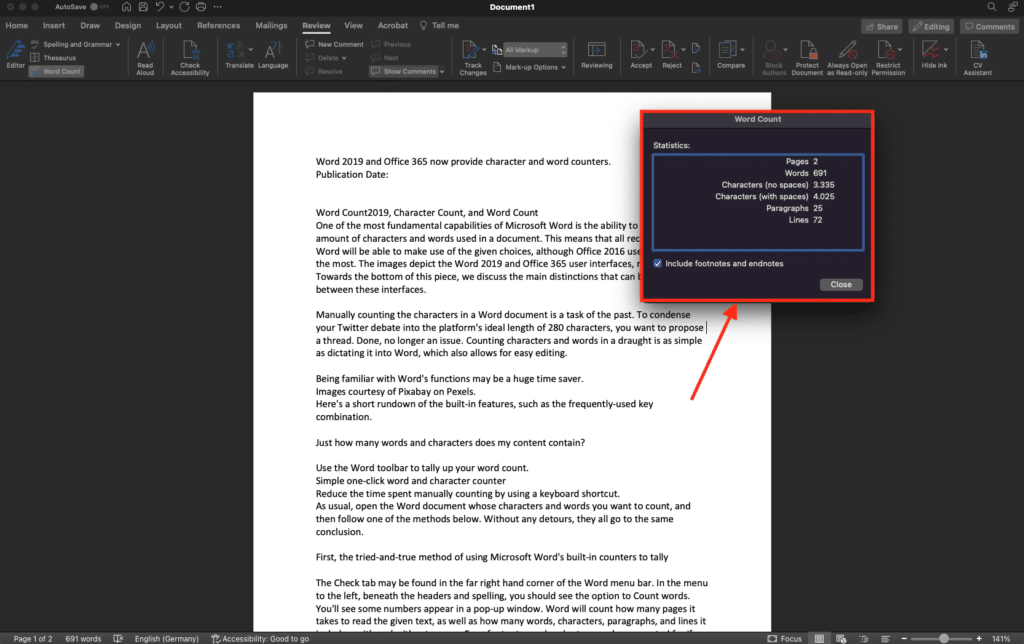
A aba Verificação está no extremo direito da barra de menu do Word. No menu à esquerda, sob os títulos e ortografia, deve ver a opção "Contar palavras". Uma janela pop-up exibirá alguns números. O Word conta quantas páginas são necessárias para ler o texto dado e quantas palavras, caracteres, parágrafos e linhas ele contém, com e sem espaços. Notas de rodapé e notas finais podem até ser incluídas se desejar; só precisa alterar as definições de exibição.
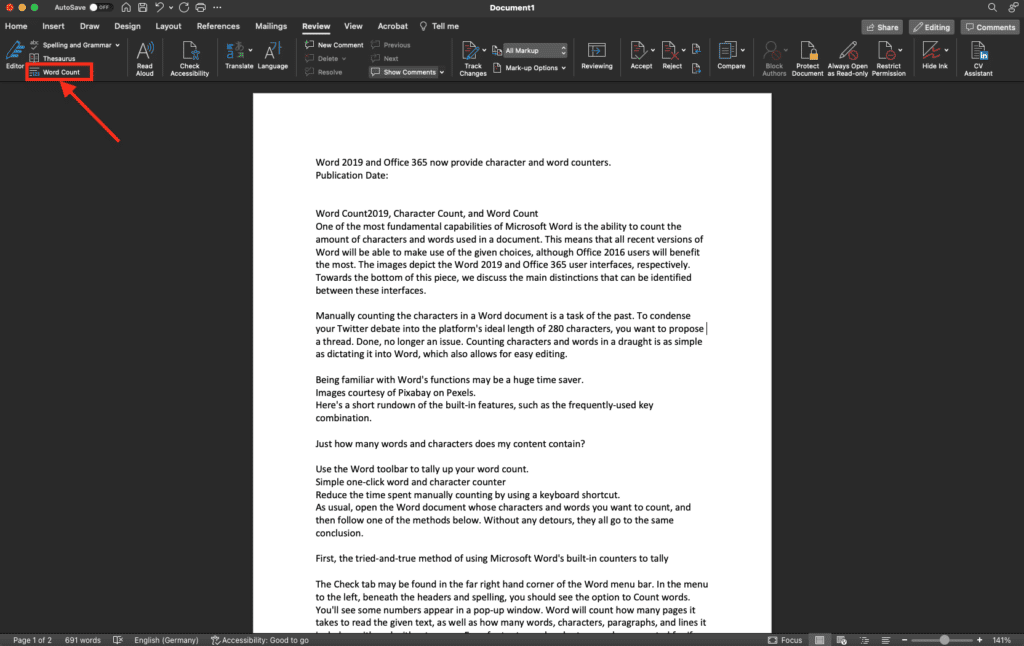
As opções do menu permitem contar caracteres e palavras. Tenha em mente que a especificação com espaços geralmente ocorre quando uma plataforma especifica um certo número de caracteres.
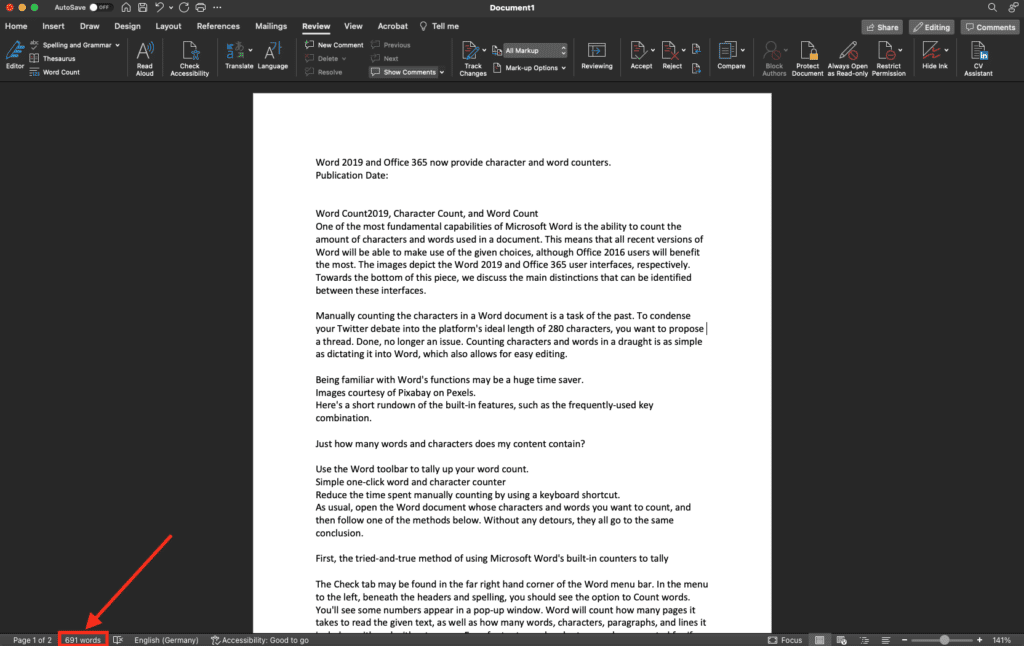
Em segundo lugar, o método rápido: com apenas um clique do rato, pode determinar o número de palavras e caracteres.
O indicador de contagem de palavras do Word, localizado na barra de estado inferior e usado para ajustar o nível de zoom ou o layout da página, serve ao mesmo propósito. O número de palavras depende da seção de texto selecionada. As palavras e caracteres selecionados são incluídos na contagem de palavras. Se não fizermos uma seleção, os valores desta captura do nosso post sobre problemas de atualização do Windows aplicam-se a todo o documento.
Em terceiro lugar, a conveniência de usar uma combinação de teclas para contar caracteres e palavras.
E se não quiser ter de olhar para a barra de estado? Não se preocupe, o Word tem um contador de caracteres e palavras integrado. Ctrl + Shift + I fará a janela aparecer. A versão mais recente do Word (Office2019) é compatível, assim como várias versões anteriores.
No entanto, se quiser contar certos termos, a função de pesquisa do Word é a melhor opção. Para abrir o menu suspenso, pressione Ctrl + F simultaneamente. Basta inserir todas as palavras ou sequências cujo número deseja saber na área pop-up. Os resultados mostrar-lhe-ão finalmente a frequência com que este valor realmente aparece no seu texto.
As novas versões do Word incluem estas funções de contagem de palavras e caracteres para o ajudar a monitorizar o seu progresso. De facto, a interface do utilizador e as funções do programa são, por vezes, mais intuitivas do que se poderia esperar. Por exemplo, uma tabela de conteúdos automática requer apenas alguns ajustes.
Alguma dúvida?
Se estiver interessado em adquirir licenças de computador para Servidores ou Windows, pode encontrar todas as versões que temos disponíveis na nossa loja online. Oferecemos as melhores licenças de produto para qualquer tipo de sistema operativo.
Se precisar de mais ajuda, não hesite em contactar a nossa equipa de atendimento ao cliente. Visite o nosso canal do YouTube para ver mais conteúdo interessante.
Atenciosamente,
A sua equipa Licendi



