 PT
PT EN
EN  FR
FR  DE
DE  IT
IT  ES
ES 

Ferramentas do Windows 10 que aumentarão a sua produtividade
Estas funcionalidades integradas no Windows 10 transformam-no num utilizador avançado.
Quer tirar o máximo proveito do seu dia de trabalho, minimizar distrações e otimizar o seu fluxo de trabalho? Já não precisa de procurar na internet por complementos e aplicações de terceiros, porque o sistema operativo Windows 10 tem tudo o que precisa.
A Microsoft incluiu uma série de ferramentas de produtividade no Windows 10 que simplificam o trabalho, permitem-lhe organizar facilmente o seu espaço de trabalho, ver as coisas mais rapidamente à primeira vista e ser mais rápido no geral.
Aprenda a usar as funcionalidades integradas do Windows 10 para tirar o máximo partido do seu computador para o trabalho.
1. organize melhor o seu trabalho com múltiplos desktops
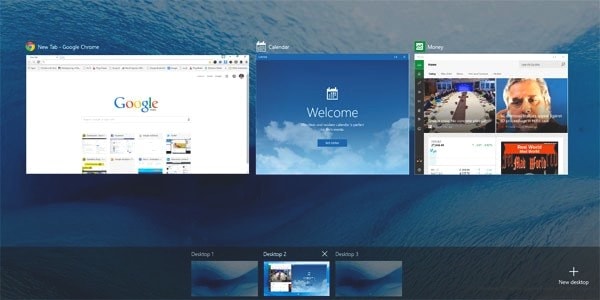
Para trabalhar em vários projetos ao mesmo tempo, precisa de uma forma de os separar. Portanto, deve usar a função de múltiplos desktops do Microsoft Windows 10.
Esta ferramenta útil dá-lhe um espaço de trabalho separado para cada um dos seus projetos, para que possa manter as coisas separadas.
Para configurar múltiplos desktops no Windows 10
• Localize o botão Vista de Tarefas na barra de tarefas e clique nele. Use a combinação de teclas Win + Tab para chamar todas as janelas abertas no Windows 10.
• No canto superior esquerdo, deve ver um botão rotulado Novo Desktop. Clique nele para criar um novo desktop virtual.
• Para alternar entre desktops, abra a vista de tarefas novamente e clique no desktop desejado.
2. otimize o processo com a função Snap Assist
Esta opção permite-lhe "encaixar" janelas abertas em partes específicas da tela para uma personalização mais confortável e uma multitarefa mais suave.
Pode encaixar uma janela aberta clicando na barra de título e arrastando-a para a borda esquerda ou direita do ecrã. Aparece um contorno a mostrar como a janela será encaixada. Pode fazer isto com o teclado pressionando Win + tecla de seta esquerda ou Win + tecla de seta direita no Windows 10.
3. atalho de teclado
Todo utilizador avançado deve tirar partido dos práticos atalhos de teclado do Windows 10, pois tornam a vida muito mais fácil com apenas algumas teclas. E o Windows 10 tem uma série de atalhos de teclado integrados para o ajudar a ser mais produtivo em tudo, desde folhas de cálculo e documentos de texto até à organização dos seus ficheiros e à mudança entre tarefas.
Aqui está a lista de atalhos de teclado úteis do Windows 10 que precisa de conhecer se a velocidade for a sua principal prioridade.
• Ctrl + C = Copiar
• Ctrl + V = Colar
• F2 Renomear o ficheiro ou pasta selecionada.
• Ctrl + Shift + N Criar uma nova pasta.
• Alt + Tab Mudar rapidamente entre janelas abertas.
• Ctrl + W Fechar o ficheiro ou janela selecionada.
• Botão de imprimir tela Criar uma captura de ecrã.
• Tecla Win + imprimir tela Fazer uma captura de ecrã e guardá-la na pasta "Capturas de Ecrã".
4. use uma luz noturna para reduzir a fadiga ocular.
A luz na extremidade azul do espectro é conhecida por perturbar os padrões de sono e desregular o relógio biológico do corpo. Esta funcionalidade prática reduz a quantidade de luz azul que entra nos seus olhos e diminui a fadiga ocular.
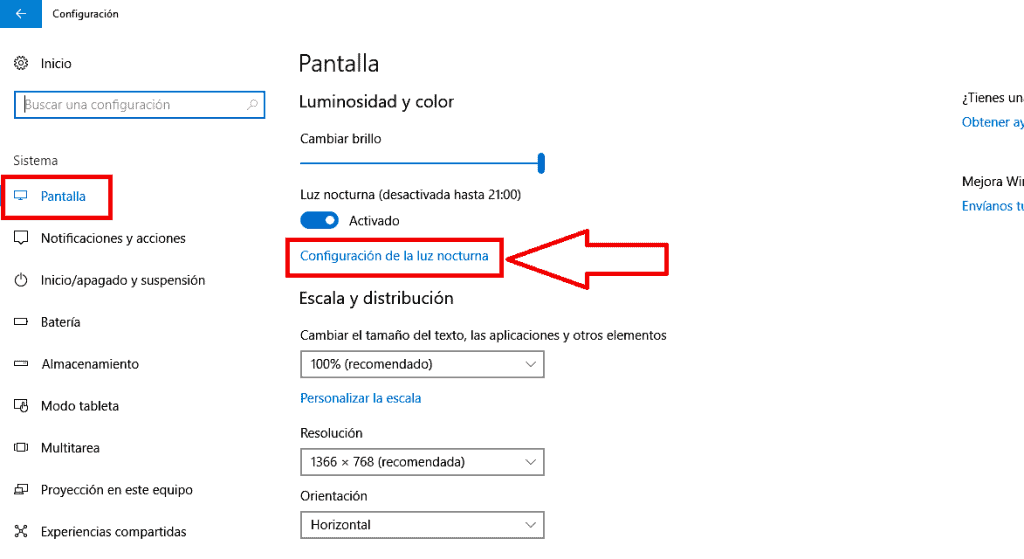
Configure a opção Luz Noturna no Windows 10:
• Vá ao menu Iniciar e clique em Definições, o ícone de engrenagem à esquerda.
• Definições do Menu Iniciar do Windows
• Navegue até Sistema e depois para a aba Ecrã à esquerda.
• Navegue até as definições do sistema do Windows
• A partir daqui, pode activar e desactivar a função de luz nocturna.
• Ligar e desligar a luz nocturna
• Pode até personalizar as definições da luz nocturna, alterando a temperatura da cor e a duração da luz nocturna.
Não confunda esta função com o modo escuro. Ambos têm as suas diferenças e usá-los em conjunto pode poupar os seus olhos de um esforço desnecessário.

5. aceda aos seus ficheiros de qualquer lugar com o OneDrive.
Com o OneDrive, pode aceder a todos os seus ficheiros importantes onde quer que esteja, em vários dispositivos, seja a usar o seu portátil em casa ou o seu desktop no trabalho. Para o ajudar a fazer isto, a Microsoft integrou um serviço de nuvem gratuito no Windows 10.
6. use o OneNote para notas rápidas
O OneNote é a funcionalidade de tomada de notas integrada no Windows 10 que permite anotar praticamente qualquer coisa. Tomar notas numa reunião ou guardar coisas interessantes da internet é agora muito mais fácil.
7. minimize as interrupções com o Assistente de Foco
O Assistente de Foco, que era chamado de Horas Silenciosas em versões anteriores do Windows 10, permite pausar temporariamente ou ocultar atualizações distrativas. Desta forma, pode concentrar-se na sua tarefa sem ser interrompido por notificações.
Activar o Assistente de Foco no Windows 10 é simples e pode ser personalizado ao seu gosto. Isto inclui permitir apenas certas notificações caso uma mensagem de trabalho urgente chegue e você queira activar alertas.
Tem alguma pergunta?
A nossa equipa de suporte está aqui para ajudar 24/7, lembre-se que pode sempre saber mais sobre o Windows no nosso site ou no site do fabricante.
Escreva-nos um comentário ou ligue-nos.
Saudações,
A sua equipa Licendi.



