 PT
PT EN
EN  FR
FR  DE
DE  IT
IT  ES
ES 

Personalização do desktop Windows 10 Pro
O poderoso sistema operativo Windows 10 Pro é popular entre os utilizadores de computadores de secretária. Ele fornece muitas ferramentas que permitem aos utilizadores personalizar os seus desktops de acordo com as suas necessidades únicas. O Windows 10 Pro oferece uma ampla gama de opções de personalização que podem ajudá-lo a alcançar os seus objetivos, quer queira modificar a aparência do seu desktop ou torná-lo mais produtivo.
Neste blog, vamos examinar uma variedade de definições e funcionalidades que podem ajudá-lo a personalizar a sua experiência de computação, desde a personalização do menu Iniciar até à alteração do design do Explorador de Ficheiros. Portanto, vamos começar a personalizar o seu desktop Windows 10 Pro.
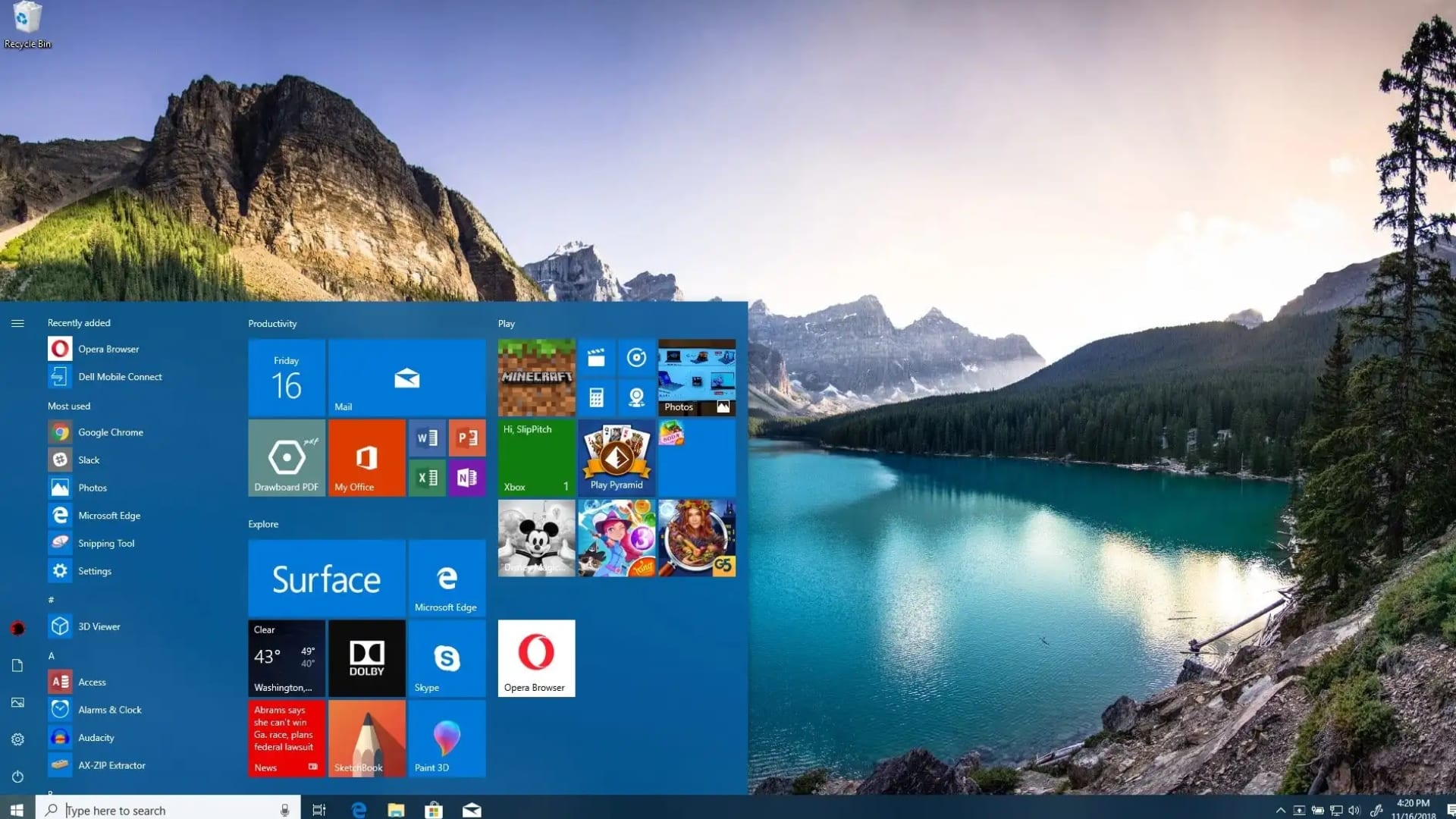
Fundo de Desktop Windows 10 Pro
Uma das formas mais simples de personalizar o seu desktop no Windows 10 Pro é mudar o fundo. Portanto, para fazê-lo:
- Selecione "Personalizar" ao clicar com o botão direito no seu desktop.
- Clique em "Fundo" e selecione uma imagem das opções disponíveis ou procure no seu computador uma imagem que deseja definir como fundo do desktop.
- Você também pode selecionar um slideshow de várias imagens para mudar automaticamente.
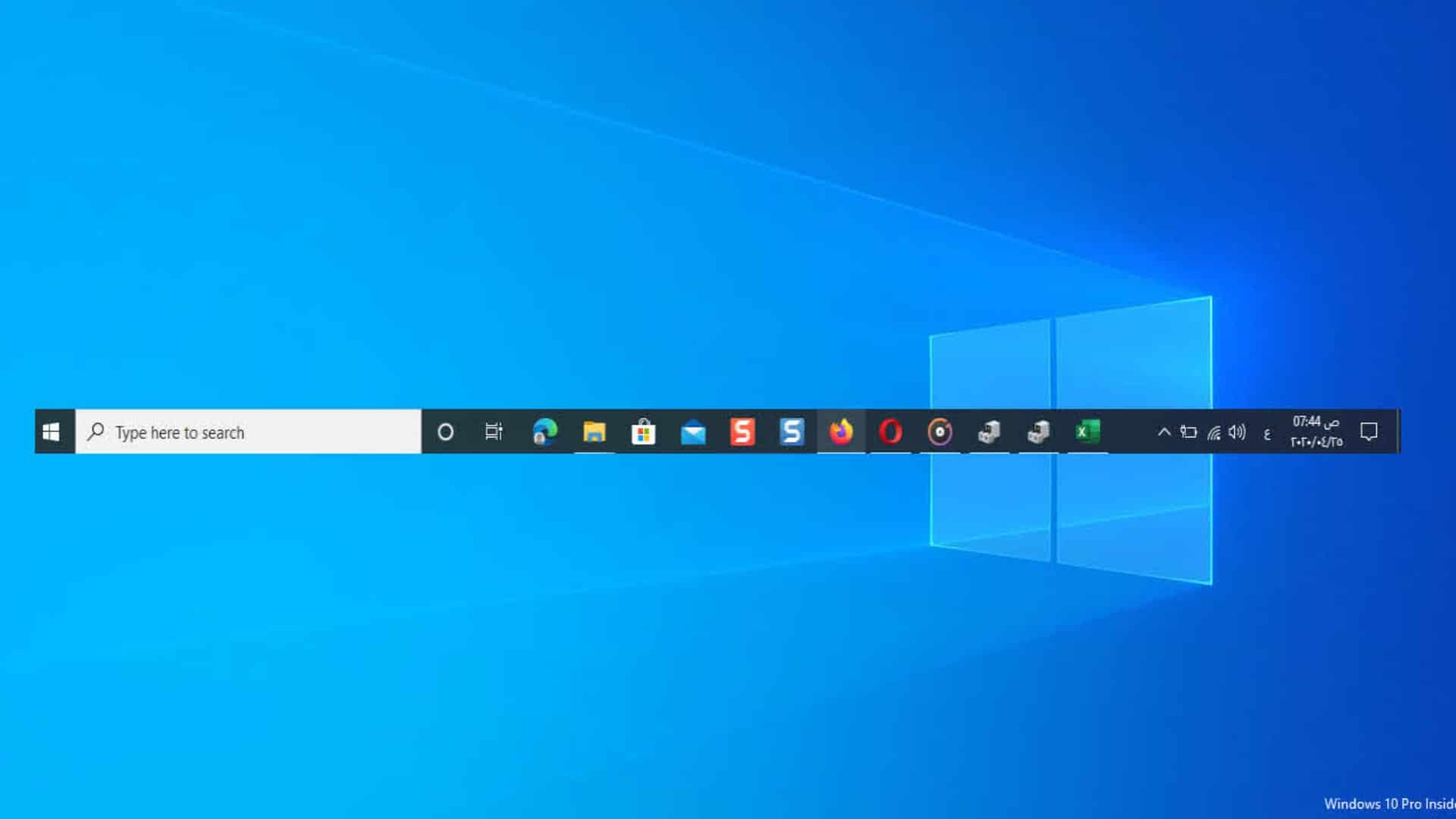
Barra de Tarefas no Windows 10 Pro
Você pode personalizar a barra de tarefas de várias maneiras para melhorar a sua experiência, incluindo:
- Para mudar a posição da barra de tarefas, clique com o botão direito na barra de tarefas e selecione "Definições da barra de tarefas" no menu de contexto. Aqui, pode escolher bloquear ou desbloquear a barra de tarefas, ocultar automaticamente a barra de tarefas e escolher onde deseja que a barra de tarefas apareça no seu ecrã.
- Além disso, pode personalizar os ícones que aparecem na barra de tarefas arrastando e soltando-os para onde deseja que fiquem localizados.
Ícones de Área de Trabalho no Windows 10 Pro
A área de trabalho do Windows 10 Pro também permite que você personalize os ícones na sua área de trabalho. Veja como:
- Primeiro, selecione "Personalizar" clicando com o botão direito na sua área de trabalho.
- Depois, escolha "Temas" e finalmente "Definições de ícones da área de trabalho".
- Aqui, pode escolher mostrar ou ocultar certos ícones da área de trabalho, como "Este PC", "Lixeira" e "Painel de Controlo".
- Você também pode modificar o ícone selecionando um novo e clicando em "Alterar Ícone".
Ponteiros do Rato
Outra forma de personalizar a sua área de trabalho no Windows 10 Pro é alterando os seus ponteiros do rato. Você precisa seguir estes passos:
- Escolha "Personalizar" clicando com o botão direito.
- Depois, vá a "Temas" e clique em "Definições do ponteiro do rato".
- Aqui, pode escolher um esquema de ponteiro do rato diferente, alterar o tamanho e a cor do seu ponteiro do rato e selecionar um ponteiro do rato personalizado.
Menu Iniciar no Windows 10 Pro
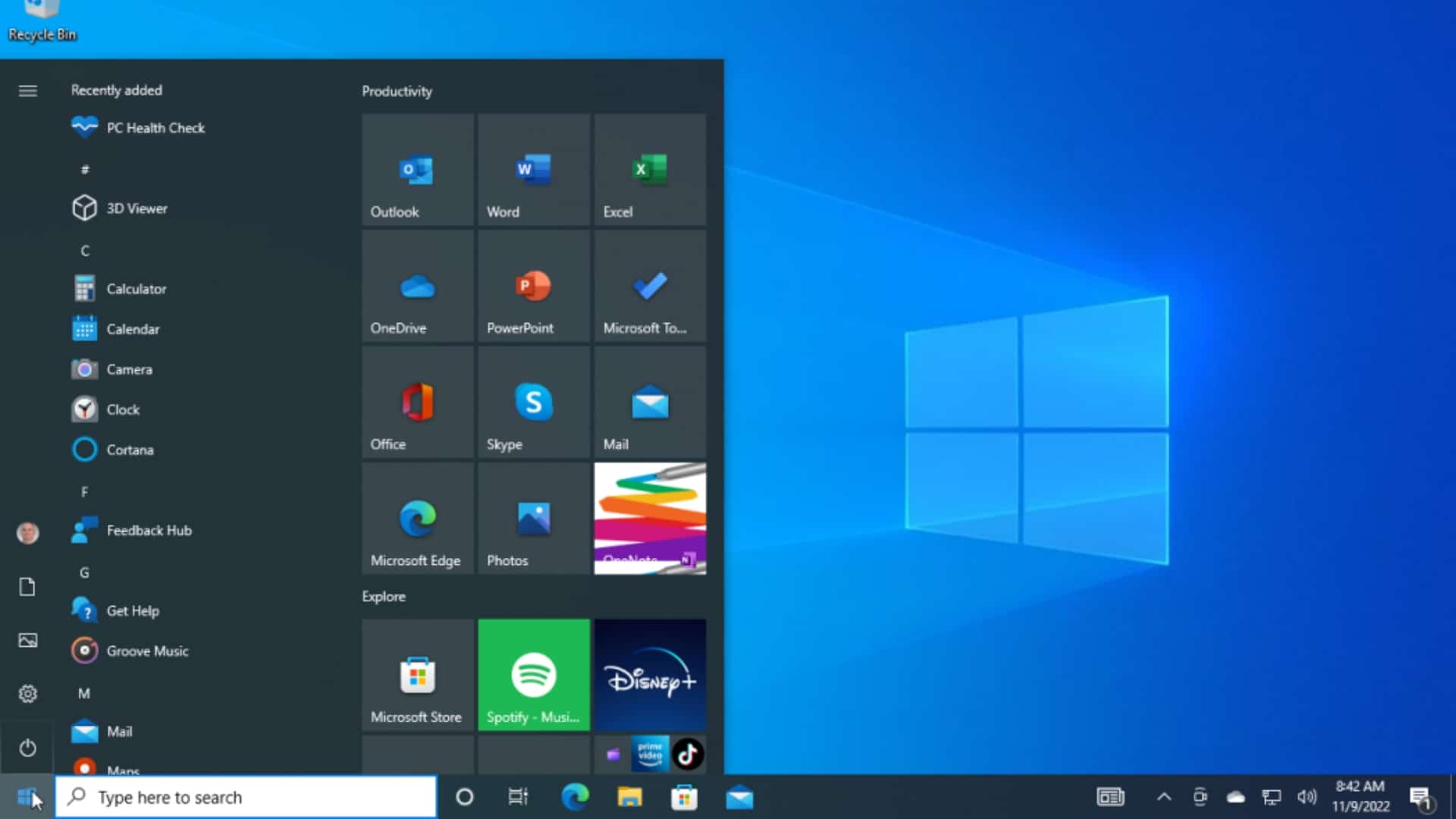
O menu Iniciar no Windows 10 Pro fornece acesso rápido a aplicações, ficheiros e definições frequentemente utilizados. Pode personalizá-lo de várias maneiras, incluindo:
- Em primeiro lugar, para alterar o tamanho do menu Iniciar, passe o rato sobre a borda do menu Iniciar até que o cursor mude para um ícone de redimensionar, depois clique e arraste a borda do menu para o tamanho desejado.
- Em segundo lugar, para rearranjar os blocos no menu Iniciar, clique e arraste o bloco para o local desejado.
- Finalmente, para redimensionar os blocos, escolha "Redimensionar" ao clicar com o botão direito no bloco. Também pode remover blocos clicando com o botão direito sobre eles e selecionando "Desafixar do Iniciar".
Área de Notificações no Windows 10 Pro
A área de notificações, também conhecida como a área de sistema, está localizada no lado direito da barra de tarefas e exibe notificações e ícones de estado do sistema. Personalize-a de várias maneiras:
- Clique com o botão direito na barra de tarefas e selecione "Definições da barra de tarefas", depois desça até a seção "Área de notificações" e clique em "Selecionar quais ícones aparecem na barra de tarefas".
- Aqui, pode escolher quais ícones deseja que apareçam na área de notificações e quais deseja ocultar.
Personalizando o Seu Explorador de Ficheiros
O Explorador de Ficheiros é o gestor de ficheiros integrado no Windows 10 Pro e permite-lhe navegar e gerir os seus ficheiros e pastas. Pode personalizá-lo de várias maneiras, incluindo:
- Para personalizar a aparência do Explorador de Ficheiros, abra o Explorador de Ficheiros e clique na aba "Ver" no topo da janela. Aqui, pode escolher exibir a faixa de opções, alterar o layout de visualização e personalizar as opções que aparecem na barra de Acesso Rápido.
- Também pode personalizar o painel de navegação do Explorador de Ficheiros clicando com o botão direito sobre ele e selecionando "Opções", depois escolhendo as opções que deseja ativar ou desativar.
Configurações de Área de Trabalho do Windows 10 Pro
Existem várias outras configurações de área de trabalho que pode personalizar para tornar a sua experiência única. Aqui estão alguns exemplos:
- Para mudar o esquema de cores, clique com o botão direito na sua área de trabalho e selecione "Personalizar", depois clique em "Cores". Aqui, pode escolher uma cor para a sua cor de destaque e decidir se deseja tornar o seu menu Iniciar, barra de tarefas e centro de ações transparentes.
- Além disso, pode personalizar as suas configurações de exibição clicando com o botão direito na sua área de trabalho e selecionando "Configurações de exibição", depois escolha as configurações que funcionam melhor para si.
Conclusão
Personalizar a sua área de trabalho do Windows 10 Pro é uma ótima maneira de tornar a sua experiência única e fazer com que o seu computador trabalhe para si. Ao mudar o fundo da sua área de trabalho, barra de tarefas, ícones e ponteiros do rato, pode criar uma área de trabalho personalizada que é perfeita para as suas necessidades.
Se estiver interessado em adquirir uma licença para Windows 10 Pro, na nossa loja online pode encontrar todas as versões que temos disponíveis. Oferecemos as melhores licenças de produtos para qualquer tipo de sistema operativo.
Esperamos que tenha achado este post útil. Se tiver alguma pergunta ou comentário, sinta-se à vontade para contactar o nosso suporte ao cliente.
A sua equipa Licendi



