 PT
PT EN
EN  FR
FR  DE
DE  IT
IT  ES
ES 

Windows 10 Home e Pro: Como fazer a atualização?
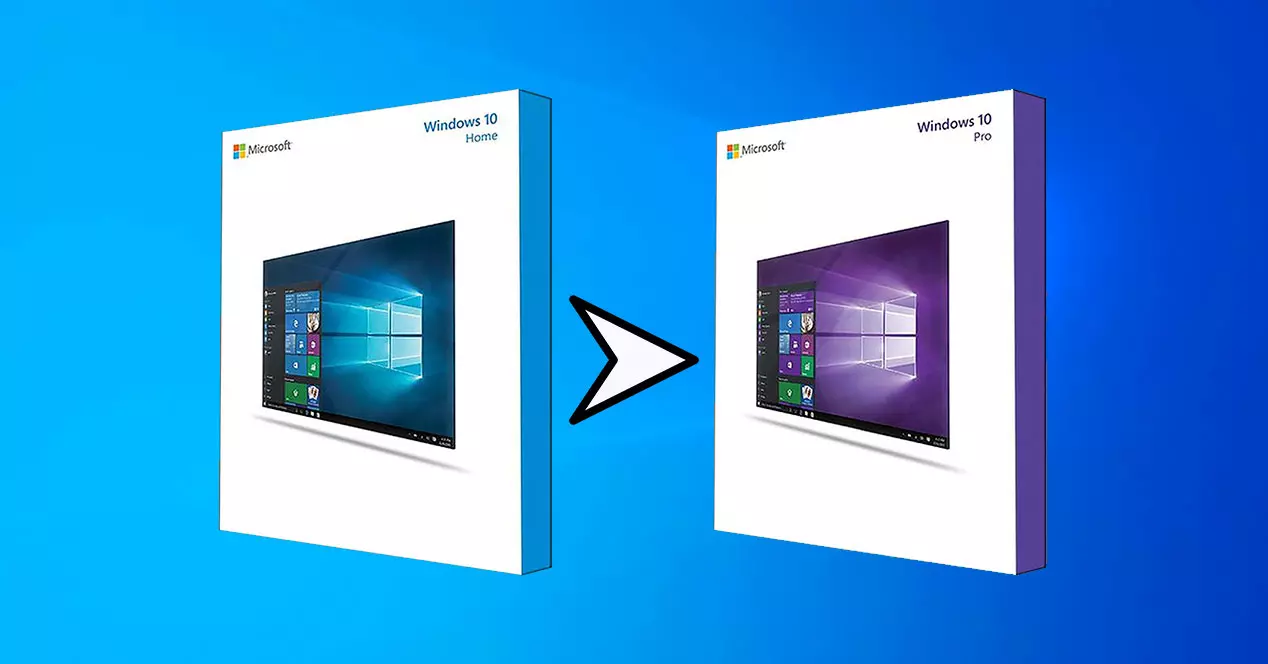
Existem muitas perguntas sobre a diferença entre Windows 10 Home e Pro, sendo que a versão Pro oferece claramente mais opções adicionais.
Se está a comprar ou a construir um novo PC com Windows 10 Home, não perca a oportunidade. No entanto, o Windows 10 Pro existe e é por uma razão. Como o nome sugere, o Windows 10 Pro é direcionado a um público mais profissional. À primeira vista, parece o Windows 10 Home, mas tem algumas funcionalidades ligeiramente diferentes.
Algumas funcionalidades que estão disponíveis apenas no Windows 10 Pro incluem coisas como Área de Trabalho Remota e suporte oficial ao Hyper-V. Se precisar de algumas funcionalidades que não pode obter com o Windows 10 Home, existe um caminho de atualização para o Windows 10 Pro que é muito simples.
Como atualizar de Windows 10 Home para Windows 10 Pro
É importante saber que a mudança para o Windows 10 Pro terá um custo. Ao contrário da mudança de Windows 10 S para Windows 10 Home, que é gratuita, a mudança para o Windows 10 Pro tem um custo associado.
Existem várias formas de adquirir licenças do Windows 10 para aplicar, mas também pode ativar a opção no seu PC com Windows 10 e atualizar através da Microsoft Store.

1. Abra a aplicação Definições
Se tem um código de licença para aplicar ou deseja atualizar para o Windows 10 Pro no seu PC, pode aceder à opção de Definições.
Uma vez aberta, selecione a secção Atualizações e Segurança. Depois clique em Ativar no menu lateral. Antes de continuar, pode certificar-se de que está a utilizar o Windows 10 Home.
Existem duas alternativas para atualizar para o Windows 10 Pro. Pode ir à opção da Microsoft Store para comprar uma licença de atualização no seu computador ou clicar em Ch
Altere a chave do produto para usar a chave de fontes externas.
2. Atualizar para Windows 10 Pro através da Microsoft Store
Agora deve descarregar a página agrupada para Windows 10 Pro da Microsoft Store. A comparação de funcionalidades entre Windows 10 Home e Windows 10 Pro oferece uma forma fiável de o comprar antes de se comprometer a comprar uma página de resumo.
Quando estiver satisfeito, clique em comprar e insira o método de aprovação habitual da loja para efetuar a compra e o seu computador será atualizado para Windows 10 Pro.
3. Atualizar para Windows 10 Pro com uma chave de produto
A única desvantagem de usar a Microsoft Store para atualizar para Windows 10 Pro é o preço. Esta é a forma mais fácil, mas você sempre pagará o preço total.
Existem muitos outros lugares para comprar uma chave de produto para Windows 10 Pro. Com qualquer um destes, pode saltar o passo 2 clicando em Alterar chave do produto. Gere no menu de Definições de Ativação do Windows 10 a partir do primeiro passo.
No entanto, temos de lhe dar um aviso sobre a compra de chaves de produção. Deve sempre tentar comprar de uma fonte respeitável, seja um retalhista fiável com boas avaliações e feedback de clientes ou se já o utilizou. Pode parecer uma boa ideia comprar uma chave barata de algum lugar, mas não há garantia de que receberá o que pagou e, se estiver errado, receberá menos ajuda.
Na Licencias Directas podemos fornecer-lhe a licença original a um custo baixo.
Resumo
O Windows 10 Home tem tudo o que precisa. No entanto, ainda existem algumas funcionalidades chave que tornam a atualização para Windows 10 Pro bem-sucedida.
Se está a construir um novo PC, a forma mais fácil é comprar o código antecipadamente e poupar nas atualizações. Mas se já possui um PC com Windows 10 Home, não terá de se preocupar em atualizar.
Compre Windows 10: os preços mais baixos agora
Se tiver alguma dúvida, não hesite em contactar-nos.
Visite o nosso canal no YouTube caso queira ver mais sobre as nossas licenças.
Saudações,
A sua equipa Licendi.



