 PT
PT EN
EN  FR
FR  DE
DE  IT
IT  ES
ES 

Para instalar e desinstalar aplicações no Windows 10
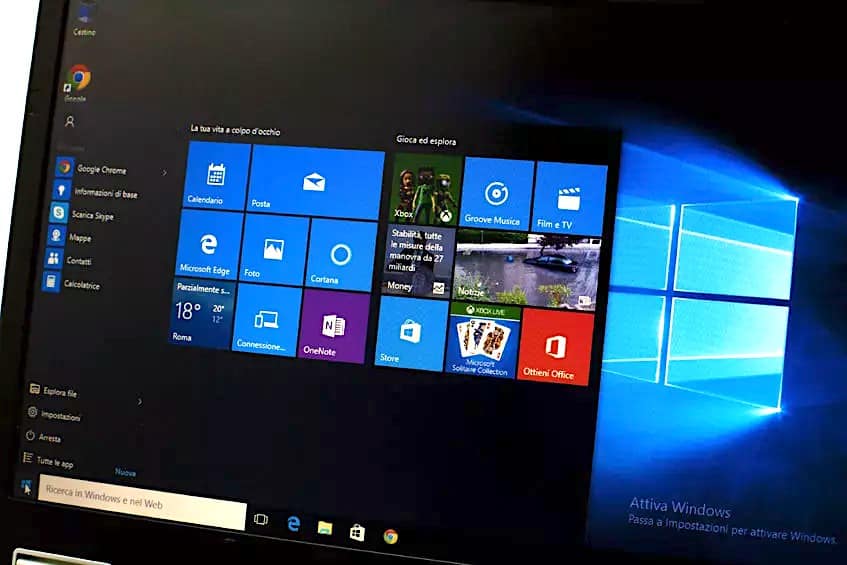
Instalar novas aplicações e desinstalar aplicações que já não precisa no Windows 10 é a forma mais básica de manutenção do computador. Abaixo, analisamos como realizar estas duas tarefas ao operar um dispositivo com Windows 10. Em resumo, o processo de instalação ou desinstalação de aplicações no Windows 10 é o seguinte:
1. Encontre a caixa de pesquisa na barra de tarefas, digite Painel de Controlo e selecione-o nos resultados.
2. Selecione Programas > Programas e Funcionalidades.
3. Pressione e mantenha (ou clique com o botão direito) na aplicação que deseja remover e selecione Desinstalar ou Desinstalar/Alterar. Em seguida, siga as instruções na tela.
Neste artigo, explicamos estes passos em detalhe.
Antes de começarmos
O Windows 10 tem uma seleção sólida de software integrado, como o Microsoft Edge para navegação, mas é sempre bom instalar novas aplicações de terceiros. Elas podem realizar mais tarefas e ter funcionalidades adicionais.
Ao mesmo tempo, algumas aplicações podem tornar-se obsoletas ao longo do tempo ou causar conflitos no seu dispositivo, e para libertar espaço de armazenamento, pode ser melhor desinstalá-las. Pode fazer isso facilmente a partir do próprio Windows 10.
Antes de começar, recomendamos que leia o nosso artigo "Introdução ao Windows 10" para se familiarizar com os fundamentos do sistema. Se quiser ter a certeza de que instala apenas aplicações seguras, consulte o nosso novo guia Configuração de Segurança no Windows 10.
Como instalar aplicações no Windows 10
Existem duas possibilidades quando deseja instalar novas aplicações no seu computador.
Sobre o instalador

Se comprou uma cópia física do software ou descarregou uma aplicação da Internet, deve utilizar o programa de instalação que a acompanha. Este é um ficheiro executável (ou seja, tem a extensão de ficheiro .exe) que, quando iniciado, instala o software no seu computador.
Malwarebytes para Windows 10
No programa de instalação pode configurar a instalação de acordo com os seus desejos. Com alguns desenvolvedores, pode determinar o tipo de instalação, a localização da instalação e outras opções por si mesmo. Isto varia de instalador para instalador.
Abaixo encontrará instruções gerais sobre como instalar uma aplicação com um instalador. Como exemplo, vamos instalar o Malwarebytes.
1. Obtenha o instalador no seu computador. Se tiver a cópia física de uma aplicação, instale o CD/DVD ou outro meio no seu dispositivo. Caso contrário, descarregue o instalador da Internet.
2. Encontre o ficheiro executável. Este ficheiro geralmente tem a palavra "Installer" no seu nome e tem a extensão de ficheiro .exe. Assim que o encontrar, clique duas vezes para o executar.
3. Quando solicitado pelo UAC (Controlo de Conta de Utilizador), clique em Sim para permitir que o instalador faça alterações no seu computador.
4. Permita que o Windows 10 extraia os ficheiros de instalação e inicie o assistente de instalação. Dependendo da aplicação que está a instalar e do seu dispositivo, isto pode demorar algum tempo.
5. Siga as instruções do programa de instalação que aparecem no ecrã. Pode continuar pressionando o botão [Next]. Quando vir esta opção, certifique-se de personalizar a sua instalação.
6. Pode alterar a localização da instalação clicando no botão Procurar se o instalador lhe der essa opção. Basta navegar até à pasta desejada em uma das suas unidades e pressionar OK. Certifique-se sempre de que há espaço suficiente na unidade onde deseja instalar.
7. Aceite as condições da licença e clique no botão Instalar.
8. Em alguns casos, pode ser necessário reiniciar o computador antes de poder usar a aplicação. Aparece um aviso onde pode escolher se deseja reiniciar imediatamente ou reiniciar manualmente mais tarde.
Sobre a Microsoft Store

Para maior segurança, pode obter aplicações e jogos na Microsoft Store. Pesquise por aplicações gratuitas e pagas, verifique a sua popularidade e classificações, e faça o download para o seu dispositivo. As aplicações que obtém na Microsoft Store também são atualizadas automaticamente, para que tenha sempre as funcionalidades mais recentes.
Microsoft Store para Windows 10
Descubra como descarregar as diferentes aplicações disponíveis.
1. Clique no menu Iniciar.
2. Desça a lista de aplicações e selecione Microsoft Store.
3. Visite a aba Aplicações ou Jogos na Microsoft Store e comece a navegar. Se quiser ver mais do que uma categoria, selecione Mostrar tudo no final da linha.
4. Selecione a aplicação ou jogo que deseja descarregar e depois clique no botão Recuperar. Isto iniciará o download do software.
5. Clique no botão Instalar para instalar a aplicação de software.
Para desinstalar aplicações no Windows 10
Desinstalando aplicações no Windows 10

1. Clique no menu Iniciar na barra de tarefas. Este ícone mostra o logótipo do Windows 10. Se não estiver familiarizado com a interface do Windows 10, recomendamos que leia o artigo Começar com o Windows 10 no nosso site.
2. Clique no ícone de Definições. Também pode usar a combinação de teclas Windows + I para aceder a esta aplicação mais rapidamente.
3. Clique no bloco Aplicações.
4. No painel esquerdo, vá a Aplicações e Funcionalidades. Deve ver uma lista de aplicações atualmente instaladas no seu computador que podem ser detetadas pelo Windows 10.
5. Selecione a aplicação que deseja desinstalar clicando uma vez sobre ela. Agora pode clicar no botão Desinstalar.
6. Clique novamente no botão Desinstalar para confirmar a sua escolha e abrir o assistente de ajuda. Isto abre numa nova janela. Por favor, note que só pode desinstalar uma aplicação de cada vez.
7. Se o Controlo de Conta de Utilizador (UAC) lhe pedir, clique em Sim para permitir que o desinstalador faça alterações na sua máquina.
8. Siga as instruções do desenvolvedor na tela. Em alguns casos, tem a opção de guardar os ficheiros de configuração no seu dispositivo caso queira instalar a mesma aplicação novamente no futuro. Continue com o botão "Seguinte", semelhante às instalações.
9. Aguarde até que a desinstalação esteja completa. Isto pode levar alguns minutos, dependendo da aplicação que está a remover e do seu dispositivo.
Tem alguma pergunta?
Esperamos que este artigo tenha conseguido ajudá-lo com a instalação e desinstalação de aplicações no Windows 10. Se precisar de mais assistência, o nosso serviço de atendimento ao cliente terá todo o prazer em ajudá-lo se tiver algum problema.
Lembre-se de que pode sempre ler um pouco mais sobre o Windows 10 no nosso site ou no site do fabricante.
Escreva-nos um comentário ou ligue-nos.
Atenciosamente,
A sua equipa Licendi.



