 PT
PT EN
EN  FR
FR  DE
DE  IT
IT  ES
ES 

Instalação do Office passo a passo
Instalar o Microsoft Office pode ser moroso se nunca o fez antes. O primeiro passo que precisa de dar para instalar o Office no seu computador é adquirir uma licença original da Microsoft. Existem muitos tipos de licenças: pagamento único, pagamento anual, para empresas, para uso pessoal, ... Mas seja qual for a licença que procura, na Licendi oferecemos-lhe os melhores preços do mercado. Não só temos uma grande seleção de licenças do Office, como também temos um serviço de atendimento ao cliente que é um dos mais bem avaliados no TrustPilot. Portanto, se tiver alguma dúvida, resolveremos imediatamente.
Ainda não tem uma licença do Microsoft Office?
Aqui estão algumas das licenças dos produtos Microsoft Office que pode adquirir através da nossa loja para obter uma licença original. Siga o nosso guia de instalação passo a passo para todas as versões do Microsoft Office:
Já tem uma licença? Então pode prosseguir...
Guia passo a passo para instalar o Office
O processo de instalação destes produtos é bastante simples, mas primeiro devemos ter em conta que irá seguir alguns passos ou outros dependendo do produto que adquiriu.
1) Licenças vinculadas, produtos 365, versões "Home & Business" e "Home & Student".
Se tem os seguintes produtos, deve seguir os passos abaixo.
• Produtos 365: Office 365 Família ou Office 365 Pessoal.
• Todas as versões adquiridas com a variante "Vinculada".
• Versões Home e Business ou Home e Student, começando pela versão 2019:
o Office Home e Business 2021.
o Office Home e Business 2021 para Mac.
o Office Home e Business 2019.
o Office Home e Business 2019 para Mac.
o Microsoft Office 2021 Home e Student.
o Office Home e Student 2019.
Se deseja instalar um destes produtos, siga os passos abaixo:
• Desinstale completamente todas as versões anteriores do Office.
• Abra uma nova janela no seu navegador preferido.
• Insira este link: http://setup.office.com/
• Inicie sessão com a sua conta Microsoft (Hotmail, Outlook, One Drive...) ou crie uma nova conta (é gratuito).
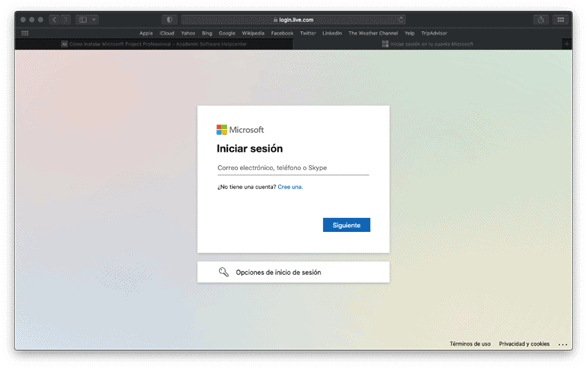
• Insira e resgate o código que lhe enviámos, que também encontrará na sua fatura.
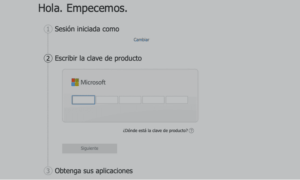
• A Microsoft fornece-lhe links para descarregar o programa. Descarregue e instale-o diretamente.
2. Licenças OEM e Retail
Se o seu produto não corresponder ao acima, significa que adquiriu uma licença OEM ou Retail de
Office, por isso deve seguir estas instruções:
• Desinstale completamente todas as versões anteriores do Office.
• No e-mail que recebeu, clique no link de download para a sua versão do Microsoft Office (versão de 32 bits ou 64 bits). Se tiver a pen USB, pode abri-la no seu computador e executar o ficheiro a partir daí.
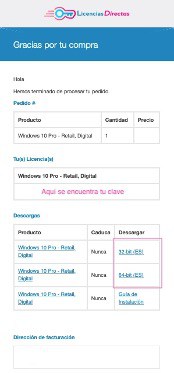
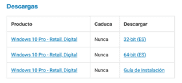
NOTA: Para descobrir qual versão precisa de descarregar (64 bits ou 32 bits), verifique as propriedades do sistema indo a "Computador - Propriedades".
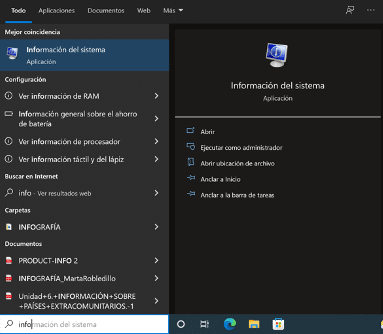
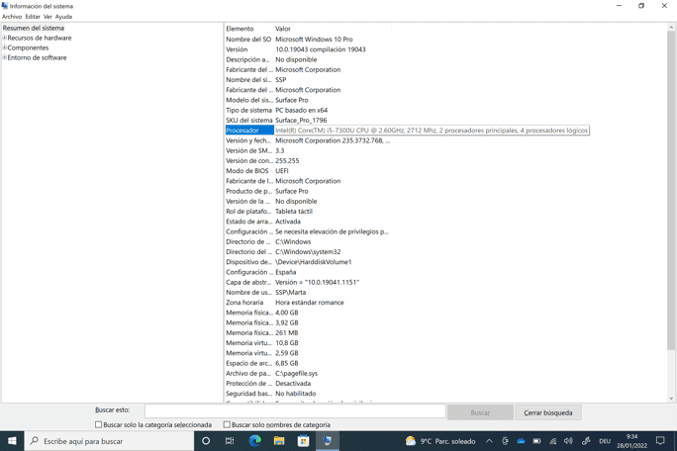
• Em seguida, clique em "Descarregar", ou seja, clique na versão de 32 bits ou 64 bits e o download começará automaticamente.
• Aguarde até que o processo esteja completo (geralmente leva alguns minutos).
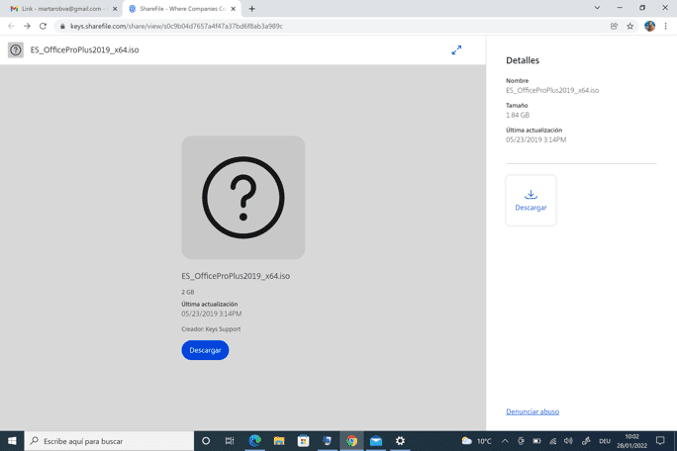

• Vá para a pasta de downloads no seu PC e abra o ficheiro que acabou de descarregar.
Remover e iniciar a instalação do Office
NOTA: Se o ficheiro estiver comprimido, clique com o botão direito sobre ele e clique em "Extrair tudo".
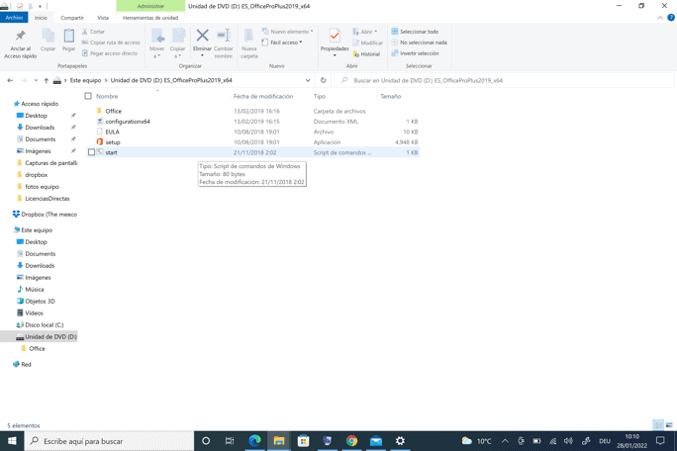
• Vá para a pasta extraída. Se clicar no ficheiro, verá que este contém outros ficheiros. Clique duas vezes no ficheiro "start.cmd" ("RunMe.bat" no Office 2021) da aplicação.
• Se nenhuma nova janela de instalação abrir, clique com o botão direito na pasta e selecione "Executar como administrador". A instalação começará agora.
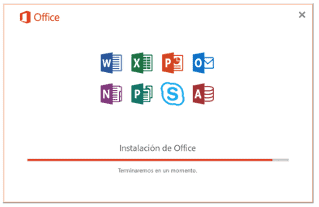
• Siga as instruções do programa de instalação.
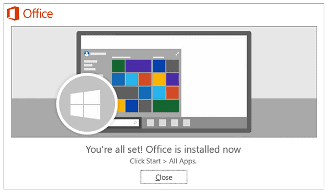
Introduzir a chave do produto Office
• Após a instalação, deve fechar todas as janelas e procurar uma aplicação, por exemplo, o Word.
• Abra um novo documento e clique em "Ficheiro" no canto superior esquerdo.
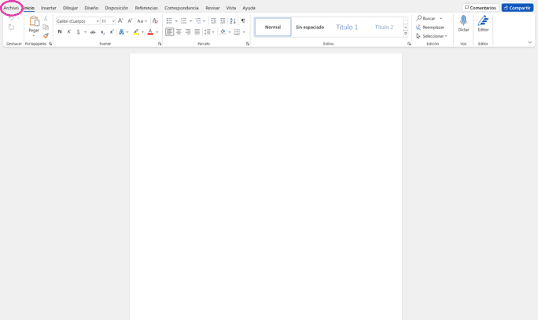
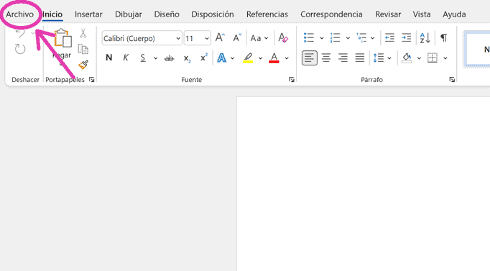
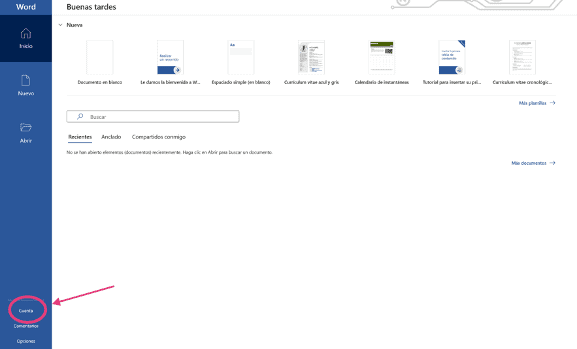
• Neste ponto, será solicitado que introduza a chave do produto que lhe enviámos para o endereço de e-mail que forneceu no momento da compra.
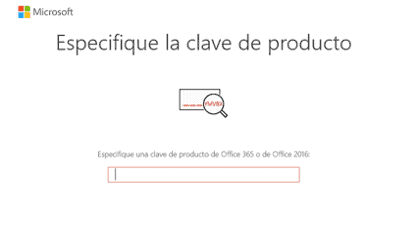 • Estamos a ativar o Office... E é isso, completámos a instalação do Office.
Se desejar, também pode assistir às instruções de instalação no YouTube:
O que deve ter em mente ao instalar o Office
IMPORTANTE!
Se tiver o "Office 365" pré-instalado no seu computador, faça logout e desinstale-o completamente. Caso contrário, será solicitado que subscreva este programa após o término da versão de teste. E isso causará confusão.
Se for cliente da Licendi, encontrará tanto a fatura como a transferência da licença no seu e-mail.
Encontrou algum problema?
Se a licença não funcionar, substituiremos gratuitamente. Estamos à sua disposição para qualquer coisa que precisar.
Temos uma garantia de ativação
As nossas licenças devem ser ativadas dentro de um determinado prazo. Se seguiu todas as instruções e, como mostrado no vídeo, descarregou, extraiu (se necessário) e instalou o ficheiro, mas a licença não ativa o software, é possível que a licença tenha expirado.
Neste caso, pedimos que preencha o formulário no nosso centro de ajuda e envie uma imagem com a mensagem de erro. Receberá então uma nova licença para ativação imediata.
A licença dá-lhe o direito de descarregar e usar as atualizações.
Estamos aqui para si,
Suporte Licendi.es



