 PT
PT EN
EN  FR
FR  DE
DE  IT
IT  ES
ES 

Tutorial do Microsoft Teams para Iniciantes
Bem-vindo a este abrangente tutorial do Microsoft Teams para iniciantes, concebido especialmente para aqueles que desejam entrar no mundo da colaboração digital e melhorar a sua produtividade no trabalho ou na academia. Ao longo deste artigo, iremos explorar as várias funções e características oferecidas pelo Microsoft Teams, desde a criação de equipas e canais até à comunicação através de chats e chamadas de vídeo, colaborando em documentos em tempo real e muito mais. Também abordaremos aspectos de personalização, segurança e privacidade, para que possa tirar o máximo proveito desta ferramenta e adaptá-la às suas necessidades específicas.
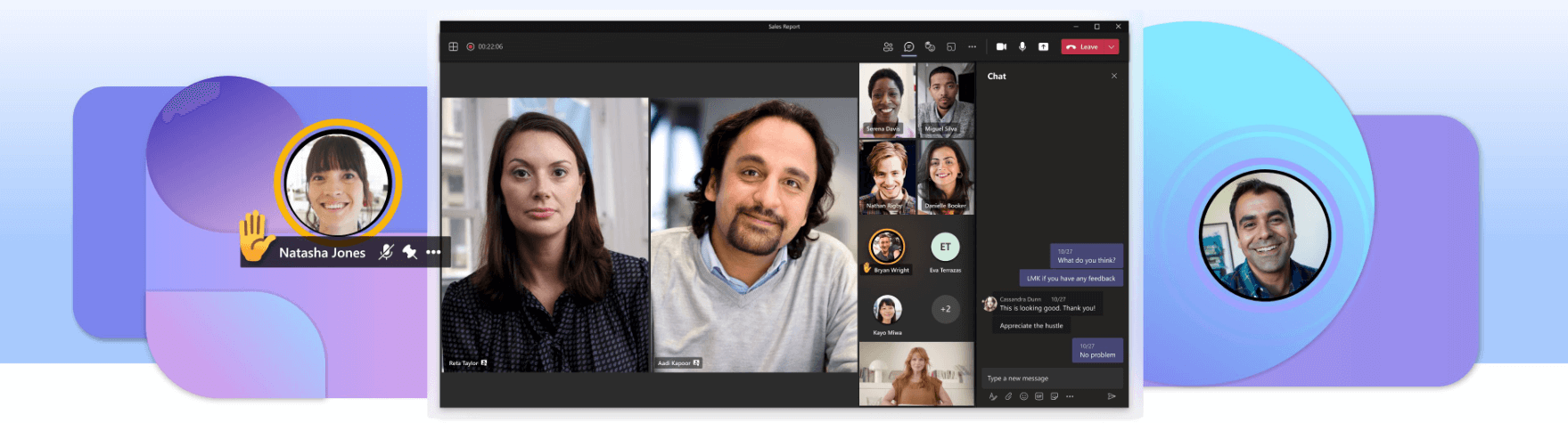
Seja você um funcionário que procura melhorar a colaboração com os seus colegas, um estudante que precisa de um espaço para trabalhar em projetos de grupo ou simplesmente alguém interessado em aprender sobre uma das ferramentas de comunicação e colaboração mais populares do mercado, este tutorial foi concebido para guiá-lo passo a passo na sua experiência com o Microsoft Teams. No final deste guia, terá uma compreensão sólida de como esta aplicação funciona e como pode utilizar as suas funcionalidades para otimizar os seus processos de trabalho e comunicação no seu ambiente de trabalho ou académico. Junte-se a nós nesta jornada e comece a dominar o Microsoft Teams hoje!
O que é o Microsoft Teams?
O Microsoft Teams é uma aplicação principalmente empresarialapplication com a qual todos os utilizadores da equipa podem conectar-se e trabalhar juntos de forma eficiente. Este software inclui funcionalidades como chat, chamadas de vídeo, reuniões, chamadas e armazenamento de ficheiros, tudo num só lugar.
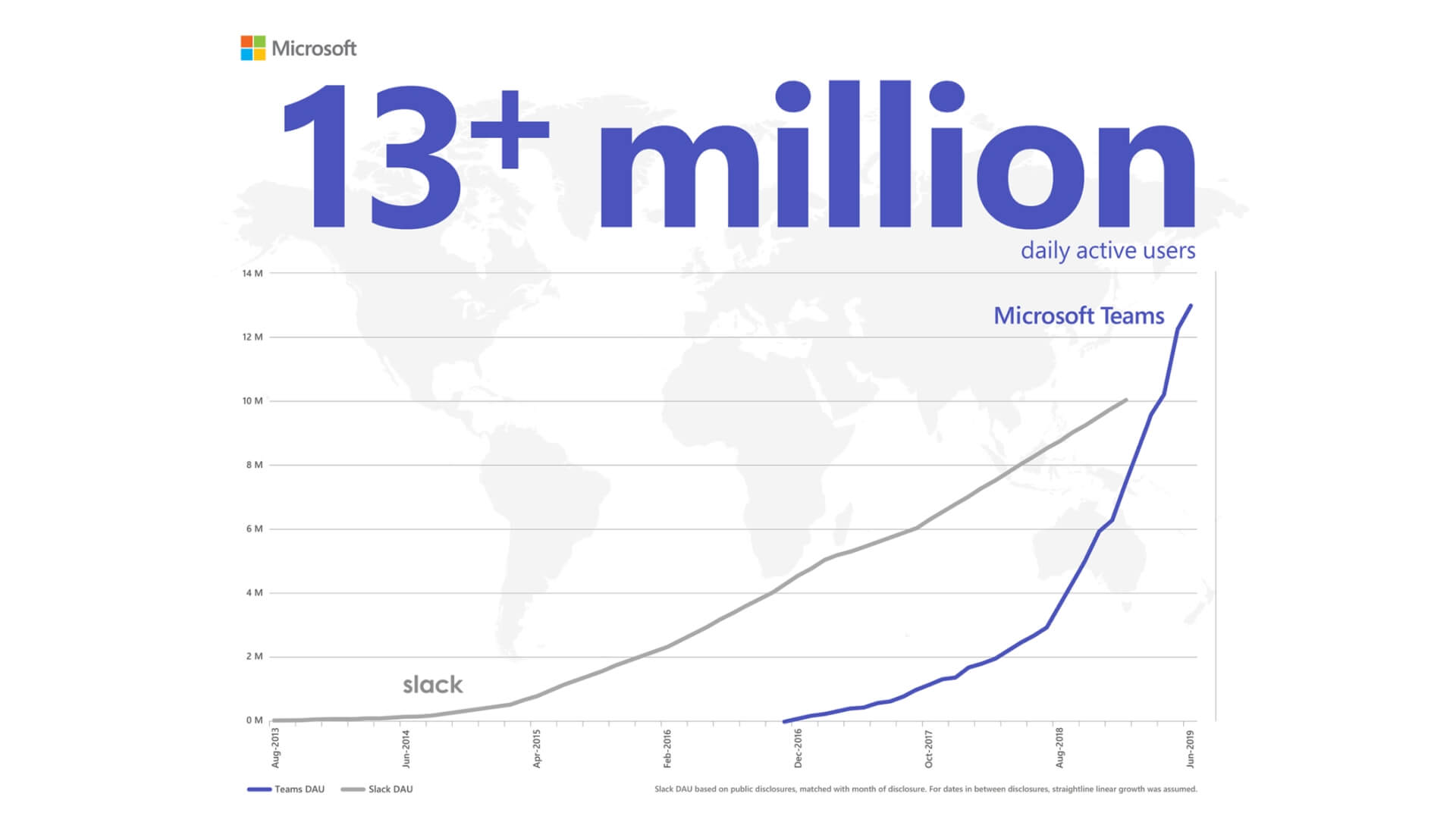
Assim, este software tornou-se uma ferramenta essencial para muitas empresas. De facto, segundo a Microsoft, em 2019 a aplicação Microsoft Teams tinha mais de 13 milhões de utilizadores ativos diários.
Criar uma conta Microsoft 365
Para aceder ao Microsoft Teams, precisará primeiro de uma conta Microsoft 365. Caso não tenha a sua conta, visite o site da Microsoft 365 e siga as instruções para a criar.
Além disso, lembre-se que pode comprar a sua licença Microsoft 365 legal a um bom preço na nossa loja online Licendi. Oferecemos garantia de ativação de um mês e suporte de ativação.
Descarregar e instalar o Microsoft Teams
Uma vez que tenha a sua conta Microsoft 365, descarregue e instale a aplicação Microsoft Teams no seu dispositivo. Pode descarregá-la a partir da página da Microsoft ou da loja de aplicações no seu dispositivo móvel.
Iniciar sessão no Microsoft Teams
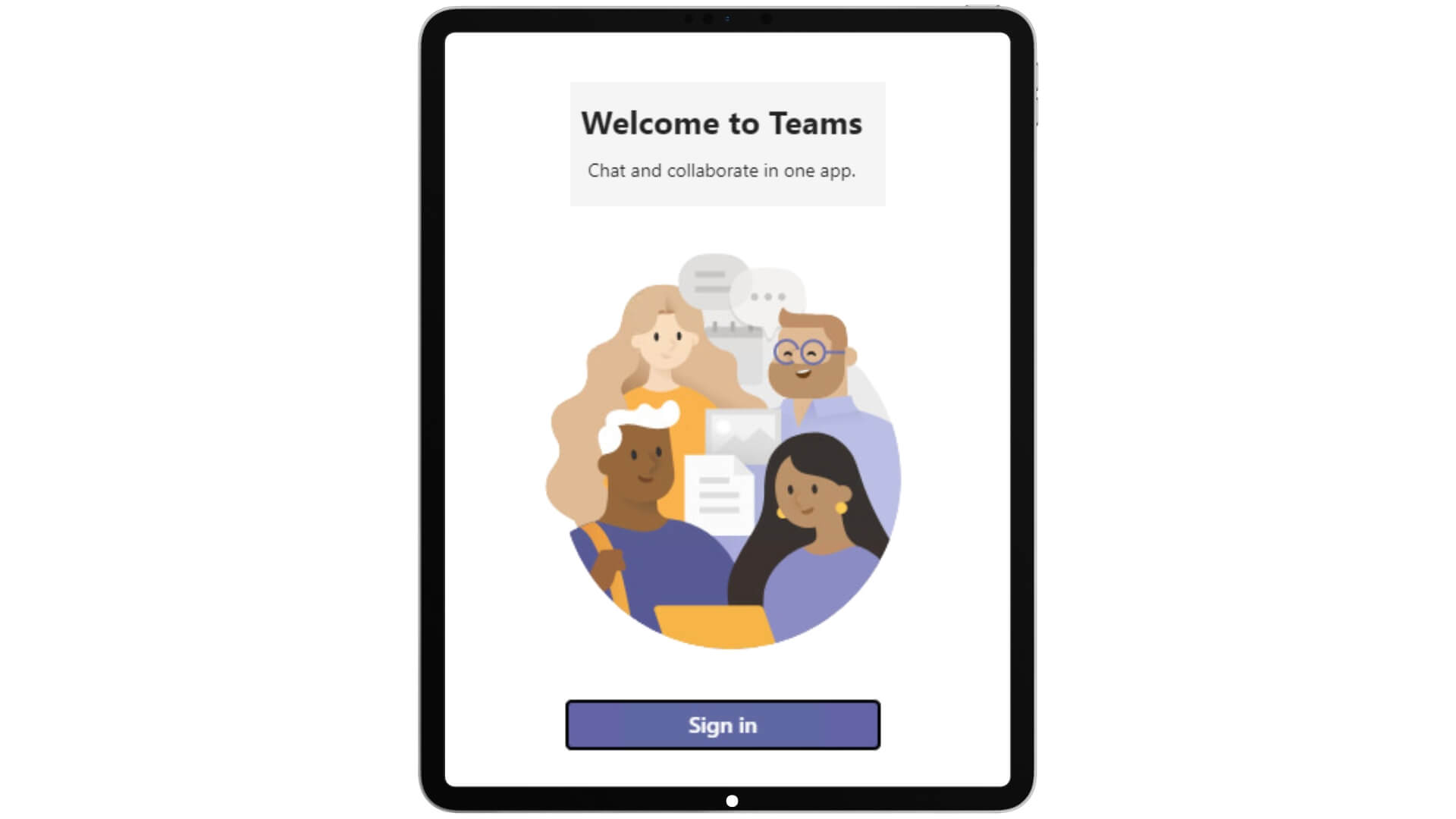
Abra a aplicação Microsoft Teams e inicie sessão com as credenciais da sua conta Microsoft 365. Uma vez que tenha iniciado sessão, será direcionado para a tela principal do Microsoft Teams. Agora vamos ao que interessa neste tutorial do Microsoft Teams!
Criar uma equipa no Microsoft Teams
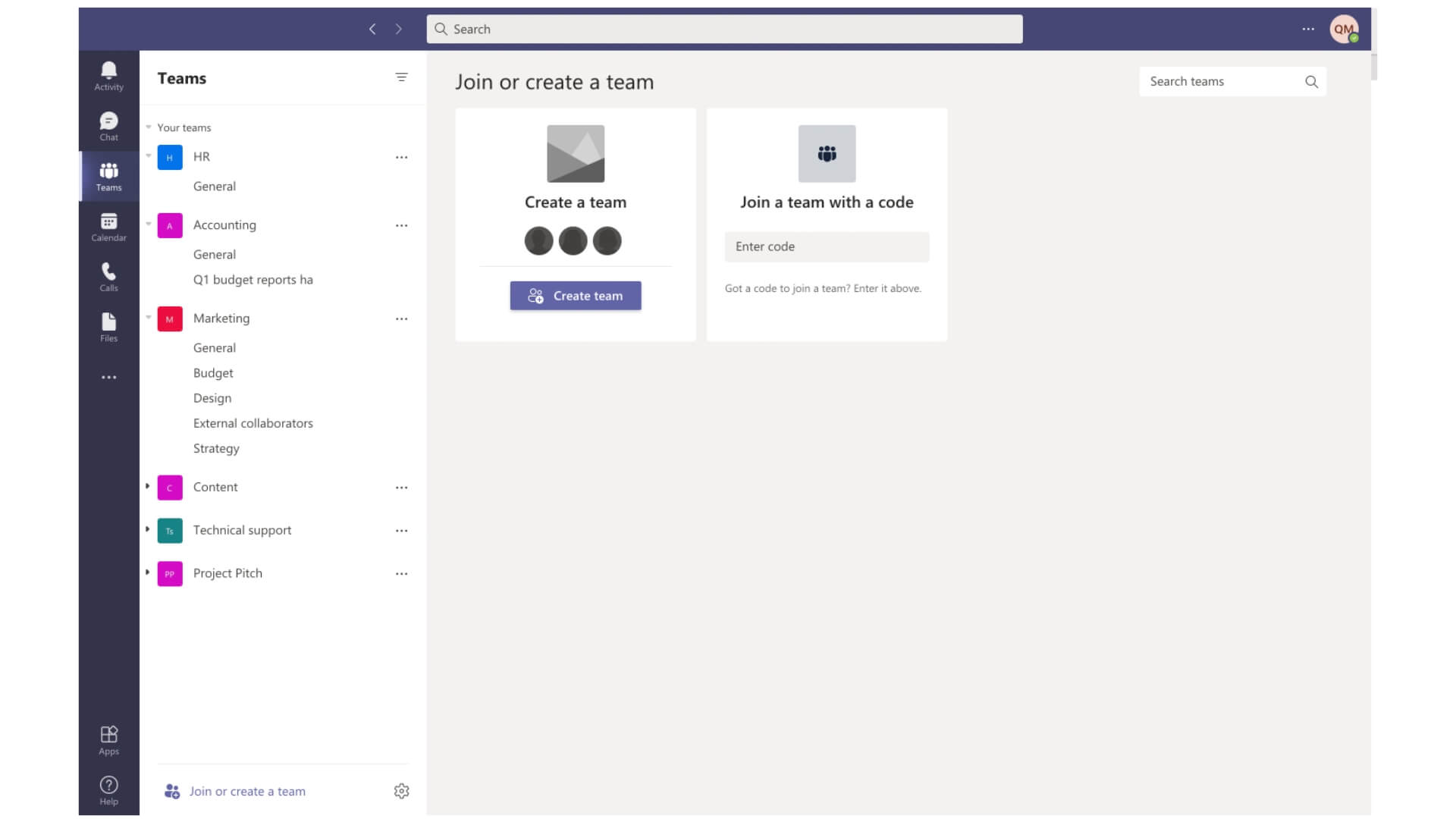
Para começar a colaborar com os seus colegas, precisará primeiro de criar uma equipa. Para fazer isso, siga estes passos:
Clique no ícone "Equipas" na barra lateral esquerda.
Agora clique em "Juntar-se ou criar uma equipa" na parte inferior do ecrã.
Selecione "Criar equipa" e escolha o tipo de equipa que deseja criar (por exemplo, Profissional, Educacional, etc.).
Atribua um nome à sua equipa e convide os membros da equipa a juntarem-se.
Canais no Microsoft Teams
Dentro de cada equipa em Microsoft Teams, pode criar canais para organizar conversas e colaborações em torno de tópicos específicos. Para criar um novo canal:
Clique no nome da sua equipa na barra lateral esquerda.
Clique no ícone "Adicionar canal" ao lado do nome da equipa.
Atribua um nome e uma descrição ao canal, e configure as definições de privacidade de acordo com as suas necessidades.
Chat no Microsoft Teams
O Microsoft Teams permite-lhe comunicar-se com os seus colegas através de chat individual ouchat em grupo
. Para iniciar um chat, siga estes passos:
Clique no ícone "Chat" na barra lateral esquerda.
Clique em "Novo chat" na parte superior do ecrã.
Digite o nome dos membros da equipa com quem deseja conversar e comece a digitar a sua mensagem.
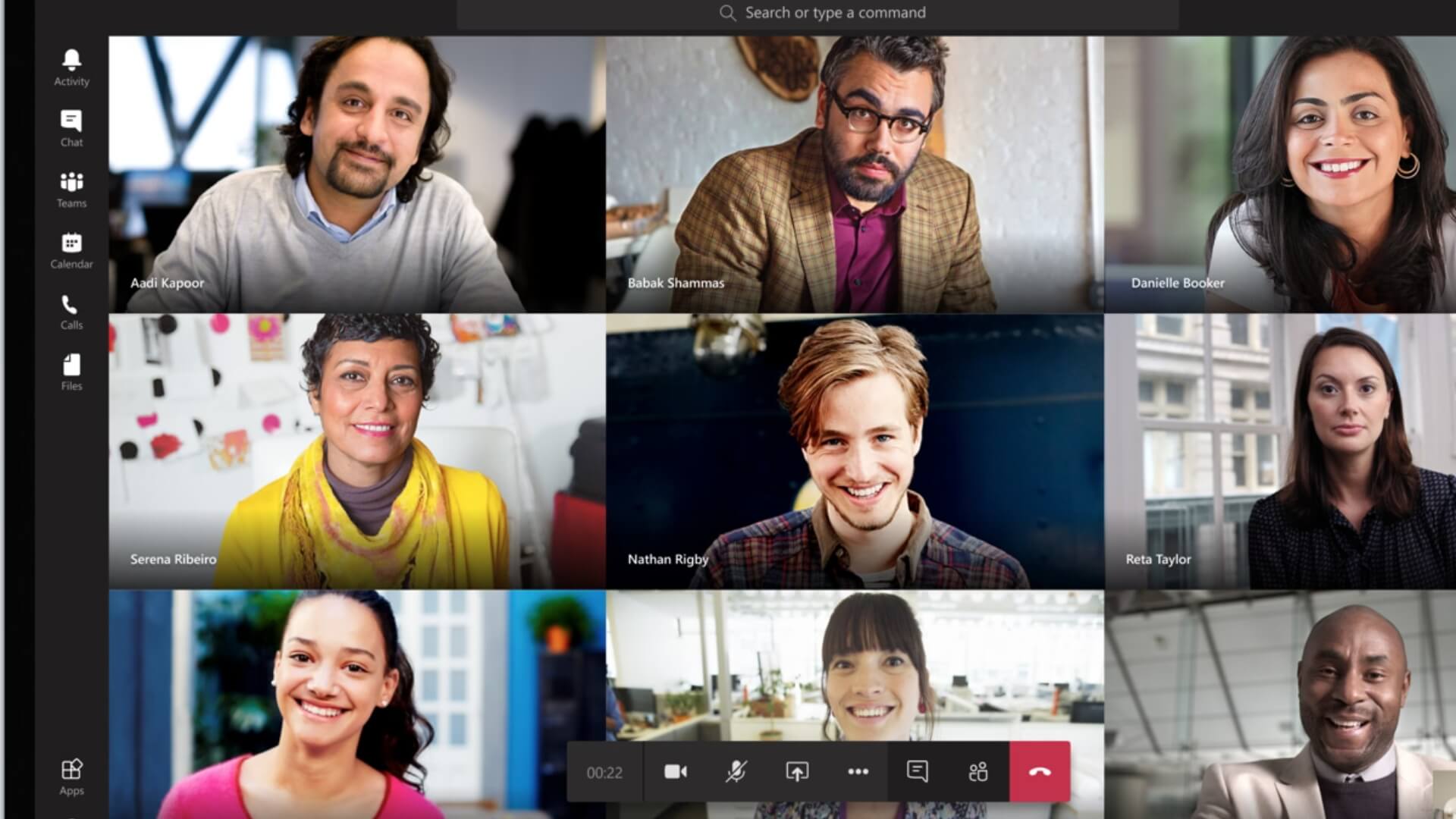
Chamadas de vídeo e reuniões no Microsoft TeamsAlém do chat, também pode realizar chamadas de vídeo e reuniões
no Microsoft Teams. Para agendar uma reunião:
Clique no ícone "Calendário" na barra lateral esquerda.
Clique em "Nova Reunião" na parte superior do ecrã.
Clique em "Enviar" para guardar a reunião e enviar convites aos participantes.
Para participar de uma reunião agendada, basta clicar no evento no calendário e selecionar "Participar na Reunião".
Partilha de ficheiros e colaboração em documentos
Esta aplicação também permite que você partilhe ficheiros ecolabore em documentos em tempo real. Para tal, siga estes passos:
Clique no ícone "Anexar" abaixo da caixa de mensagem.
Selecione o ficheiro que deseja partilhar do seu dispositivo ou do OneDrive.
Escreva uma mensagem opcional e clique em "Enviar".
Os membros da equipa poderão visualizar, editar e comentar o ficheiro partilhado diretamente no Microsoft Teams.
Integrações e aplicações
Uma das vantagens que iremos explorar neste tutorial do Microsoft Teams é a capacidade de integrar aplicações adicionais e serviços
para melhorar a experiência de colaboração. Para adicionar uma aplicação à sua equipa, siga estas instruções:
Clique no nome da sua equipa na barra lateral esquerda.
Agora clique no ícone "Adicionar uma aba" no topo da tela.
Escolha a aplicação que deseja adicionar.
Configure a aplicação de acordo com as instruções e clique em "Guardar".
Personalização e definições no Microsoft TeamsPersonalizar o Microsoft Teamspode melhorar a sua experiência de utilizador
e tornar o trabalho na plataforma mais confortável e eficiente. Abaixo, iremos mostrar as opções que pode explorar:: O Microsoft Teams oferece diferentes temas para escolher. Para mudar o tema, clique na sua foto de perfil no canto superior direito e selecione "Definições". Depois, escolha um tema na seção "Geral".
Configurar notificações: Pode personalizar as notificações que recebe no Microsoft Teams. Clique na sua foto de perfil e selecione "Definições". Depois clique em "Notificações" e ajuste as preferências de acordo com as suas necessidades.
Usar as funções de pesquisa
A função de pesquisa no Microsoft Teams permite que você pesquise rapidamente mensagens, ficheiros, membros da equipa e mais. Para usar a pesquisa:
Clique na caixa de pesquisa no topo da tela.
Digite palavras-chave ou frases relacionadas ao que está a procurar.
Pressione "Enter" e os resultados serão exibidos.
Pode usar comandos de pesquisa específicos para refinar os seus resultados, como "@username" para pesquisar mensagens de um membro específico da equipa.
Usar etiquetas no Microsoft Teams
As etiquetas são uma funcionalidade útil para organizar e comunicar com grupos específicos de pessoas dentro de uma equipa. Pode atribuir etiquetas a membros da equipa para facilitar a colaboração. Para usar etiquetas, precisa seguir estas instruções:
Clique no nome da sua equipa na barra lateral esquerda.
Agora tem que encontrar os três pontos perto do nome da equipa e escolher "Gerir equipa".
Na aba "Membros", clique no ícone "Etiqueta" ao lado do nome de um membro da equipa e atribua uma etiqueta.
Uma vez que tenha atribuído etiquetas, pode mencionar um grupo de pessoas usando "@tag" nas suas publicações.
Tendo visto tudo isso, vamos passar ao nosso tutorial do Microsoft Teams.
Gravação de reuniões e chamadas de vídeo
O Microsoft Teams permite gravar reuniões e chamadas de vídeo, para que possa reproduzi-las quando lhe convier ou enviá-las a pessoas que não puderam estar presentes nesse dia. Para gravar uma reunião, siga estes passos:
Durante a reunião, clique nos três pontos na barra de ferramentas e selecione "Iniciar Gravação".
No final da reunião, clique novamente nos três pontos e escolha "Parar Gravação".
A gravação será automaticamente guardada no Microsoft Stream, e os participantes da reunião receberão um link para aceder a ela.
Segurança e privacidade no Microsoft Teams
Para proteger os seus dados e conversas confidenciais, o Microsoft Teams oferece as seguintes funcionalidades:
Criptografia de dados. O Microsoft Teams utiliza criptografia de ponta a ponta para proteger os seus dados em trânsito e em repouso.
Autenticação multifator. Pode permitir a autenticação multifator (MFA), ou seja, com uma camada adicional de segurança.
Controles de administrador. Os administradores podem configurar políticas de segurança e privacidade específicas para a sua organização, como limitar o acesso a certas funções ou aplicações.

Conclusão
Ao seguir este tutorial do Microsoft Teams para Iniciantes, não só aprenderá a utilizar as funcionalidades básicas da plataforma, mas também explorará opções de personalização, pesquisa, etiquetas, gravação de reuniões, medidas de segurança e privacidade. À medida que se familiariza mais com esta aplicação, descobrirá novas formas de melhorar a sua colaboração e produtividade no seu ambiente de trabalho ou académico.
Comece a praticar as suas habilidades hoje e torne-se um especialista em Microsoft Teams!



