 PT
PT EN
EN  FR
FR  DE
DE  IT
IT  ES
ES 

Microsoft OneNote: as suas notas num caderno virtual
O Microsoft OneNote permite-lhe anotar notas, criar listas ou escrever coisas que poderá precisar no futuro.

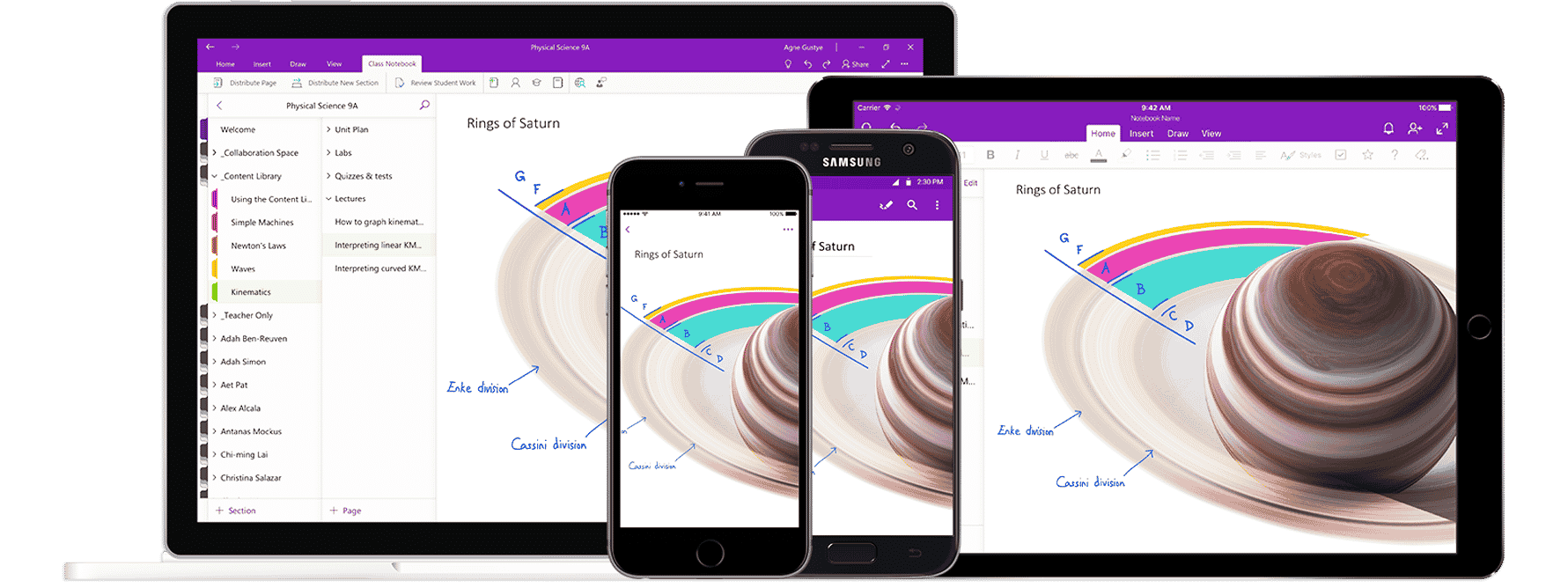
O Microsoft OneNote é um programa que serve como cadernos ou cadernetas compostas por uma ou várias notas que pode agrupar por secções. Cada secção abre um editor para que possa criar notas e adicionar imagens, links, listas e etiquetas a elas. Desta forma, pode organizar as suas notas por tópicos de uma maneira muito simples. O Microsoft OneNote faz parte do pacote Office e pode descarregá-lo gratuitamente em qualquer dispositivo, computador ou móvel, e também visualizar o seu conteúdo a qualquer momento na "nuvem".
É uma ferramenta muito fácil de usar. Em vez de escrever grandes documentos de texto como no Microsoft Word, organize as suas notas nesta aplicação e pode sincronizá-las automaticamente com a nuvem. Também pode gravar uma reunião divertida ou tirar uma foto da sala de reuniões e guardá-la diretamente do seu telemóvel. Também poderá ver alterações em tempo real a partir da aplicação online do Microsoft OneNote, ou mesmo da aplicação para o seu portátil. Está também disponível para smartphones e tablets, uma vez que pode ser descarregado da App Store, Play Store e Windows App Store.
Existem vários serviços semelhantes ao OneNote no mercado atualmente, como o Evernote e o Google Keep, sendo este último utilizado para escrever mensagens de texto semelhantes às notas que escreve em coloridos Post-It e cola nos seus ecrãs.
Mas… como funciona?
Primeiro passo: Descarregar e abrir a aplicação Microsoft OneNote
Antes de poder usar o OneNote, deve iniciar sessão num navegador no seu computador ou dispositivo e digitarwww.onenote.com na barra de endereços.
Neste ponto, pode descarregar clicando no botão "Descarregar Grátis". Aqui verá também as opções de sistema operativo disponíveis para a aplicação; clique no sistema operativo que possui. A loja de aplicações do seu dispositivo abrirá, basta clicar em "Descarregar" ou "Instalar" e está feito.
Lembre-se também que pode solicitar este serviço a partir do seu navegador sem ter de instalar qualquer aplicação. Basta ir a este link www.onenote.com e, em vez de descarregar o programa, faça login e utilize-o virtualmente.
Segundo Passo: Registo e login para o Microsoft OneNote
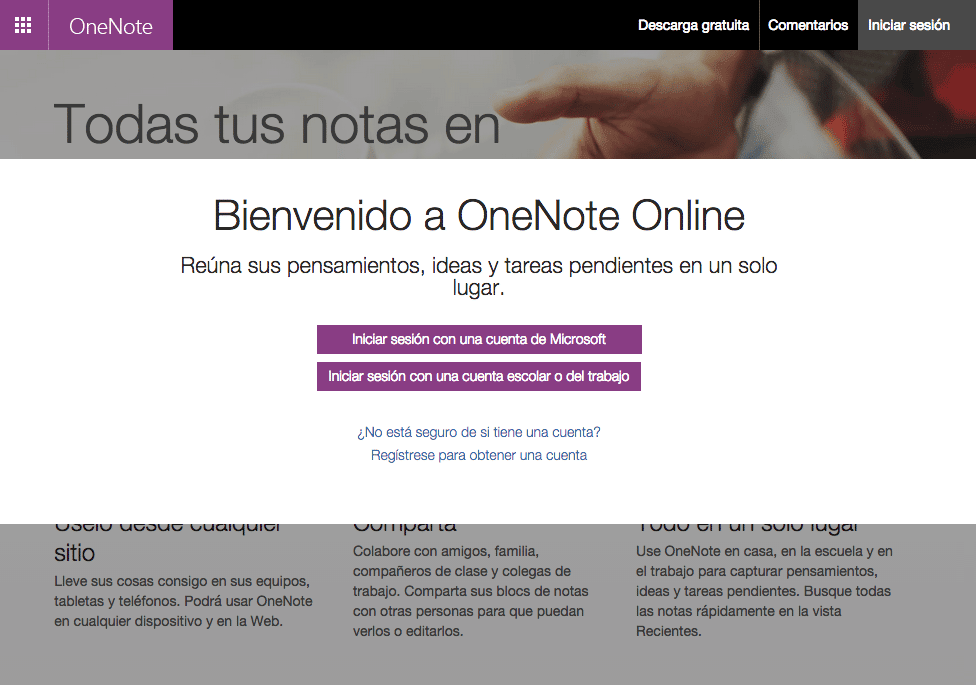
Terá de concluir o processo de login e registo; quando abrir o site, só precisa de fazer login ou registar-se. É aqui que as opções de registo e login aparecerão.
Se já tem uma conta Microsoft, basta inserir os seus dados. Os utilizadores de email que terminam em @outlook.com, @live.com, @msn.com ou @hotmail.com são contas Microsoft, assim como alguns emails de contas escolares ou de trabalho. Também pode iniciar sessão com uma conta de trabalho ou escolar perguntando se a sua empresa ou escola tem um acordo com a Microsoft e simplesmente clicando neste link.
Passo 3: Crie as suas notas e caderno
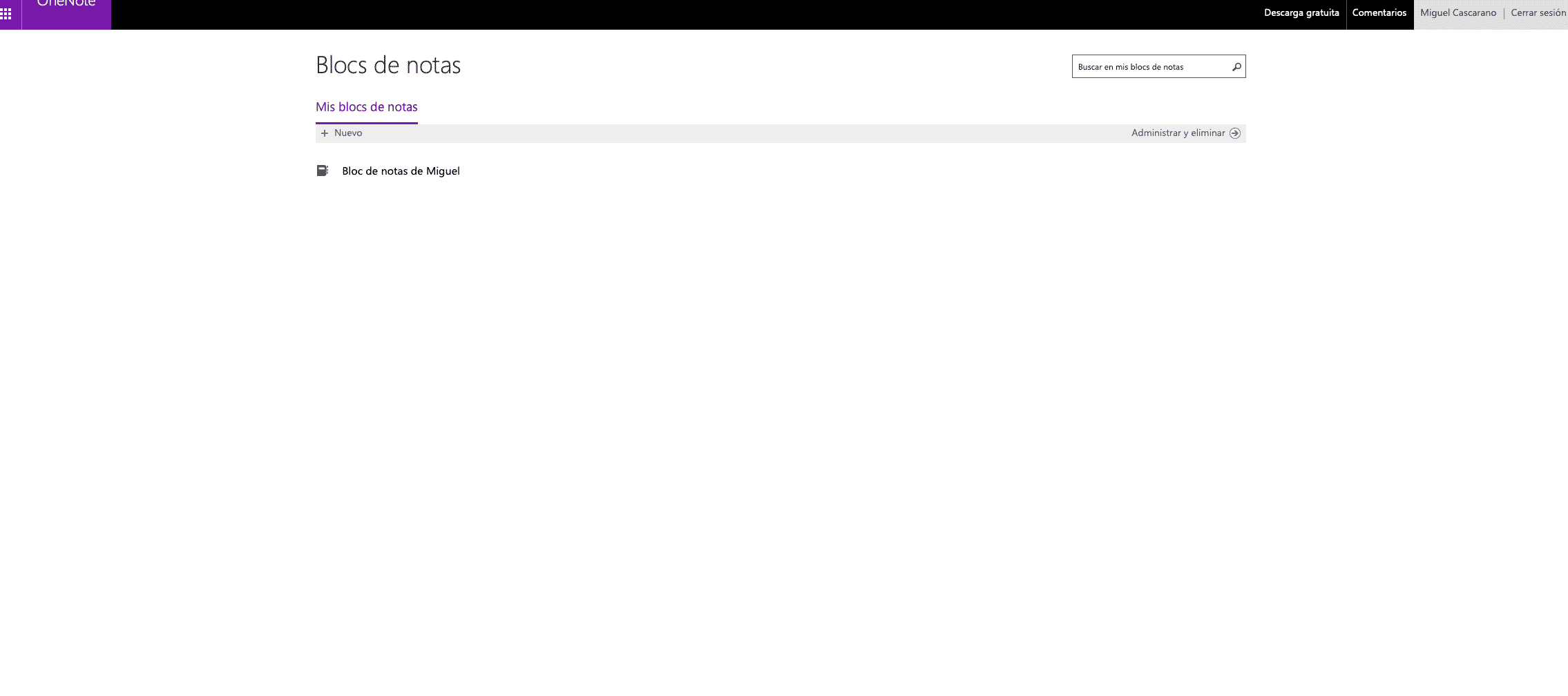
Quando iniciar sessão na sua conta, verá todos os seus cadernos, que podem conter uma ou mais páginas, dependendo do que deseja organizar lá. Pode adicionar mais blocos ou removê-los na mesma janela.
Se selecionar um bloco, será exibida uma lista das páginas que o compõem. Escolha a página que deseja e comece a adicionar o seu conteúdo, seja texto, imagens, listas e mais. Pode facilmente publicar notas na nuvem e em qualquer dispositivo.
Prepare os seus planos, deixe tudo escrito, não se esqueça de nada. O OneNote será sempre uma ótima opção.
Tem mais alguma dúvida?
Se estiver interessado em adquirirlicenças de computador,na nossaloja virtualpode encontrar todas as versões que temos disponíveis. Oferecemos as melhores licenças de produto para qualquer tipo de sistema operativo. Seja Windows/Office ou Antivirus, temos tudo aoMELHORpreço garantido no mercado.
Se precisar de mais assistência, não hesite em contactar a nossa equipa de apoio ao cliente.
Escreva-nos um comentário ou ligue-nos.
Saudações,
A suaequipa Licendi



