 PT
PT EN
EN  FR
FR  DE
DE  IT
IT  ES
ES 

Microsoft 365 PowerPoint: Dicas e Truques
Quando se trata de apresentações poderosas e profissionais, Microsoft 365 PowerPoint está no topo da lista. Com a sua ampla gama de funcionalidades e ferramentas, é a ferramenta perfeita para dar vida às suas ideias e comunicar de forma eficaz. Neste guia abrangente, vamos explorar uma série de dicas e truques que o ajudarão a dominar Microsoft 365 PowerPoint e criar apresentações incríveis que cativam o seu público. Desde dicas básicas a funcionalidades avançadas, temos tudo o que precisa!

A Base: Conhecer o Microsoft 365 PowerPoint
Antes de mergulharmos em dicas e truques, é importante entender o básico do Microsoft 365 PowerPoint. Esta poderosa ferramenta permite que você crie slides e layouts, insira conteúdo multimédia e muito mais. Você pode and more. You can aceder ao Microsoft 365 PowerPoint online, o que facilita a colaboração em tempo real com colegas e amigos. Além disso, pode usar a versão de desktop para tirar pleno partido de todas as capacidades.
Dica #1: Modelos Elegantes
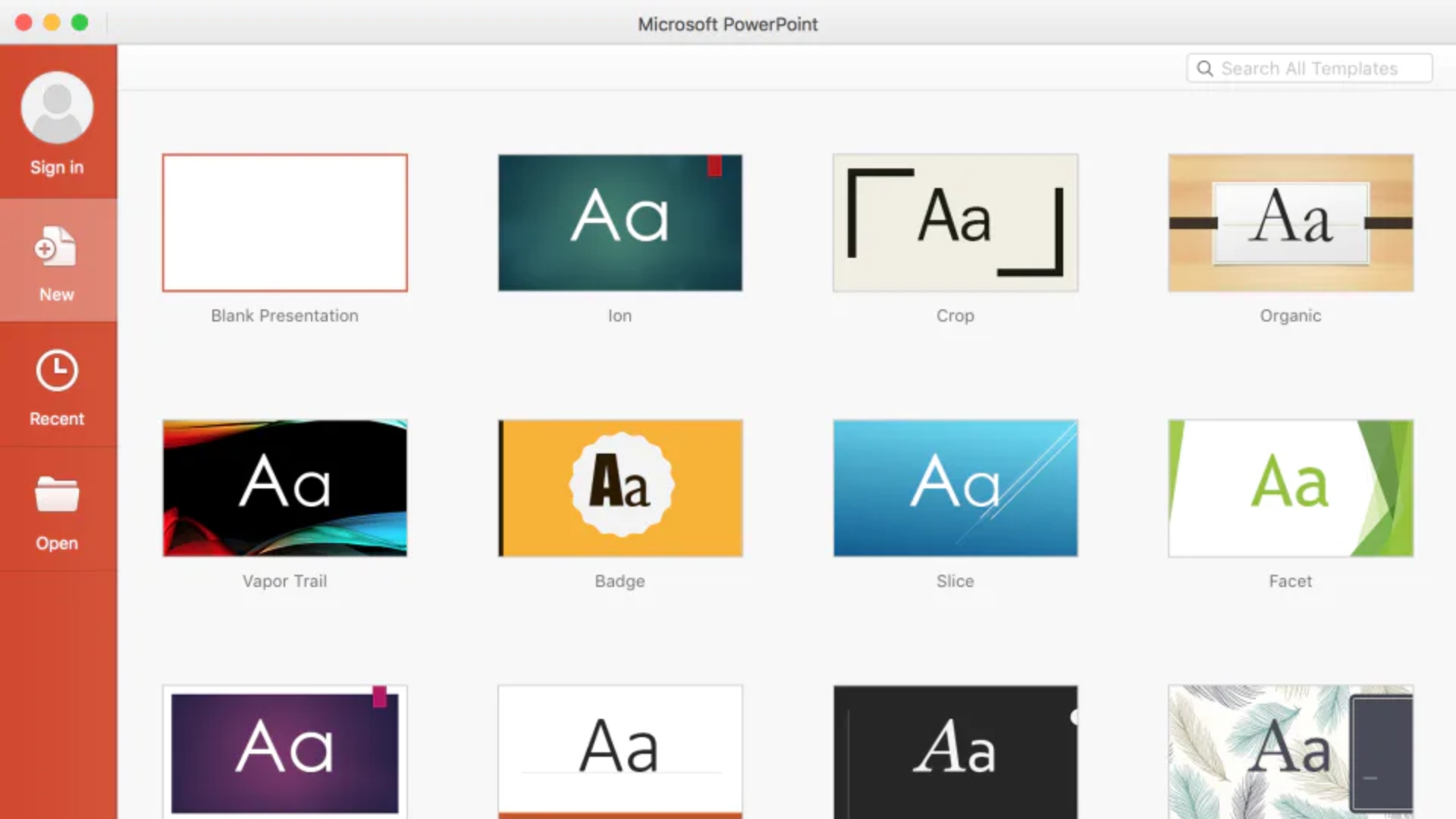
Uma forma eficaz de começar é usar modelos pré-definidos. Microsoft 365 PowerPoint oferece uma variedade de modelos que vão desde o profissional ao criativo. Quer esteja a fazer uma apresentação corporativa ou um convite para uma festa, os modelos oferecem-lhe um ponto de partida sólido. Personalize os modelos de acordo com as suas necessidades e certifique-se de que correspondem ao tema da sua apresentação.
Dica #2: Design e Formatação Inteligentes
Apresentação visualé fundamental, e o PowerPoint Microsoft 365 oferece ferramentas para fazer os seus slides destacarem-se. Utilize as guias de alinhamento para garantir que os elementos estão perfeitamente colocados. Aproveite as opções de formatação para alterar cores, fontes e estilos de forma consistente ao longo da apresentação. Além disso, experimente diferentes layouts de slides para manter a atenção do seu público.
Dica #3: Transições Sem Esforço
Dê vida aos seus slides com transições suaves entre slides. Evite excessos e escolha transições que sejam relevantes para o conteúdo. Lembre-se de que as transições devem melhorar a apresentação em vez de distrair o público. Utilize transições como desvanecimentos, apresentações de slides e zooms para manter um fluxo natural entre os slides. Pode between slides. Avoid excess and choose transitions that are relevant to the content. Remember that transitions should enhance the presentation rather than distract the audience. Use transitions such as fades, slideshows and zooms to maintain a natural flow between slides. You can ler mais sobre transições no site oficial da Microsoft.
Dica #4: Animações que Impressionam
As animaçõespodem adicionar um toque dinâmico às suas apresentações. Utilize efeitos de animação subtis para destacar pontos-chave ou elementos específicos nos seus slides. Evite a sobrecarga de animações, pois isso pode ser distrativo e sobrecarregar o público. As animações podem ser particularmente eficazes ao apresentar dados complexos ou processos passo a passo.
Dica #5: Integração Multimédia
O PowerPoint Microsoft 365permite-lheintegrar imagens, vídeos e áudio para tornar a sua apresentação mais interativa e cativante. Certifique-se de que os meios que escolher são relevantes e enriquecem o conteúdo em vez de distrair. Utilize imagens de alta qualidade e vídeos concisos para manter o público envolvido. Além disso, considere adicionar links a recursos online para expandir ainda mais a experiência.
Dica #6: Colaboração Online com Microsoft 365 PowerPoint Online
Uma das características excecionais do Microsoft 365 PowerPoint é a capacidade de colaborar online. Pode trabalhar na mesma apresentação com colegas em diferentes locais, visualizar alterações em tempo real e comentar diretamente nos slides. Esta funcionalidade é especialmente útil para equipas remotas ou projetos escolares. Aproveite a opção de partilha e colaboração para receber feedback valioso e melhorar a sua apresentação.. You can work on the same presentation with colleagues in different locations, view changes in real time and comment directly on the slides. This feature is especially useful for remote teams or school projects. Take advantage of the sharing and collaboration option to receive valuable feedback and improve your presentation.
Lembre-se de que na Licendi pode obter o Microsoft 365 PowerPoint com qualquer pacote Office 365 a preços muito competitivos:
Dica #7: Prática e Preparação
Antes de apresentar, pratique o seu discurso e certifique-se de que se sente confortável com o fluxo da apresentação. Conhecer os seus slides ajudará a manter a confiança durante a apresentação. Praticar também permitirá ajustar a duração da apresentação e fazer melhorias finais.
Dica #8: Exportação e Partilha
Uma vez que tenha aperfeiçoado a sua apresentação Microsoft 365 PowerPoint, é hora de partilhar. Pode exportar como um arquivo PDF para garantir que se apresenta da mesma forma em diferentes dispositivos. Também pode partilhar a apresentação online através do Microsoft 365 PowerPoint Online, facilitando o acesso para aqueles que não têm o software instalado. Além disso, considere partilhar em plataformas de redes sociais ou enviar links por e-mail para alcançar um público mais amplo.
Conclusões
Microsoft 365 PowerPoint é uma ferramenta poderosa que lhe permite criar apresentações impactantes ememoráveis. Desde o uso inteligente de modelos até truques avançados de animação e colaboração online, tem todas as ferramentas à sua disposição. Quer esteja a fazer uma apresentação no trabalho, na escola ou em qualquer outro lugar, estas dicas e truques ajudarão a destacar-se e a capturar a atenção do seu público.
Por isso, avance, explore, experimente e crie apresentações que deixarão uma impressão duradoura! Com o Microsoft 365 PowerPoint, o limite é a sua criatividade.



