 PT
PT EN
EN  FR
FR  DE
DE  IT
IT  ES
ES 

Instalar o Windows: Instruções
Quando compramos o sistema operativo Windows, muitas vezes não sabemos por onde começar com a instalação. É normal que instalar o Windows 10 ou qualquer outra versão não seja fácil. Geralmente, a parte complicada é o início e, uma vez que o processo começa, tudo corre bem. Se quiser saber como instalar e descarregar o Windows 11 ou outra versão do Windows de forma rápida e fácil, nós da Licendi disponibilizamos este manual com instruções na forma de um tutorial sobre como instalar um sistema operativo Windows 10 ou outra versão (e um vídeo se for mais fácil para si dessa forma).
Descarregar Windows
Na nossa loja pode encontrar e comprar a versão do Windows que mais lhe convém:
• Windows 10
• Windows 11
• Windows 7
• Windows 8.1 Professional
IMPORTANTE: Para realizar esta instalação, precisa de uma boa ligação à internet e de uma pen USB com pelo menos 8 GB.
Agora, tudo o que tem a fazer é seguir o guia passo a passo abaixo para aprender como instalar o Windows 10 num novo PC, passo a passo ou em qualquer computador (o mesmo procedimento aplica-se a qualquer outra versão):
Guia passo a passo para instalar o Windows
O processo de instalação destes sistemas operativos pode ser algo complicado. Resumimos o processo para si, de forma a que seja mais fácil de realizar.
PASSO 1. - Descarregar o driver
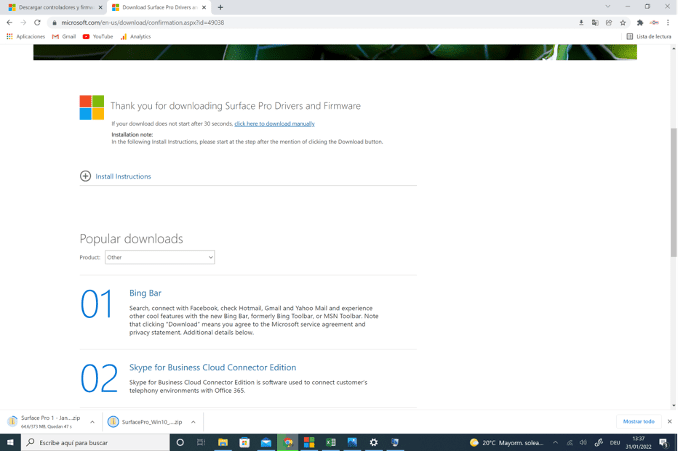
• O primeiro passo é descarregar os drivers. Para isso, procuramos na internet o modelo do nosso computador, seguido de "descarregar drivers". Podemos descarregá-los do site que mais gostamos ou que nos dá mais confiança.
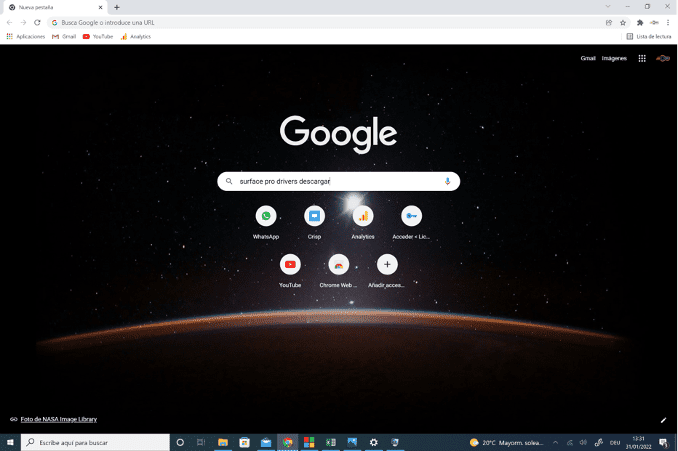
Neste caso, uma vez que se trata de uma instalação para um modelo de computador da Microsoft, vamos ao seu site.

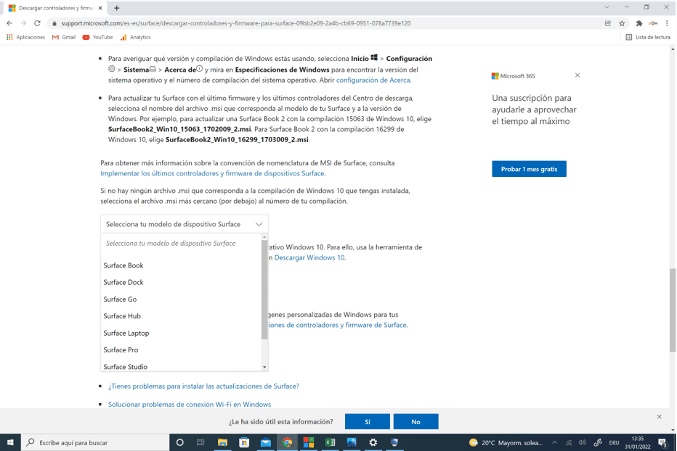
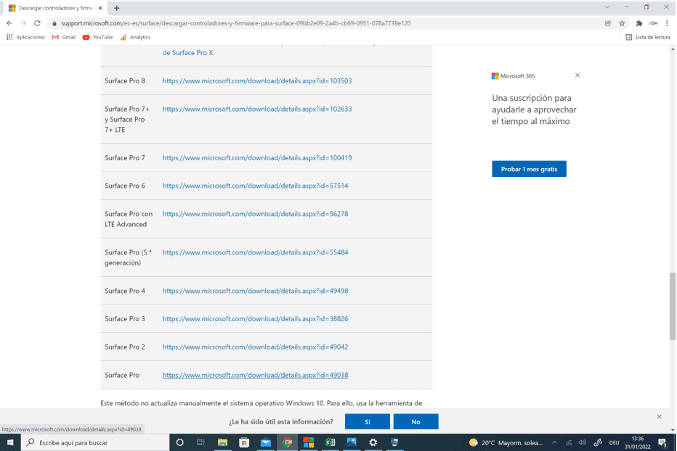
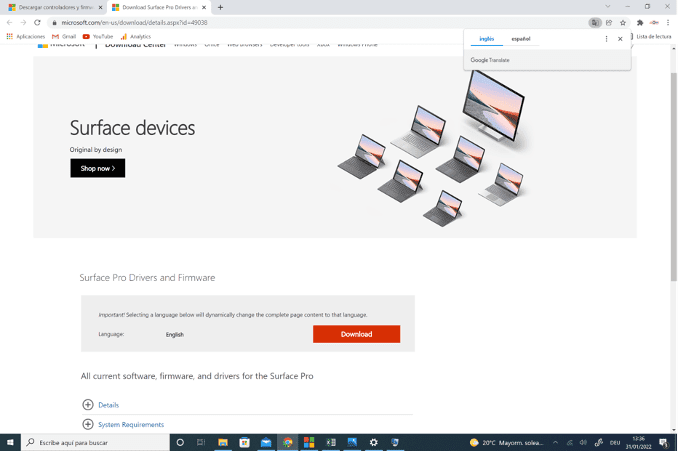
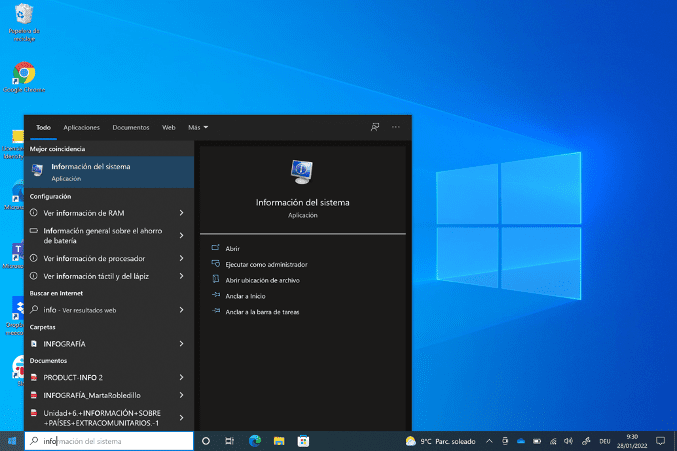
NOTA: Para descobrir o nome do seu computador, verifique as propriedades do sistema indo a Computador - Propriedades.
PASSO 2. - Descarregar a ferramenta do Windows 10
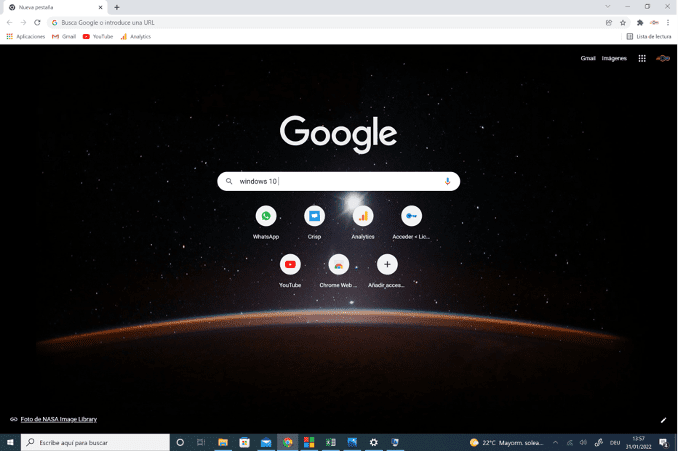
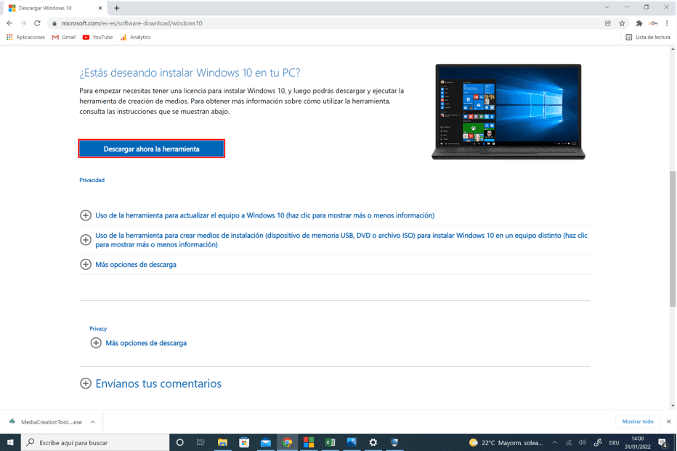
• Uma vez feito isto, o segundo passo é descarregar a ferramenta de instalação do Windows 10 (ou a versão que deseja instalar). Para fazer isto, procure por "Windows 10" e clique no resultado que a Microsoft nos apresenta (o primeiro resultado que não é um anúncio).
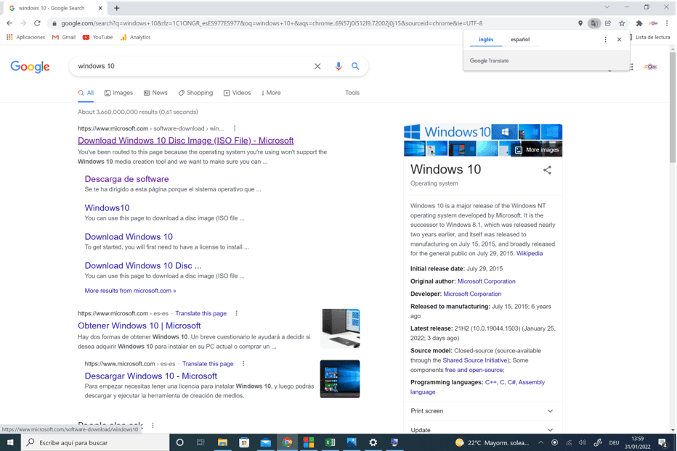
• Clique no botão "Descarregar ferramenta" na página, aceite as condições da licença e o download do ficheiro começará.
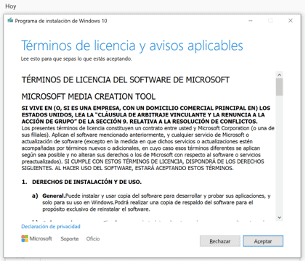
• Devemos clicar em Aceitar nos termos e condições da licença aplicáveis.
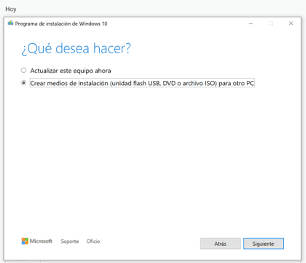
• Veremos que temos duas opções para a instalação. Escolhemos a segunda opção "Criar um meio de instalação".
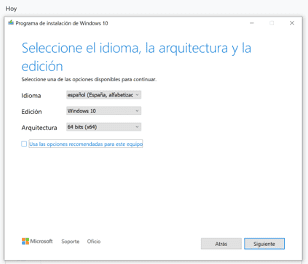
• Aparece uma janela na tela com a inscrição "Selecione o idioma, arquitetura e edição". Nesta seção, desmarcamos a caixa "Usar as opções recomendadas para este dispositivo", selecionamos o idioma (Inglês), a edição (por exemplo, Windows 10) e sob arquitetura definimos ambas as versões para tê-las disponíveis quando necessário. Depois clique em "Seguinte".
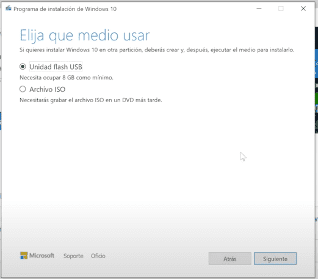
• Neste ponto, vemos "Selecione o meio a utilizar". Selecionamos "Unidade flash USB" e inserimos a pen USB no computador. Assim que a conexão USB for reconhecida, clique em "Seguinte" novamente. É importante que ligue a USB antes de clicar em "Seguinte". Verá que o processo de instalação começa.
NOTA: A pen USB deve estar vazia e não deve conter ficheiros importantes.
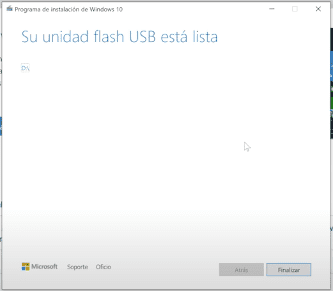
• Uma vez que o download esteja completo, clique em "Terminar" e feche tudo.
PASSO 3 - Instalar o Windows 10 no computador
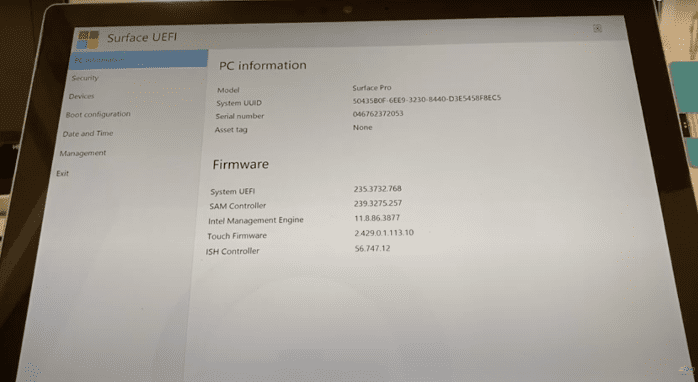
• O próximo passo é instalar o Windows 10 no nosso PC. Para isso, vamos pesquisar no Google como aceder ao UEFI ou BIOS do nosso computador (nome do nosso dispositivo completo). Normalmente, pode fazer isso pressionando F2 ou F10 assim que o dispositivo é ligado.
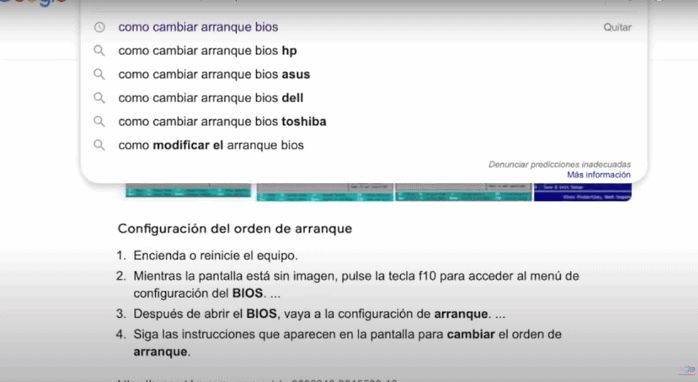
• Em seguida, procuramos na internet como alterar a configuração de arranque da BIOS do seu computador.
• No nosso caso, os passos seriam os seguintes:
o Selecione "Configuração de arranque".
o Clique em "Memória USB" e arraste-a para a primeira posição.
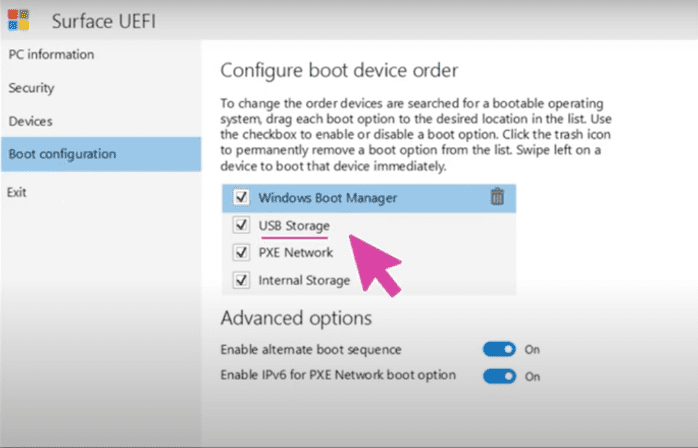
• Clique em "Sair" - "Reiniciar agora".
• Ligue o computador novamente e o menu de instalação do Windows será exibido.
Introduza a chave do produto:
• Normalmente, será solicitado a licença nesta etapa. Se a comprou no nosso site, encontrará esta chave no seu e-mail.
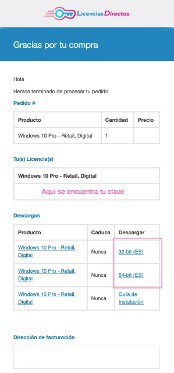
• Precisamos voltar a aceitar os Termos de Licença do Software da Microsoft e clicar em Seguinte.
• É-nos perguntado onde queremos instalar o Windows. Selecione uma opção e clique em "Seguinte".
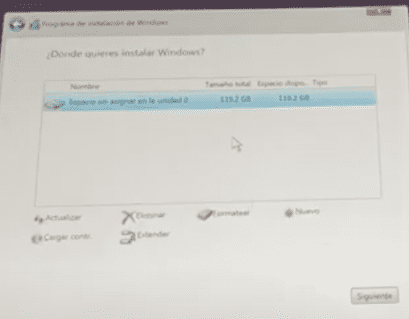
• E... Feito. Windows instalado.
• Após a instalação do Windows, precisamos fazer a configuração inicial: selecionar a região, conectar à WLAN, criar um PIN, etc.
PASSO 4 - Instalar os drivers
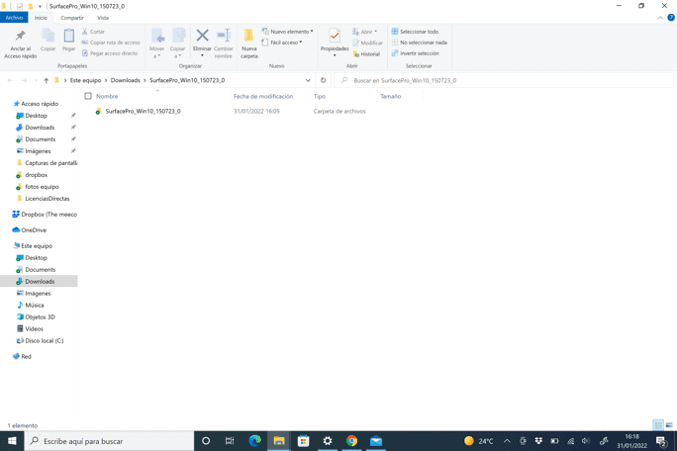
• Finalmente, precisamos instalar os drivers. Para isso, vamos aos ficheiros e descompactamos a pasta com os drivers que descarregámos anteriormente.
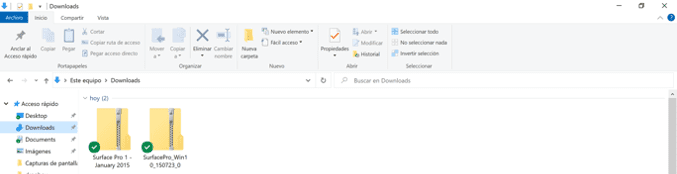
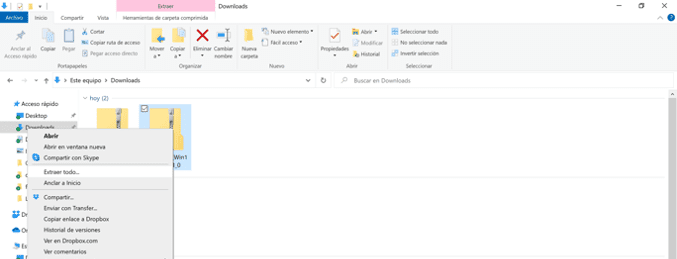
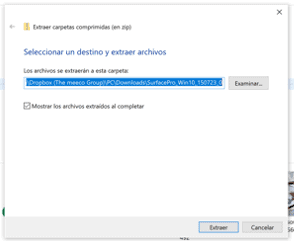
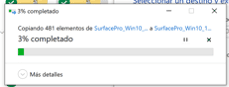
• Extraia a pasta e arraste a pasta extraída para Transferências. Agora está pronto para começar!
Se preferir vê-lo em formato audiovisual, pode encontrar o nosso tutorial em vídeo aqui:
O que deve ter em mente ao instalar o sistema operativo
Se é cliente da Licendi, encontrará tanto a fatura como a transferência de licença no seu email.
NOTA: A chave "Windows 10" não é destinada a atualizações/reduções de "Home" ou "Pro" e só funciona quando o Windows é reiniciado completamente.
Encontrou algum problema?
Temos uma garantia de ativação
Provavelmente já tentou instalar o Windows 10 gratuitamente antes, mas essa não é uma boa opção se não tiver a certeza de que conseguirá usá-lo corretamente. Oferecemos várias garantias, por exemplo, se a sua licença não funcionar, nós substituí-la-emos gratuitamente! As nossas licenças devem ser ativadas dentro de um determinado prazo. Se seguiu todas as instruções e, como mostrado no vídeo, fez o download, extraiu (se necessário) e instalou o ficheiro, mas a licença não ativa o software, é possível que a licença tenha expirado.
Neste caso, pedimos que preencha o formulário no nosso centro de ajuda e envie uma imagem com a mensagem de erro. Receberá então uma nova licença para ativação imediata.
A licença dá-lhe o direito de descarregar e utilizar as atualizações.
Estamos aqui para si,
Suporte Licendi.es



