 PT
PT EN
EN  FR
FR  DE
DE  IT
IT  ES
ES 

Como atualizar para o Windows Server 2019?
Se estiver a utilizar o Windows Server 2012 R2 ou o Windows Server 2016, provavelmente está a perguntar-se se deve atualizar para Windows Server 2019. A resposta curta é sim. A versão mais recente do sistema operativo de servidor da Microsoft oferece uma série de melhorias significativas em áreas como segurança, desempenho e suporte a novas tecnologias. Se decidir atualizar o seu servidor, existem várias formas de o fazer, cada uma com os seus próprios requisitos e passos específicos.
Por que atualizar para o Windows Server 2019?
Antes de falarmos sobre como atualizar para o Windows Server 2019, é importante discutir por que deve fazê-lo. Primeiro, o Windows Server 2019 oferece melhor segurança do que as versões anteriores. Isto inclui uma melhor proteção contra ataques de dia zero e uma maior resistência a ameaças persistentes avançadas. Além disso, inclui novas características de segurança, como a verificação de memória de segurança e proteção contra ransomware.
Em segundo lugar, este software é mais rápido do que as versões anteriores. Oferece melhorias de desempenho em áreas como armazenamento e redes, o que significa que as suas aplicações e serviços devem funcionar de forma mais eficiente e rápida. Também há melhorias em escalabilidade e gestão de sistemas.
Em terceiro lugar, o Windows Server 2019 é mais compatível com novas tecnologias. Isto inclui suporte para contêineres do Windows, Kubernetes e Azure Stack HCI. Se estiver interessado em trabalhar com estas tecnologias emergentes, atualizar para a versão mais recente do servidor permitirá que o faça de forma mais fácil e eficiente. De facto, existem muitas aplicações em todos os diferentes setores de TI que já não são compatíveis com o Windows Server 2016 e as suas versões anteriores. Se decidir atualizar para a versão de 2019, terá a garantia de uma plataforma com um elevado grau de estabilidade, suporte até 2029 da Microsoft e segurança, usabilidade, etc.
Requisitos
Antes de iniciar o processo de atualização, certifique-se de que cumpre os requisitos mínimos do sistema . Estes incluem:
Processador de 64 bits com uma velocidade de pelo menos 1,4 GHz.
Pelo menos 2 GB de RAM (mas 4 GB ou mais é recomendado)
Pelo menos 32 GB de espaço de armazenamento disponível
Placa gráfica compatível com DirectX 9 ou superior e driver WDDM 1.0 ou superior
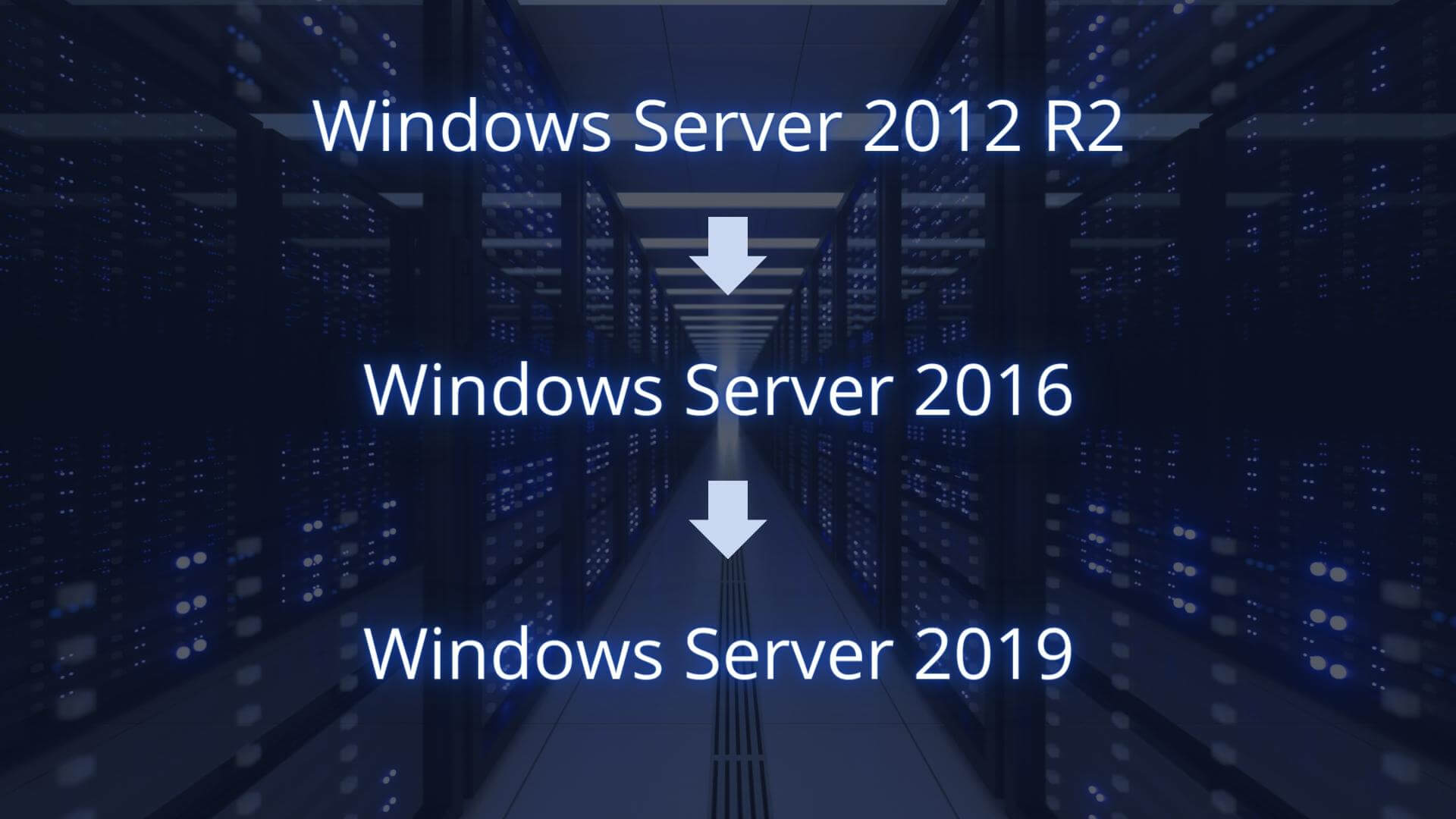
Além disso, note que se estiver a atualizar a partir do Windows Server 2012 R2 , deve primeiro atualizar para o Windows Server 2016 antes de poder atualizar para o Windows Server 2019. Se estiver a atualizar a partir do Windows Server 2016, pode saltar diretamente para o Windows Server 2019.
Duas opções de atualização
Existem duas maneiras principais de atualizar para o Windows Server 2019: através de uma atualização direta ou uma instalação limpa.
Opção 1: Atualizar diretamente a partir do Windows Server 2012 R2 ou 2016
Se estiver a atualizar a partir do Windows Server 2012 R2 ou 2016, pode realizar uma atualização direta para o Windows Server 2019 (com a passagem pelo Windows Server 2016 para aqueles que estão a atualizar a partir do Windows Server 2012 R2). Isto significa que pode instalar o Windows Server 2019 na mesma máquina e migrar todos os seus dados e configurações existentes. Para fazer isto, siga os passos abaixo:
Descarregue a imagem do Windows Server 2019 a partir do site oficial da Microsoft.
Execute o ficheiro de instalação após montar a imagem ISO.
Selecione a opção "Atualizar este computador agora" na tela de instalação.
Siga as instruções que aparecem.
É importante notar que este processo pode ser bastante demorado, especialmente se tiver uma grande quantidade de dados e configurações. Também é aconselhável fazer uma cópia de segurança de todos os seus dados antes de realizar a atualização.
Opção 2: Instalação limpa do Windows Server 2019
Se preferir começar do zero com uma instalação limpa do Windows Server 2019, também pode fazê-lo. Isso envolve instalar uma nova versão do Windows Server 2019 e, em seguida, configurar todos os seus serviços e aplicações do zero. Para fazer isso, siga os passos abaixo:
Descarregue a imagem do Windows Server 2019 a partir do site oficial da Microsoft.
Execute o ficheiro de instalação após montar a imagem ISO.
Escolha a opção "Personalizado: instalar apenas o Windows" na tela de instalação.
Siga todas as instruções que aparecem para completar a instalação.
Depois disso, precisará de configurar os seus serviços e aplicações do zero. Embora isso possa demorar mais, permite-lhe ter total controlo sobre o seu sistema e personalizá-lo de acordo com as suas necessidades.
Conclusões
Atualizar para o Windows Server 2019 é um processo importante que requer algum esforço. No entanto, se seguir os passos mencionados acima, conseguirá fazê-lo sem problemas. Certifique-se de verificar os seus requisitos de sistema,faça uma cópia de segurança dos seus dados e siga as instruções do assistente de atualização. Se precisar de ajuda durante o processo, não hesite em contactar um especialista em sistemas.
Esperamos que tenha achado este guia útil e desejamos-lhe boa sorte com a sua atualização.
Se tiver alguma pergunta, por favor contacte-nos!
A sua equipa Licendi



