 PT
PT EN
EN  FR
FR  DE
DE  IT
IT  ES
ES 

Como Atualizar o Microsoft Word: Guia Completo
Antes de mais, atualizar para a versão mais recente do Microsoft Word traz consigo uma série de benefícios. Desde melhorias de segurança a novas funcionalidades que podem tornar a sua vida muito mais fácil, manter-se atualizado significa que está a tirar o máximo proveito do seu software. Quem não quer isso, certo? Além disso, atualizar o Microsoft Word gratuitamente não só é possível, como é fácil, e aqui está como fazê-lo.
Passo 1: Verifique a Sua Versão Atual do Word
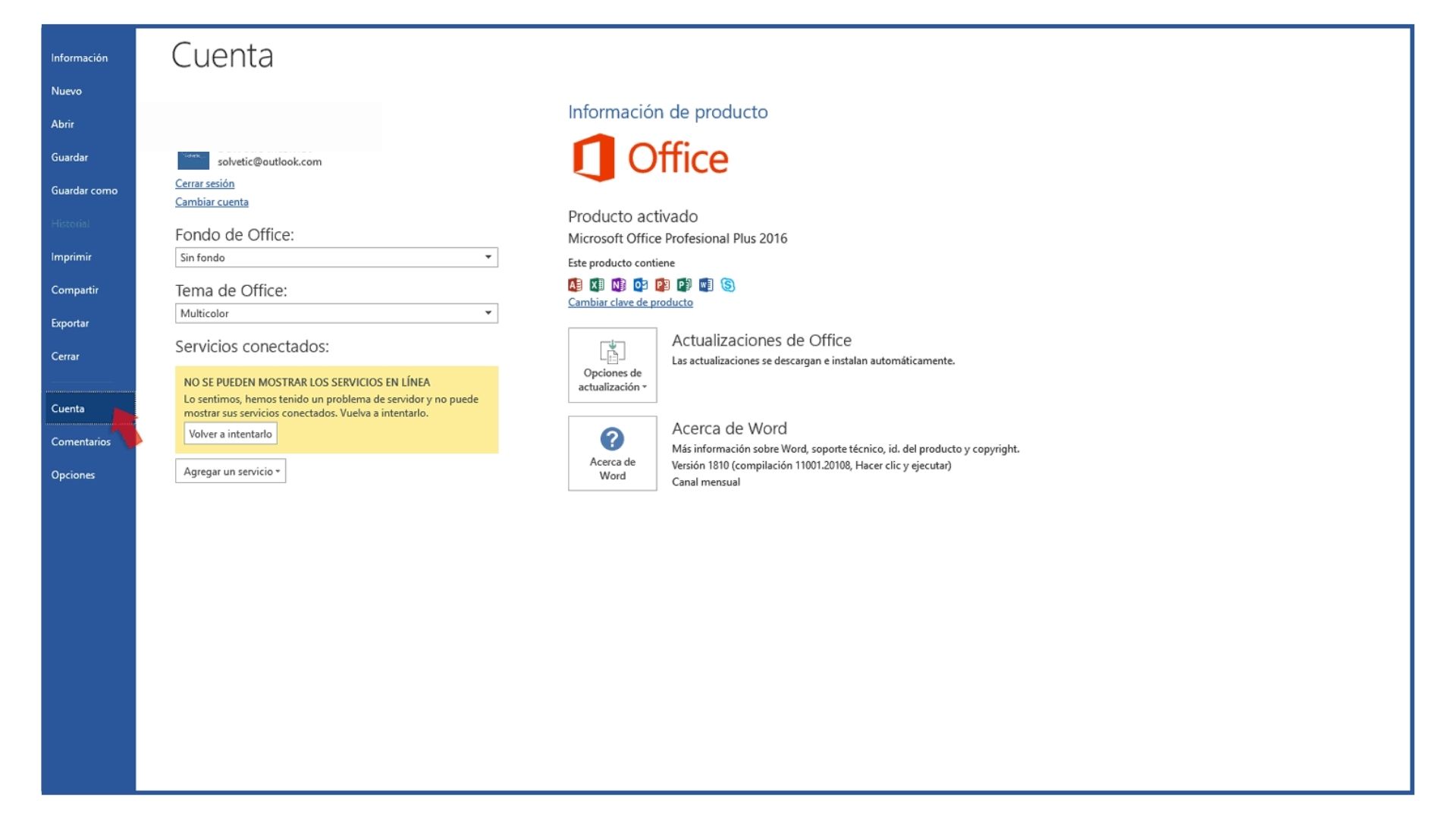
Antes de se lançar a descarregar a versão mais recente do Word, é crucial saber qual versão está a utilizar. Isso ajudará a compreender melhor as melhorias que irá obter com a atualização. O Microsoft Word geralmente inclui uma opção para verificar a sua versão atual no menu "Ficheiro" sob "Conta" ou "Ajuda", dependendo da sua versão.
Passo 2: Como Atualizar o Microsoft Word Gratuitamente
Para utilizadores com uma assinatura ativa do Microsoft 365
(anteriormente Office 365), a atualização é um passeio no parque. O Microsoft 365 oferece a vantagem de receber as atualizações mais recentes automaticamente. No entanto, se por algum motivo estas atualizações automáticas não funcionarem, pode sempre atualizar manualmente a partir da aplicação de desktop da Microsoft ou através do site oficial do Microsoft Office.Se não tiver uma assinatura, pode comprar o Microsoft 365 na nossa loja online por um preço muito acessível e com uma garantia de ativação
__PLH_0__Além disso, pode comprar o Word apenas como uma licença permanente
Por outro lado, vale a pena mencionar que existem formas de usar o Word e receber algumas atualizações menores gratuitamente através da aplicação móvel do Word ou da sua versão web, embora estas versões possam ter limitações em comparação com a versão completa para desktop.
Passo 3: Descarregar o Word
Para aqueles que ainda não têm o Word e querem começar do zero, descarregar o Word é fácil. Pode optar por um teste gratuito do Microsoft 365, que lhe dará acesso à suite completa do Office por um período limitado. Esta é uma ótima maneira de experimentar as últimas funcionalidades antes de se comprometer com uma subscrição.
Maximizar a Sua Experiência com o Word: Dicas e Truques
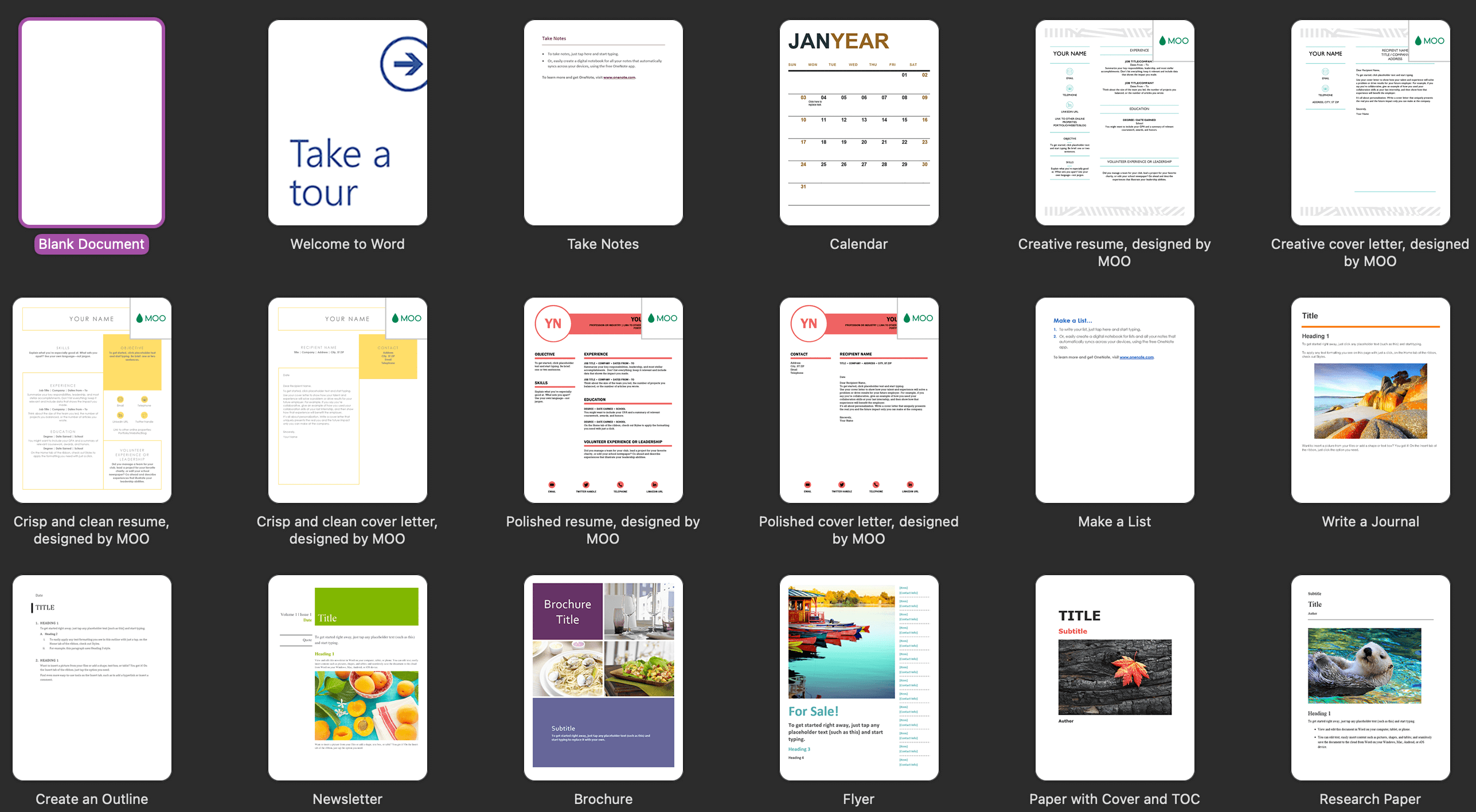
Uma vez que tenha atualizado ou descarregado o Word, é hora de tirar o máximo proveito dele. Explore as novas funcionalidades, como o Editor de Texto, que oferece sugestões avançadas de gramática e estilo. Não ignore os modelos; eles podem ser um ótimo ponto de partida para documentos impressionantes. E, claro, mantenha-se atento a atualizações à medida que a Microsoft continua a inovar e a melhorar o Word.
Conclusão: Mantenha-se Conectado e Atualizado
Atualizar o Microsoft Word gratuitamente é mais fácil do que pensa e oferece um mundo de benefícios. Desde garantir que os seus documentos são compatíveis com os últimos padrões até aceder a novas ferramentas que podem melhorar a sua escrita, manter-se atualizado é essencial. Lembre-se, a tecnologia está a avançar rapidamente, e manter as suas aplicações atualizadas é crucial para tirar o máximo proveito das suas capacidades.
Aqui está, um guia completo para descarregar e atualizar o Microsoft Word gratuitamente, garantindo que tem sempre acesso ao que há de mais recente em processamento de texto - porque não dar o passo hoje e ver que novas funcionalidades pode descobrir?
Perguntas Frequentes (FAQ)
A atualização do Microsoft Word é sempre gratuita?
Se tiver uma subscrição do Microsoft 365, as atualizações são gratuitas e automáticas. No entanto, se não tiver uma subscrição, pode aceder a versões mais limitadas do Word gratuitamente através da aplicação móvel ou da versão web.
Posso obter o Word gratuitamente sem uma subscrição do Microsoft 365?
Sim, pode usar a versão web do Word ou a aplicação móvel gratuitamente, embora estas versões tenham algumas limitações em comparação com a versão completa para desktop.
Como posso verificar se tenho a versão mais recente do Word?
Pode verificar a sua versão atual do Word no menu "Ficheiro" sob "Conta" ou "Ajuda", dependendo da versão que possui.
Frequently Asked Questions
¿Por qué las licencias son más baratas en Licendi?
Licendi vende licencias genuinas excedentes y de volumen a precios reducidos. Son licencias completamente legítimas compradas al por mayor o que ya no necesita el comprador original.
¿Son seguras las licencias con descuento?
Sí, todas las licencias de Licendi son genuinas de Microsoft/Adobe/Norton. Se activan normalmente, reciben actualizaciones y tienen nuestra garantía de activación.
¿Qué pasa si mi licencia no se activa?
Licendi ofrece garantía de reemplazo. Si su clave no se activa, contacte a nuestro equipo de soporte y recibirá un reemplazo funcional sin coste adicional.



