 PT
PT EN
EN  FR
FR  DE
DE  IT
IT  ES
ES 


Configurar uma VPN no Windows é uma das decisoes mais inteligentes que pode tomar para proteger à sua privacidade online. Quer trabalhe a partir de cafes, se ligue à redes Wi-Fi públicas ou simplesmente queira navegar sem que o seu fornecedor de internet registe à sua atividade, uma VPN cria um tunel encriptado entre o seu dispositivo e o servidor ao qual se liga. Neste guia completo, explicamos passo a passo como configurar uma VPN no Windows 11 e no Windows 10, útilizando tanto o cliente VPN integrado do Windows como aplicações de terceiros.
O que e uma VPN e por que precisa de uma
Uma VPN (Virtual Private Network, ou rede privada virtual) é uma tecnologia que cria uma ligação segura e encriptada entre o seu computador e um servidor remoto. Quando se liga através de uma VPN, todo o seu trafego de internet passa por um tunel encriptado, impedindo terceiros de intercetarem ou lerem os seus dados.
Segundo dados recentes, mais de 31% dos útilizadores de internet em todo o mundo já útilizam uma VPN. As principaís razoes são a proteção da privacidade (referida por 47% dos útilizadores) e o acesso a conteúdos com restrições geograficas (46%). Na Europa, a útilização de VPN cresceu 15% em termos anuais, impulsionada por uma maior sensibilização para a cibersegurança e pelas regulamentações do RGPD em matéria de proteção de dados.
Como funciona uma VPN
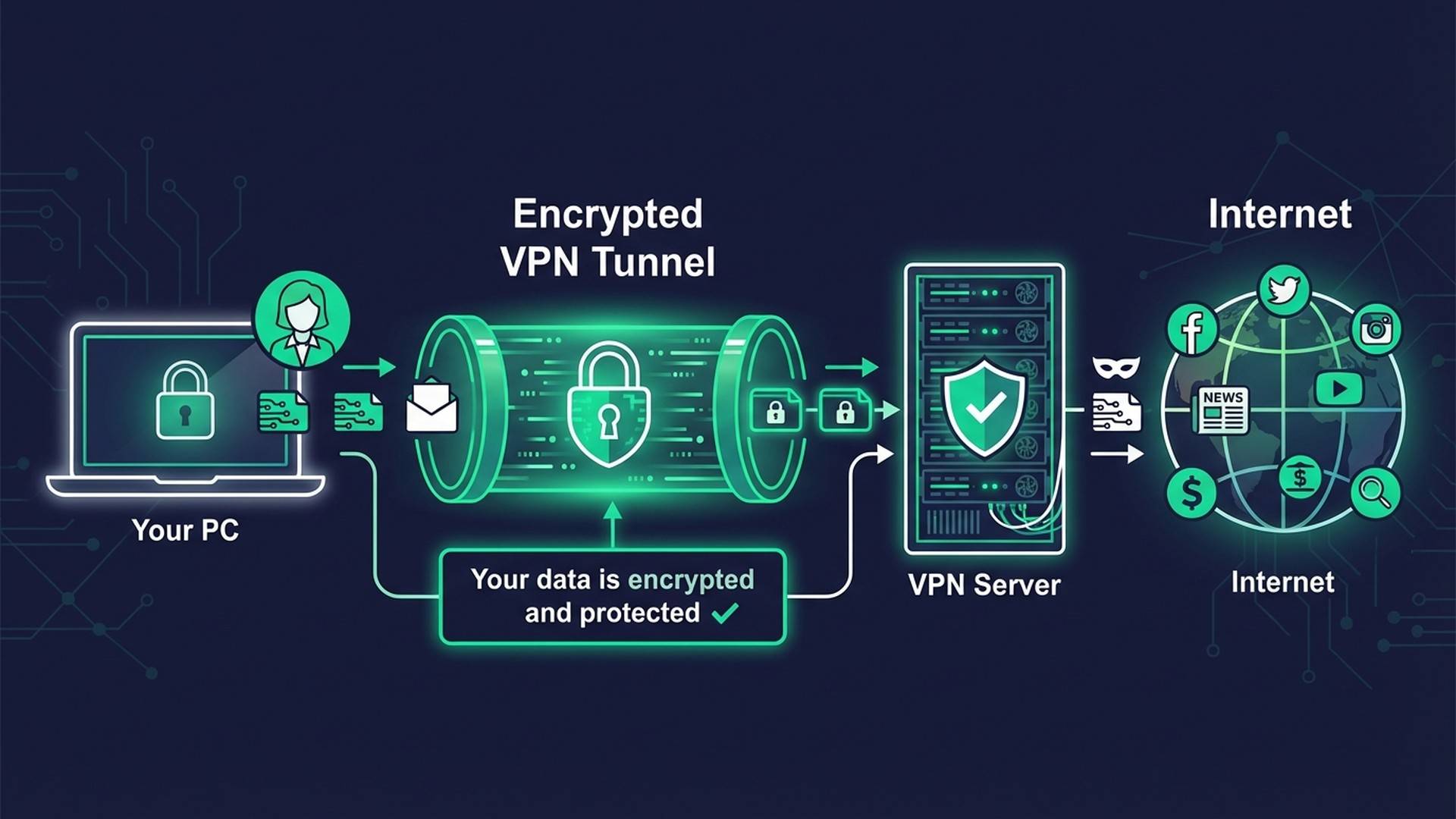
Quando navega sem VPN, o seu fornecedor de internet (ISP) pode ver todos os sites que visita, e os sites podem rastrear o seu endereço IP real para identificar à sua localização. Com uma VPN ativa, o processo muda radicalmente:
- Encriptacao de dados: O seu computador encripta todos os dados antes de os enviar para à internet, útilizando protocolos como o AES-256 -- o mesmo padrão útilizado por governos e forcas militares.
- Tunel seguro: Os dados encriptados viajam através de um tunel seguro ate ao servidor VPN, onde são desencriptados.
- Nova identidade: O servidor VPN reencaminha o seu pedido para à internet útilizando o seu proprio endereço IP, ocultando o seu.
- Resposta protegida: Os dados de resposta seguem o caminho inverso, sempre protegidos pela encriptação.
Vantagens de útilizar uma VPN
- Privacidade online: O seu ISP não pode registar os sites que visita nem vender os seus dados de navegação.
- Segurança em redes públicas: Proteja os seus dados quando se liga ao Wi-Fi em aeroportos, hoteis, cafes ou centros comerciais.
- Acesso a conteúdos globais: Aceda a serviços de streaming, sites e conteúdos bloqueados na sua região.
- Teletrabalho seguro: Ligue-se à rede da sua empresa de forma segura a partir de qualquer local.
- Proteção contra rastreamento: Impeca que anunciantes e sites rastreiem à sua atividade online através do seu endereço IP.
- Contornar a censura: Aceda livremente à internet em redes ou países com restrições de conteúdo.
Metodo 1: Configurar a VPN integrada do Windows
O Windows 11 e o Windows 10 incluem um cliente VPN integrado que lhe permite ligar-se a servidores VPN sem instalar software adicional. Esta opção é ideal se já dispõe dos dados do servidor VPN fornecidos pela sua empresa ou por um fornecedor VPN que suporte configuração manual.
Pre-requisitos
Antes de comecar, vai precisar das seguintes informações do seu fornecedor VPN ou departamento de TI:
- Endereço do servidor VPN: O endereço IP ou nome de dominio do servidor (por exemplo, vpn.empresa.pt).
- Tipo de protocolo VPN: IKEv2, L2TP/IPsec, PPTP ou SSTP.
- Credenciais de acesso: Nome de útilizador e palavra-passe, certificado digital ou chave pre-partilhada.
- Definições adicionais: Quaisquer configurações específicas de proxy ou DNS.
Passo a passo no Windows 11
- Abrir Definições: Prima
Windows + Ipara abrir a aplicação Definições do Windows. - Navegar ate VPN: Clique em Rede e Internet no painel esquerdo e selecione VPN.
- Adicionar uma ligação VPN: Clique no botao Adicionar VPN.
- Introduzir os detalhes da ligação:
- Fornecedor VPN: Selecione "Windows (incorporado)".
- Nome da ligação: Escreva um nome descritivo (por exemplo, "VPN do Escritorio" ou "VPN Pessoal").
- Nome ou endereço do servidor: Introduza o endereço IP ou o nome de dominio do servidor VPN.
- Tipo de VPN: Selecione o protocolo indicado pelo seu fornecedor (IKEv2, L2TP/IPsec com chave pre-partilhada, etc.).
- Tipo de informações de inicio de sessão: Escolha entre nome de útilizador e palavra-passe, certificado, smart card, etc.
- Nome de útilizador e palavra-passe: Introduza as suas credenciais, se aplicavel.
- Guardar a configuração: Clique em Guardar.
- Ligar: De volta a pagina VPN, vera à sua nova ligação. Clique em Ligar.
Passo a passo no Windows 10
- Abrir Definições: Va a Iniciar > Definições > Rede e Internet > VPN.
- Adicionar uma ligação VPN: Clique em Adicionar uma ligação VPN.
- Preencher os detalhes: Preencha os mesmos campos do Windows 11 (fornecedor, nome, servidor, protocolo e credenciais).
- Guardar e ligar: Clique em Guardar e depois em Ligar.
Também pode ligar-se rápidamente a partir da barra de tarefas: clique no icone de rede (Wi-Fi ou Ethernet), selecione à sua ligação VPN e clique em Ligar.
Verificar a ligação VPN
Uma vez ligado, pode verificar se a VPN está a funcionar corretamente:
- Indicador na barra de tarefas: No Windows 11, um pequeno escudo azul aparece sobre o icone de rede.
- Definições VPN: Na pagina de definições VPN, à sua ligação mostrara o estado "Ligado".
- Verificacao do IP: Visite um site como whatismyipaddress.com e verifique se mostra o endereço IP do servidor VPN e não o seu.
Metodo 2: Utilizar uma aplicação VPN de terceiros
Embora a VPN integrada do Windows cumpra à sua função, as aplicações VPN de terceiros oferecem uma experiência muito mais completa e intuitiva. Sao a escolha preferida da maioria dos útilizadores, pois não requerem configuração manual e disponibilizam funcionalidades avancadas.
Vantagens em relacao a VPN integrada
- Configuração com um clique: Não e necessário introduzir manualmente servidores, protocolos ou credenciais.
- Kill switch automático: Se a ligação VPN cair, a aplicação bloqueia todo o trafego de internet para evitar fugas de dados.
- Milhares de servidores: Acesso a servidores em mais de 100 países para escolher a localização que mais lhe convem.
- Protocolos avancados: Suporte para WireGuard e OpenVPN, mais rápidos e seguros do que os disponíveis na VPN integrada do Windows.
- Split tunnelling: Escolha quais aplicações útilizam a VPN e quais se ligam diretamente à internet.
- Proteção contra fugas DNS: Impede que os pedidos DNS revelem à sua atividade mesmo quando a VPN esta ativa.
- Interface intuitiva: Paineis visuais com mapas de servidores e estatisticas de ligação em tempo real.
Como instalar e configurar o CyberGhost VPN
O CyberGhost VPN é uma das soluções mais populares e completas do mercado, com mais de 9.900 servidores em mais de 100 países e uma política certificada de não conservação de registos. Siga estes passos para o configurar no seu PC Windows:
- Obtenha à sua licença: Compre à sua chave CyberGhost VPN na Licendi ao melhor preço. Recebera à sua chave de licença por e-mail instantâneamente.
- Crie à sua conta: Visite o site do CyberGhost e registe-se útilizando à sua chave de licença.
- Descarregue a aplicação: Descarregue o cliente CyberGhost VPN para Windows a partir da sua conta.
- Instale o software: Execute o instalador e siga as instruções no ecrã. O processo demora menos de 2 minutos.
- Inicie sessão: Abra a aplicação e inicie sessão com as credenciais da sua conta CyberGhost.
- Ligue-se: Clique no botao de ligação rápida para se ligar ao servidor mais rápido disponível, ou selecione manualmente um servidor no país que preferir.
O CyberGhost inclui funcionalidades avancadas como kill switch automático, proteção contra fugas DNS, bloqueador de publicidade e malware, e suporte para ate 7 dispositivos em simultâneo com uma única licença.
Outras opções recomendadas
Para além das soluções VPN dedicadas, muitas suites de segurança incluem um serviço VPN integrado como parte do seu pacote de proteção. Estas opções são ideais se pretende uma solução tudo-em-um que combine antivirus, firewall e VPN numa única licença:
- Bitdefender Premium Security: Inclui VPN ilimitada com mais de 4.000 servidores em 50 países, além de antivirus, anti-phishing, gestor de palavras-passe e proteção de identidade. Uma solução tudo-em-um a partir de apenas 40 euros por ano.
- Bitdefender Ultimate Security: A suite Bitdefender mais completa, adicionando monitorização de identidade digital e alertas de violação de dados a todas as funcionalidades do Premium Security. Disponivel a partir de 54 euros.
- Kaspersky Premium: Oferece VPN ilimitada de alta velocidade juntamente com proteção antivirus avancada, gestor de palavras-passe, controlo parental e suporte técnico premium 24 horas por dia, 7 dias por semana.
- F-Secure Freedome VPN: Uma solução VPN pura focada na privacidade, compatível com Windows 7 e versoes posteriores. Interface mínimalista com ligação com um clique.
VPN integrada vs. aplicação VPN: comparação
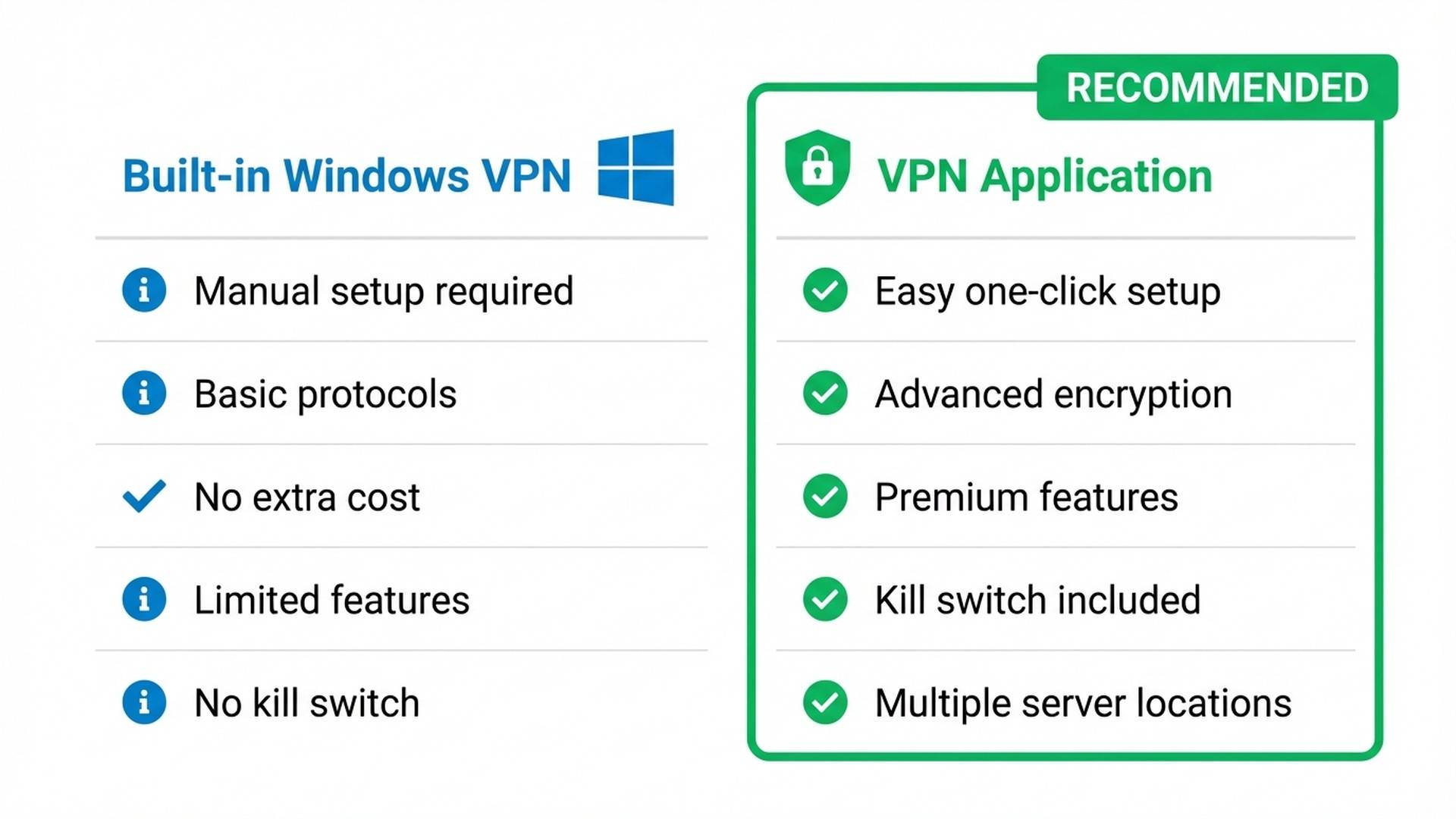
Para o ajudar a decidir qual a opção que melhor se adequa as suas necessidades, apresentamos uma comparação detalhada:
| Funcionalidade | VPN integrada do Windows | Aplicacao VPN |
|---|---|---|
| Facilidade de uso | Configuração manual | Ligação com um clique |
| Protocolos disponíveis | IKEv2, L2TP, PPTP, SSTP | WireGuard, OpenVPN, IKEv2 |
| Kill switch | Não | Sim (automático) |
| Split tunnelling | Não | Sim |
| Servidores disponíveis | Apenas os que configurar | Milhares em mais de 100 países |
| Proteção DNS | Limitada | Completa |
| Custo adicional | Nenhum (servidor necessário) | Licenca VPN (a partir de 22,99 euros) |
| Ideal para | Acesso à rede empresarial | Uso geral, privacidade, streaming |
A nossa recomendação: Se precisa de uma VPN para uso pessoal ou quer a melhor proteção possível, uma aplicação VPN como o CyberGhost VPN ou uma suite de segurança com VPN integrada como o Bitdefender Premium Security e a opção mais completa. A VPN integrada do Windows e uma solução solida para se ligar à rede da sua empresa, mas carece das funcionalidades de segurança avancadas que as aplicações dedicadas oferecem.
Protocolos VPN explicados
Os protocolos VPN determinam como a ligação entre o seu computador e o servidor VPN e estabelecida e encriptada. Cada protocolo oferece um equilibrio diferente entre velocidade, segurança e compatibilidade. Aqui estão os mais importantes:
- WireGuard: O protocolo mais moderno e rápido. Utiliza criptografia de última geração e oferece velocidades superiores ao OpenVPN com menor consumo de recursos. Disponivel na maioria das aplicações VPN de terceiros. A melhor escolha para uso geral.
- OpenVPN: A referência do setor ha anos. Altamente seguro, de código aberto e extremamente configuravel. Ligeiramente mais lento que o WireGuard, mas excecionalmente fiavel. Compativel com praticamente todos os fornecedores VPN.
- IKEv2/IPsec: Excelente para dispositivos móveis gracas à sua capacidade de reconexão rápida ao mudar de rede (por exemplo, de Wi-Fi para dados móveis). Um dos protocolos disponíveis na VPN integrada do Windows, oferecendo boa velocidade e segurança.
- L2TP/IPsec: Combina o tunel L2TP com encriptação IPsec. Mais lento que o IKEv2 e menos seguro que o OpenVPN, mas amplamente suportado. Disponivel na VPN integrada do Windows.
- SSTP: Um protocolo desenvolvido pela Microsoft, integrado no Windows. Utiliza encriptação SSL/TLS e funciona bem através de firewalls. Uma opção adequada se apenas precisa de se ligar a partir do Windows.
- PPTP: O protocolo mais antigo. Embora rápido, à sua segurança esta comprometida e não e recomendado para uso atual. So deve ser útilizado como último recurso.
Problemas comuns e soluções
Se tiver problemas ao configurar ou útilizar à sua VPN no Windows, apresentamos soluções para os erros mais comuns:
A VPN não se liga
- Verifique os dados do servidor: Confirme que o endereço IP ou o nome de dominio do servidor VPN esta correto.
- Tente outro protocolo: Mude de IKEv2 para L2TP/IPsec ou vice-versa. Alguns protocolos podem ser bloqueados pela sua rede.
- Verifique a firewall: Certifique-se de que a Firewall do Windows não está a bloquear a ligação VPN. Pode adicionar uma exceção em Segurança do Windows > Firewall e proteção de rede > Permitir uma aplicação através da firewall.
- Repor os serviços de rede: Abra a Linha de Comandos como administrador e execute:
ipconfig /flushdnsseguido denetsh winsock reset. Reinicie o computador. - Atualize o Windows: Certifique-se de que tem a versão mais recente do Windows 11 ou do Windows 10, pois as atualizações incluem correções para problemas de rede.
Ligação lenta
- Escolha um servidor proximo: Quanto mais longe estiver o servidor VPN, maior sera a latencia. Selecione um servidor no seu país ou região.
- Mude de protocolo: O WireGuard é significativamente mais rápido que o OpenVPN. Se à sua aplicação o suportar, mude para WireGuard.
- Desative funcionalidades desnecessárias: A encriptação dupla (Double VPN) ou a ligação através de vários servidores (Multi-hop) aumenta a segurança mas reduz a velocidade.
- Verifique à sua velocidade base: A VPN não pode ser mais rápida que à sua ligação à internet. Teste à sua velocidade sem VPN para comparar.
Erro de autenticação
- Verifique as suas credenciais: Confirme que o nome de útilizador e a palavra-passe estão corretos, prestando atenção a maiúsculas e minúsculas.
- Verifique a chave pre-partilhada: Se útiliza L2TP/IPsec com chave pre-partilhada, certifique-se de que esta correta.
- Renove o certificado: Se útiliza autenticação por certificado, verifique se o certificado não expirou.
- Contacte o seu fornecedor: O problema pode estar do lado do servidor. Contacte o seu fornecedor VPN ou departamento de TI.
Dicas de segurança ao útilizar uma VPN
Uma VPN é uma ferramenta poderosa, mas não e uma solução magica. Siga estas dicas para maximizar à sua segurança:
- Mantenha o Windows atualizado: As atualizações de segurança corrigem vulnerabilidades que uma VPN não consegue proteger. Certifique-se de ter sempre a versão mais recente do Windows 11.
- Utilize um antivirus em conjunto com a VPN: Uma VPN encripta à sua ligação mas não deteta malware. Complemente à sua VPN com uma suite de segurança abrangente como o Bitdefender Ultimate Security, que inclui VPN ilimitada e proteção antivirus num único pacote.
- Ative o kill switch: Se à sua aplicação VPN possui kill switch, ative-o sempre. Esta funcionalidade corta a ligação à internet se a VPN se desligar acidentalmente, impedindo a exposicao dos seus dados.
- Evite VPN gratuitas: As VPN gratuitas frequentemente financiam-se vendendo os seus dados de navegação ou exibindo publicidade intrusiva. Também tendem a ter limites de velocidade e dados. Invista numa VPN de qualidade: a partir de apenas 22,99 euros na Licendi.
- Verifique fugas: Apos se ligar a VPN, visite um site de teste de fugas DNS (como dnsleaktest.com) para garantir que à sua ligação esta totalmente protegida.
- Utilize a VPN em redes públicas: Ative sempre à sua VPN quando se ligar a Wi-Fi público em cafes, aeroportos, hoteis ou centros comerciais.
Perguntas frequentes
É legal útilizar uma VPN na Europa?
Sim, a útilização de uma VPN é completamente legal em todos os países da Uniao Europeia. Muitas empresas exigem que os seus colaboradores útilizem uma VPN para aceder aos recursos da empresa de forma segura. O que é ilegal e útilizar uma VPN para realizar atividades ilicitas; a ferramenta em si é perfeitamente legal.
Uma VPN torna a minha ligação à internet mais lenta?
Toda VPN introduz uma ligeira redução de velocidade devido a encriptação e ao reencaminhamento do trafego. No entanto, com protocolos modernos como o WireGuard e servidores de alta velocidade, a perda de desempenho é mínima (geralmente entre 5% e 15%). Em alguns casos, uma VPN pode ate melhorar a velocidade se o seu ISP estiver a limitar determinados tipos de trafego.
Posso útilizar uma VPN em vários dispositivos ao mesmo tempo?
Sim, a maioria dos fornecedores VPN permite ligacoes simultâneas em vários dispositivos com uma única licença. Por exemplo, o CyberGhost VPN suporta ate 7 dispositivos em simultâneo. Suites de segurança como o Bitdefender Premium Security cobrem ate 25 dispositivos nos seus planos mais abrangentes.
O Windows tem uma VPN gratuita integrada?
O Windows inclui um cliente VPN integrado, mas não fornece servidores VPN gratuitos. Vai precisar dos dados de um servidor VPN (fornecidos pela sua empresa, universidade ou um serviço VPN pago) para se ligar. O cliente integrado é simplesmente a ferramenta de ligação, não um serviço VPN completo.
Qual é a diferença entre uma VPN e um proxy?
Um proxy apenas redireciona o trafego de uma aplicação especifica (geralmente o navegador), enquanto uma VPN encripta e redireciona todo o trafego do seu computador. Além disso, as VPN oferecem encriptação de ponta a ponta que os proxies não fornecem. Para uma proteção completa, uma VPN é sempre preferivel.
Conclusão
Configurar uma VPN no Windows é um processo simples que pode fazer uma diferença significativa na sua segurança e privacidade online. Quer escolha a VPN integrada do Windows para se ligar à rede da sua empresa ou uma aplicação VPN completa para proteger toda à sua navegação, o importante e dar o primeiro passo e comecar a proteger à sua ligação.
Para a maioria dos útilizadores, uma aplicação VPN de terceiros oferece a melhor combinacao de facilidade de uso, segurança e funcionalidades. Se optar ainda por uma suite de segurança que inclua VPN, como o Bitdefender Premium Security ou o Kaspersky Premium, obtera uma proteção abrangente contra todas as ameacas online.



