 PT
PT EN
EN  FR
FR  DE
DE  IT
IT  ES
ES 

Solução de Erro: "Obtenha o Office genuíno".
Provavelmente, já aconteceu a muitos de nós que estávamos a usar os nossos programas do Office e, de repente, aparece a mensagem de aviso que diz "Obtenha o Office genuíno: A sua licença não é genuína e pode ser uma vítima de falsificação de software. Evite interrupções e mantenha os seus ficheiros seguros com uma licença do Office genuína hoje"? Neste artigo do Blog, iremos explicar como remover esse aviso...
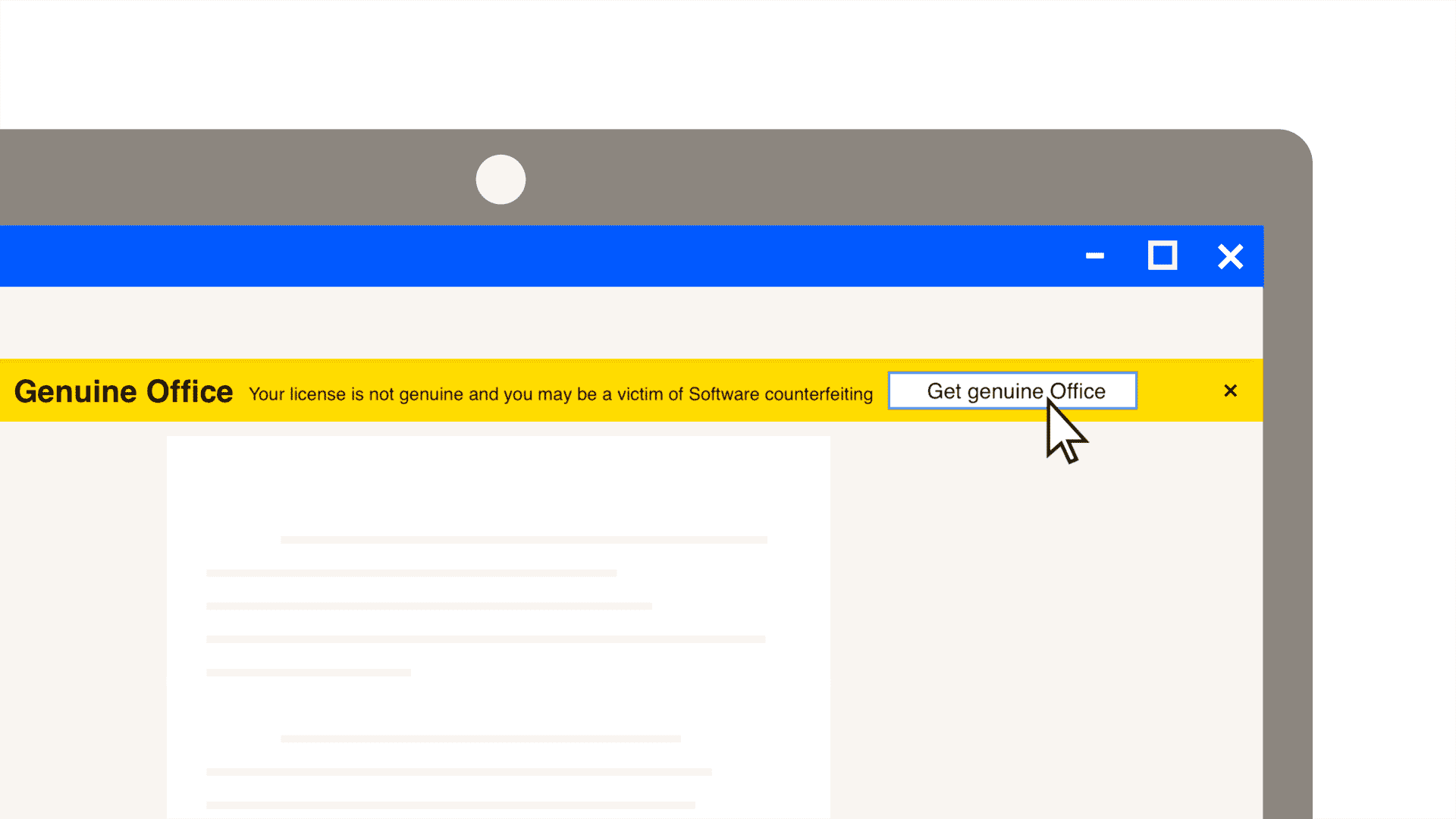
Obtenha o Office genuíno
Mesmo que tenha instalado o programa diretamente do próprio site da Microsoft, pode, por vezes, encontrar este banner. Porquê? Porque, antes da instalação, todos os registos relacionados com quaisquer versões anteriores do Office que estavam anteriormente no computador não foram completamente removidos.
Na verdade, alguns desses registos não eliminados podem ser de uma versão não oficial que pode ter tido anteriormente. E agora que instalou uma versão oficial, o seu computador pode ter ficado confuso x)
Como remover o ícone de obter o Office autêntico?
Aqui estão 3 métodos para corrigir o erro de Obter o Office Genuíno e ativar o Office genuíno.
Solução 1. Software de desinstalação do Office
A melhor recomendação é remover quaisquer registos anteriores relacionados com as versões anteriores do Office que tinha no seu computador.
Para isso, existe uma ferramenta da Microsoft disponível. Para a descarregar, vá ao seguinte link e sob a opção "2: Desinstalar completamente o Office com a ferramenta de suporte de desinstalação". É aqui que a encontrará:
Ferramenta para desinstalar o Office de um dispositivo de computador
Descarregue a ferramenta, execute-a, selecione a versão do Office que deseja remover e siga os restantes passos para concluir o processo.
Uma vez removido, reinicie o seu computador e prossiga para instalar o seu Office novamente. Se for uma licença OEM do link que lhe enviámos e se for uma licença Retail/Bound, do site www.microsoft.com, onde terá de iniciar sessão com a sua conta e depois ir a Serviços e Assinaturas, onde encontrará a licença que tem vinculada: clique em "descarregar" novamente.
Solução 2. Desativar a Experiência Conectada no Offi ce
Se o acima não remover a mensagem "obter Office genuíno", vamos tentar a solução 2.
- Abra qualquer produto Office, Word, Excel, PowerPoint, etc.
- Clique em "Ficheiro" no canto superior esquerdo e selecione "Opções" na parte inferior do menu à esquerda.
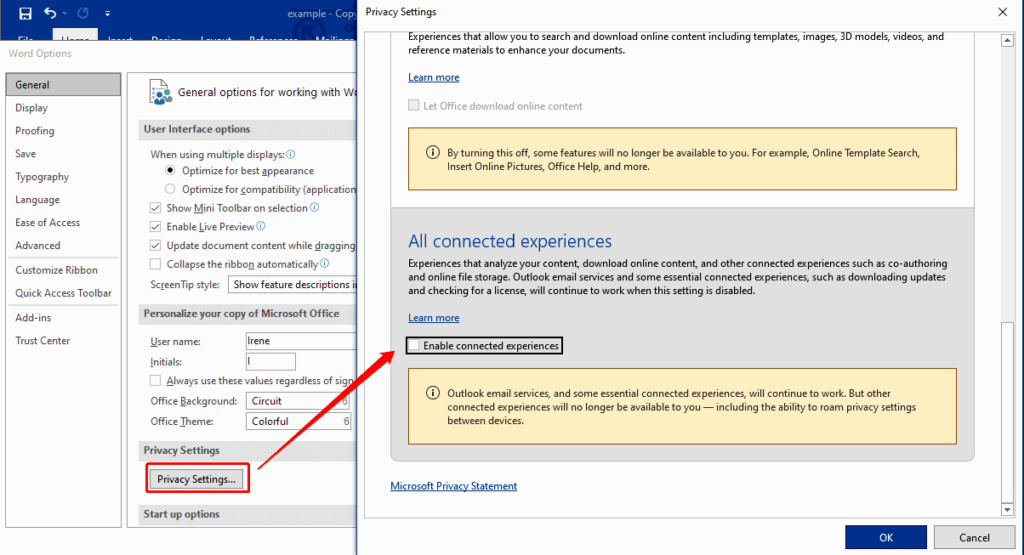
- Uma nova janela aparecerá. Na aba "Geral" por defeito, encontre e clique no botão "Definições de Privacidade".
- Na janela "Definições de Privacidade", desça para encontrar "Ativar Experiência Conectada" e prossiga para desmarcá-lo.
- Clique em "OK" para guardar as suas alterações.
Solução 3. Impedir que OGAAddin.dll seja carregado com a aplicação Office
OGAAddin.dll e OGAVerify.exe são ficheiros que foram instalados pelas Notificações OGA. OGAAddin.dll permite que as Notificações OGA sejam instaladas como um complemento nas aplicações da suíte de produtividade Microsoft Office, e às vezes tende a exibir este aviso de não genuíno de uma cópia ilegal ou ilegítima do Office.
Portanto, desativar o carregamento de OGAAddin.dll removerá a mensagem sobre obter Office genuíno.
- Pressione as teclas Windows + R no seu teclado para abrir a caixa de execução do Windows.
- Digite regedit e clique em OK para iniciar o Editor do Registro.
- Use Ctrl + F para encontrar a chave de registro OGAAddin.connect.
- O resultado da pesquisa aparecerá na seção direita do Editor do Registro. Encontre e clique com o botão direito em comportamento de carregamento e selecione Modificar.
- Altere o valor de dados de 3 para 0.
- Repita para cada OGAAddin.connect encontrado.
Fazer isso fará com que o Windows pense que OGA está instalado. Assim, não pedirá ao utilizador para instalar o OGA novamente. Alternativamente, pode remover diretamente o OGAAdmin da aba de plugins das janelas de opções mencionadas na solução 1 ou do explorador de ficheiros (%SystemDrive%WindowsSystem32 ou %SystemDrive%WindowsSysWow64).
Tem mais alguma pergunta?
Esperamos que este guia tenha conseguido mostrar-lhe tudo o que precisa de saber sobre como remover a mensagem de obter Office genuíno. Se algumas coisas ainda não estiverem claras, a nossa equipa de atendimento ao cliente está feliz em ajudar.
Basta deixar-nos um comentário ou dar-nos uma chamada.
Atenciosamente,
A sua equipa Licendi.



