 PT
PT EN
EN  FR
FR  DE
DE  IT
IT  ES
ES 

Como instalar o Windows Server?
Bem-vindo ao Windows Server tutorial de instalação. Neste tutorial, iremos guiá-lo passo a passo através do processo de instalação do Windows Server no seu PC.
Windows Server é um sistema operativo poderoso e versátil projetado especificamente para ambientes de servidor. Quer esteja a configurar um servidor para o seu negócio, uma rede doméstica ou um projeto pessoal, este tutorial fornecer-lhe-á as instruções detalhadas que precisa para realizar uma instalação bem-sucedida. Ao longo deste tutorial, aprenderá como criar uma unidade de arranque, selecionar as opções de instalação apropriadas e ativar a sua cópia do Windows Server. Vamos começar esta emocionante jornada de instalação do Windows Server
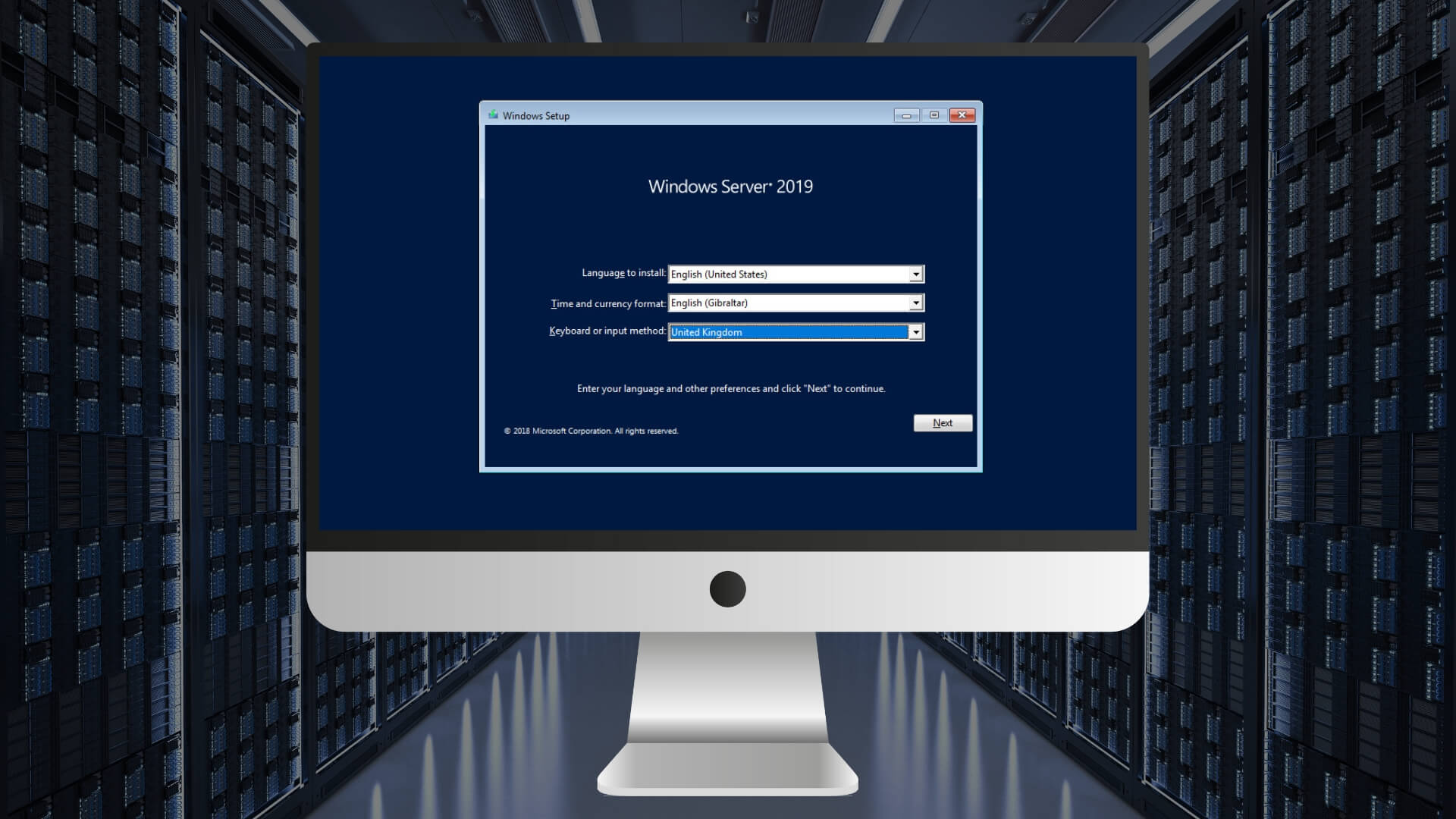
Pré-instalação
Primeiro, tem de escolher entre criar uma pen USB inicializável ou criar um DVD inicializável. Os passos para cada uma destas opções estão explicados abaixo.
Criar uma pen USB flash inicializável
Clique no link "Download Program" e comece a descarregar o ficheiro.
Instale um programa como o Rufus para criar mídia inicializável.
Inicie o Rufus.
Escolha a pen USB para a qual deseja escrever e certifique-se de que tem pelo menos 8 GB de espaço disponível. Além disso, precisa de escolher a versão do Windows descarregada no passo 1 e clicar em "Seguinte".
Criar um DVD inicializável
Clique no link "Download Program" e comece a descarregar o ficheiro.
Vá à pasta "Downloads" no seu PC e selecione o ficheiro ISO que acabou de descarregar.
Selecione a opção "Gravar imagem do disco".
Instalação
Conecte a pen USB ao seu computador ou insira o DVD na unidade apropriada.
Certifique-se de que o computador arranca a partir do suporte de instalação. Pode ser necessário ajustar a ordem de arranque nas definições da BIOS. Consulte o manual da sua placa-mãe para obter instruções mais específicas sobre como alterar as opções de arranque.
Arranque o computador a partir do DVD ou da pen USB e siga as instruções no programa de instalação.
Ativação
Uma vez que a instalação do Windows Server esteja concluída, tem de verificar a edição que foi instalada. Se a edição "Avaliação" aparecer, terá de seguir as instruções no guia de atualização fornecido a seguir. Se a edição completa tiver sido instalada como "Windows Server Standard" ou "Windows Server DataCenter", siga as instruções de ativação da chave.
Guia de Atualização
Para ativar a versão do Windows Server, é necessário atualizá-la previamente para a edição desejada. Portanto, a chave genérica mostrada abaixo deve ser utilizada para obter a versão desejada. Inicie a linha de comando / CMD com privilégios de administrador e copie a seguinte linha:dism /online /get-targeteditions
Em seguida, insira uma das seguintes linhas com a chave genérica correspondente à versão do servidor que deseja:
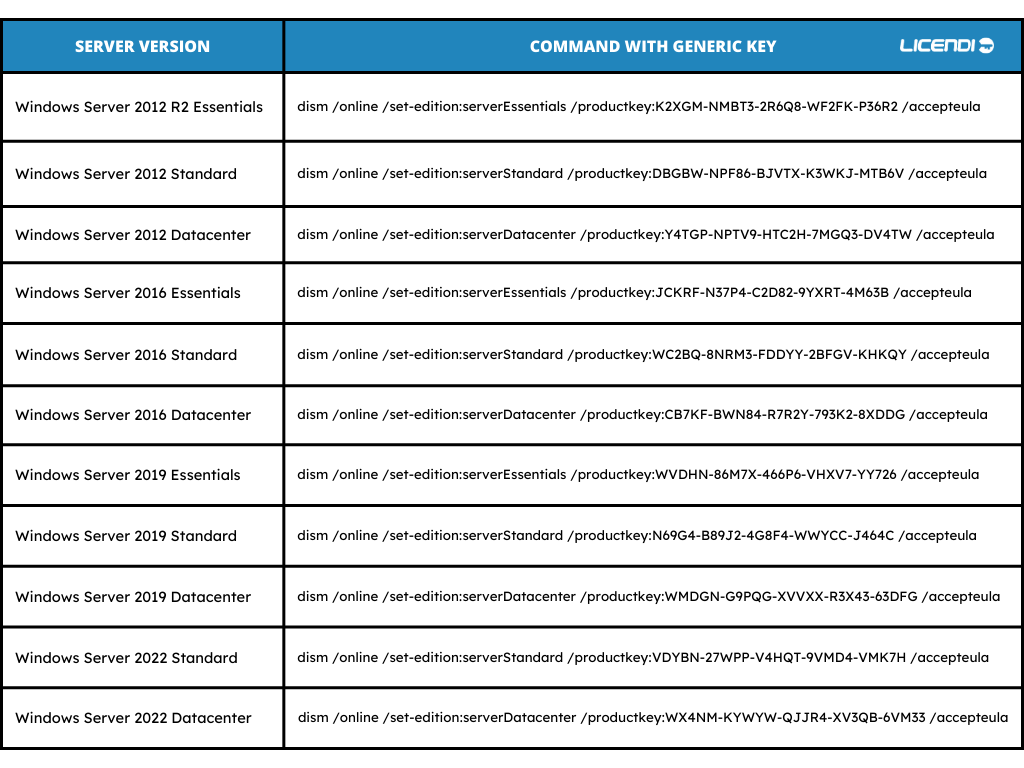
chaves genéricas podem esgotar-se com o tempo, por isso, se não funcionarem para si, recomendamos que procure qualquer chave genérica na web.Durante o processo de atualização, o sistema pode reiniciar várias vezes. O
During the upgrade process, the system may reboot several times. Once a atualização está completa, poderá introduzir a chave de ativação que adquiriu seguindo as instruções no guia de ativação da chave.
Guia de ativação da chave
Agora tem de introduzir a seguinte linha (substituindo as letras pela chave que adquiriu) no sistema após abrir o prompt de comando com direitos de administrador:
slmgr /ipk AAAA-AAAAA-AAAA-AAAAA-AAAAA-AAAAA.
Além disso, pode forçar a ativação com o comando:
slmgr /ato
Ativação Virtual do Windows Server
Para ativar um Servidor Virtual Windows num Servidor Windows físico que está devidamente licenciado, pedimos que utilize as seguintes chaves AVMA fornecidas pela Microsoft:
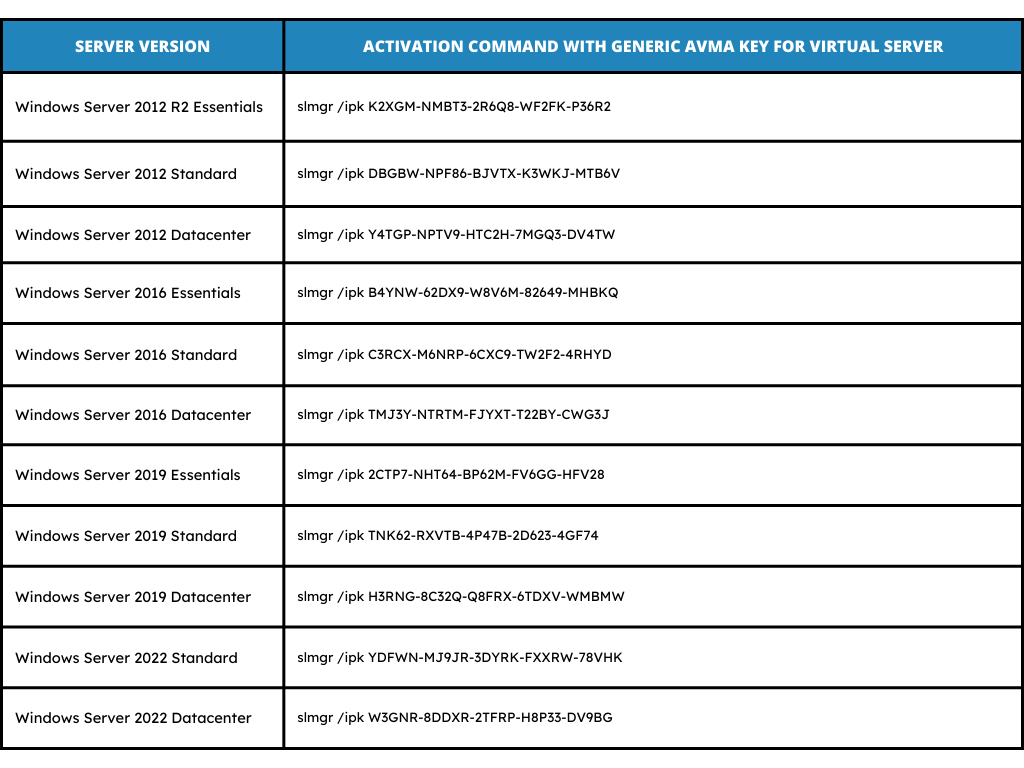
Neste caso, também pode forçar a ativação com o comando:
slmgr /ato
Estas chaves genéricas podem esgotar-se com o tempo, por isso, se não funcionarem para si, recomendamos que procure qualquer chave genérica na web.
Fim da ativação
Este é o fim do nosso guia sobre como instalar o Windows Server, temos a certeza de que, após seguir todos estes passos corretamente, conseguirá ativar a sua licença!
Se tiver mais questões relativamente à ativação da licença do Windows Server, sinta-se à vontade para contactar-nos!
A sua equipa Licendi



