 PT
PT EN
EN  FR
FR  DE
DE  IT
IT  ES
ES 

Como instalar o Visio? Guia passo a passo
O Microsoft Visio é um software que nos permite desenhar uma variedade de diagramas (fluxogramas, organogramas, desenhos de construção, plantas, diagramas de fluxo de dados, diagramas de fluxo de processos, modelagem de processos de negócios, diagramas de rastreio, mapas 3D e muito mais).
Instalação passo a passo
Instalar o Microsoft Visio é bastante fácil se souber como fazê-lo. Aqui estão os passos que deve seguir:
OPÇÃO 1. LICENÇAS OEM
• Clique no link de download correspondente (versão de 32 bits ou 64 bits) no e-mail que recebeu. Se tiver a pen USB, pode abri-la no seu computador e executar o ficheiro a partir daí.
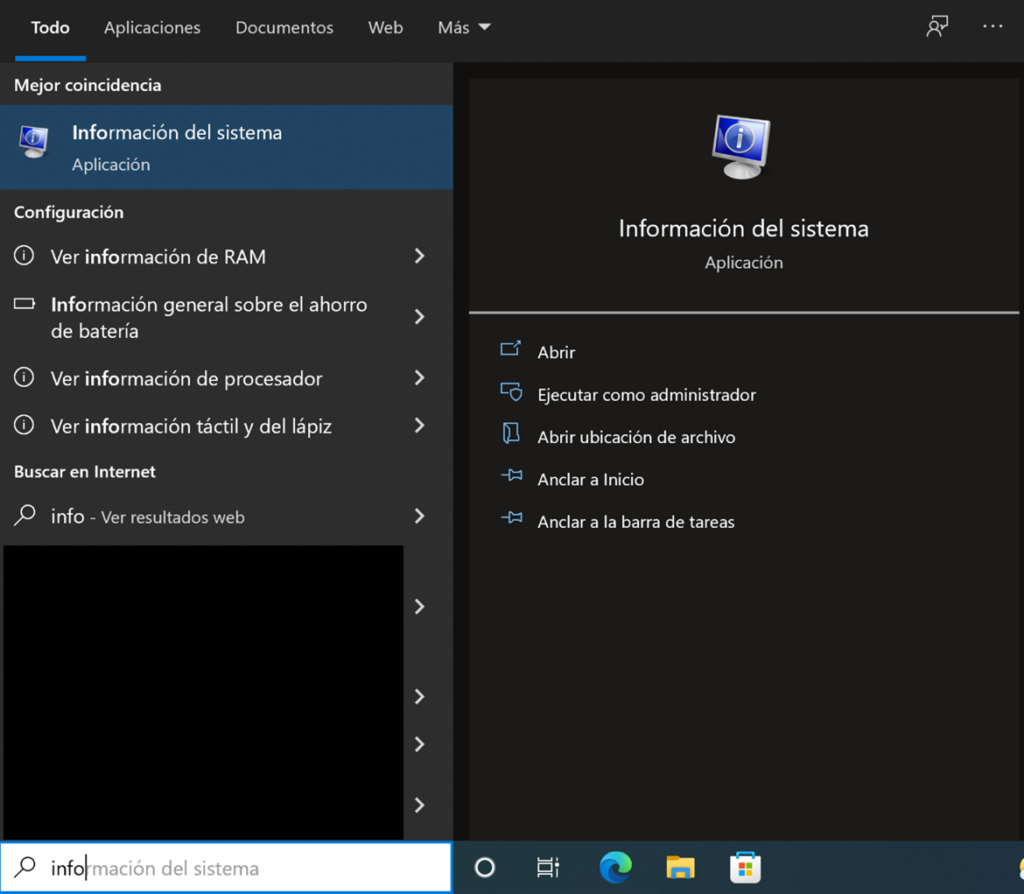
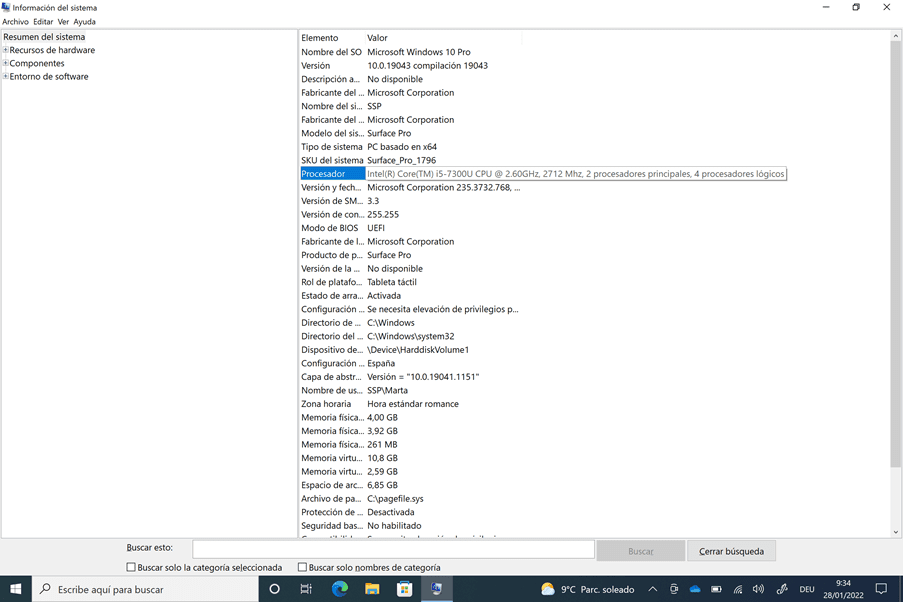
NOTA: Para descobrir qual versão precisa de descarregar (64 bits ou 32 bits), verifique as propriedades do sistema indo a "Computador - Propriedades".
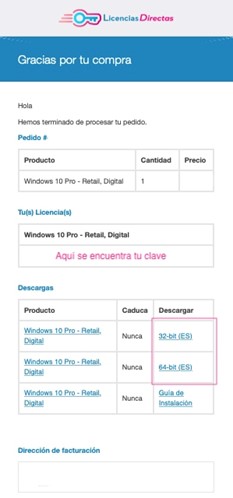
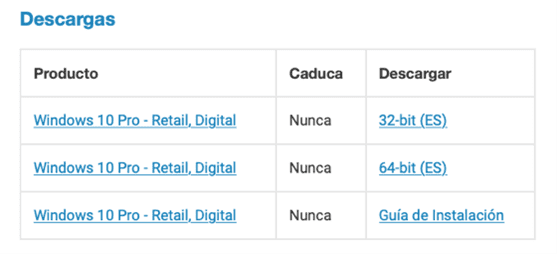
• Em seguida, clique em "Descarregar", ou seja, na versão de 32 bits ou 64 bits, e o download começará automaticamente.
• Vamos esperar até que termine.
• Vá à pasta de downloads no seu PC e abra o ficheiro que acabou de descarregar.
NOTA: Se o ficheiro estiver comprimido, deve clicar com o botão direito sobre ele e selecionar "Extrair tudo".
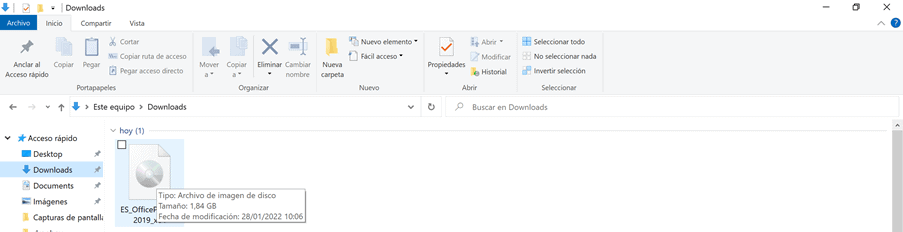
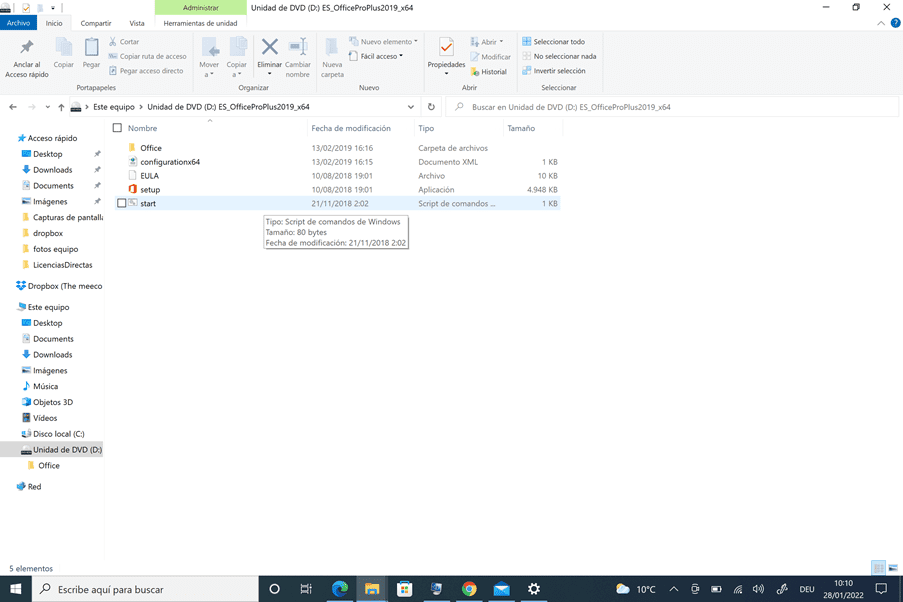
• Vá à pasta extraída. Se clicar no ficheiro, verá que contém novamente outros ficheiros. Clique duas vezes no ficheiro start.cmd da aplicação. Se nenhuma nova janela de instalação abrir, clique com o botão direito na pasta e selecione "Executar como administrador". A instalação começará agora.
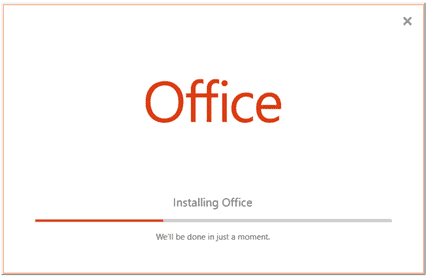
• Siga as instruções do programa de instalação. Após a instalação, deve fechar todas as janelas e abrir o Visio.
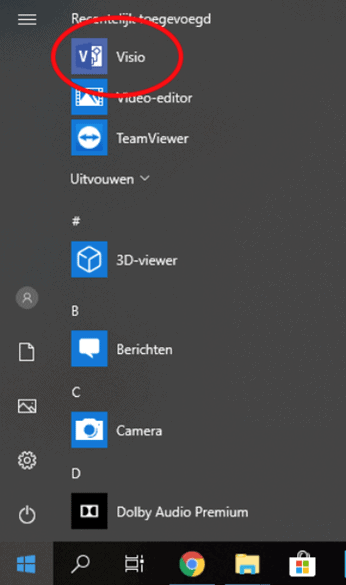
• Neste ponto, será solicitado que insira a chave do produto que lhe enviámos para o endereço de e-mail que forneceu no momento da compra.
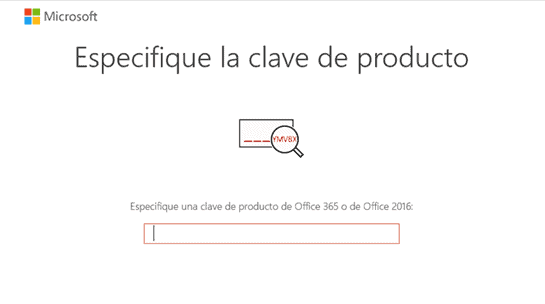

• Ative o programa... E é isso.
OPÇÃO 2: LICENÇAS RETALHO/ASSOCIADAS
• Clique no botão "Centro de Downloads" no e-mail que recebeu ou no e-mail correspondente ao produto.
• Você será redirecionado para o site do fabricante e solicitado a fazer login ou criar uma nova conta.
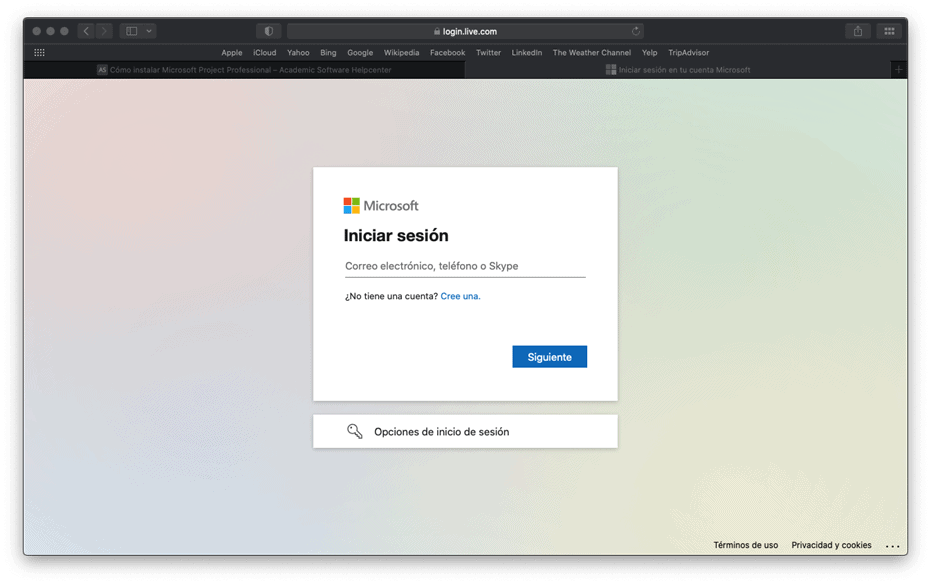
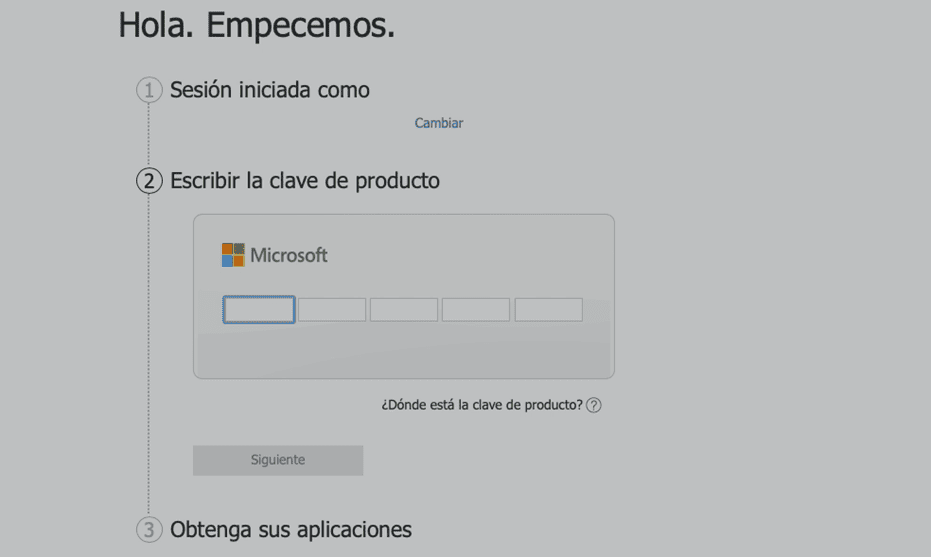
• Siga as instruções no processo de registo e insira a chave do produto que adquiriu connosco quando solicitado.
NOTA: Encontrará a licença no seu e-mail.
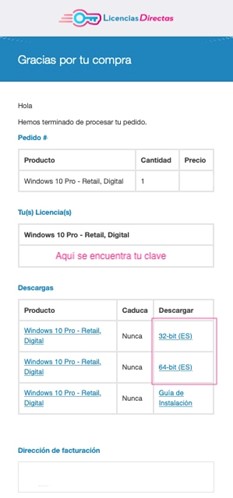
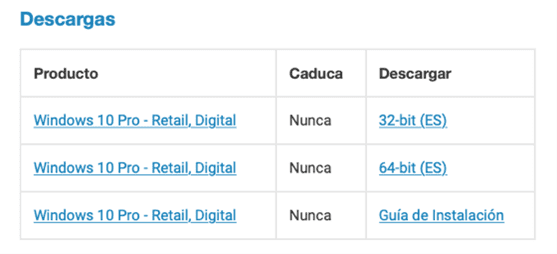
• Selecione o software que deseja descarregar.
• Vá para a pasta de downloads no seu PC e clique duas vezes no ficheiro de instalação que acabou de descarregar.
• Siga as instruções do programa de instalação.
Se for cliente da Licendi, encontrará tanto a fatura como a transferência da licença no seu e-mail.
Encontrou algum problema?
Se tiver problemas a instalar a licença ou se, por exemplo, a licença não funcionar, iremos substituí-la gratuitamente! Não hesite em contactar-nos, estamos à sua disposição.
Temos uma garantia de ativação
As nossas licenças devem ser ativadas dentro de um determinado prazo. Se seguiu todas as instruções e, como mostrado no vídeo, descarregou, extraiu (se necessário) e instalou o ficheiro, mas a licença não ativa o software, é possível que a licença tenha expirado.
Neste caso, pedimos que preencha o formulário no nosso centro de ajuda e envie uma imagem com a mensagem de erro. Você receberá então uma nova licença para ativação imediata.
A licença dá-lhe o direito de descarregar e utilizar as atualizações.
Estamos aqui para si,
Suporte Licendi.es



