 PT
PT EN
EN  FR
FR  DE
DE  IT
IT  ES
ES 

Como Instalar Guia de Instalação da Trend Micro
Descarregar o Antivirus Trend Micro
Os produtos principais da Trend Micro que pode comprar na nossa loja são:
• Trend Micro Antivirus + Segurança
• Trend Micro Segurança na Internet
• Trend Micro Segurança Máxima
Características gerais
Além das características gerais, pode ver as principais diferenças entre estes produtos antivirus da Trend Micro na tabela de comparação abaixo:
Processo de instalação
Para Windows
• Para descarregar o instalador, deve abrir o link de download no e-mail que recebeu ou no e-mail correspondente ao produto.
• A Trend Micro irá então realizar uma verificação do sistema do seu computador.
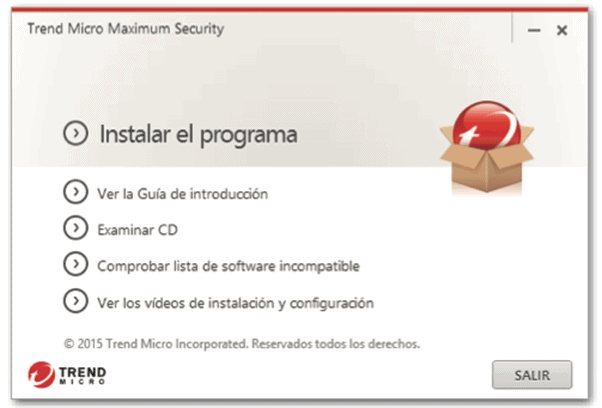
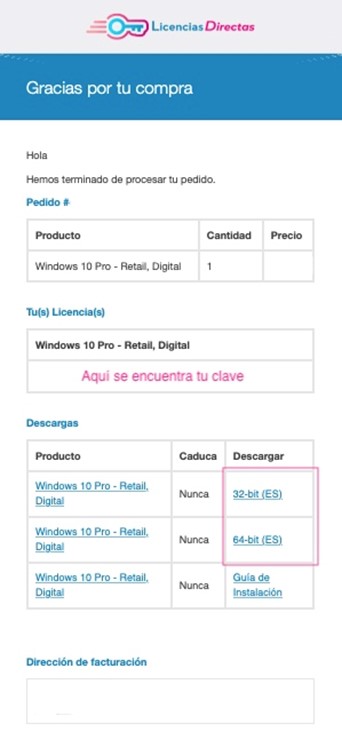
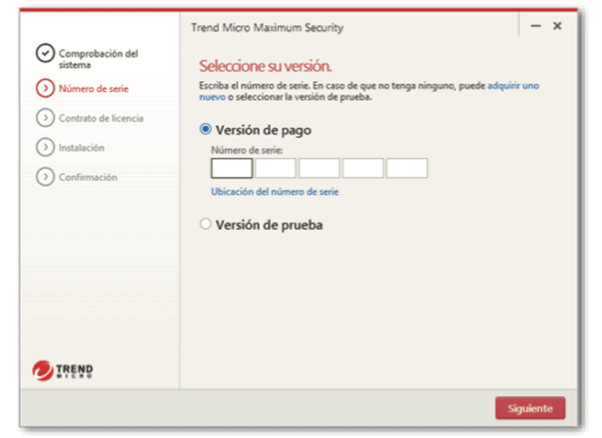
• Selecione a versão paga, insira o número de série e clique em "Seguinte". Pode ser redirecionado para o site da Trend Micro e solicitado a iniciar sessão ou criar uma nova conta.
• Siga as instruções no processo de registo e insira a chave do produto que adquiriu connosco quando solicitado.
• Clique em "Aceitar e instalar" do contrato de licença para continuar.
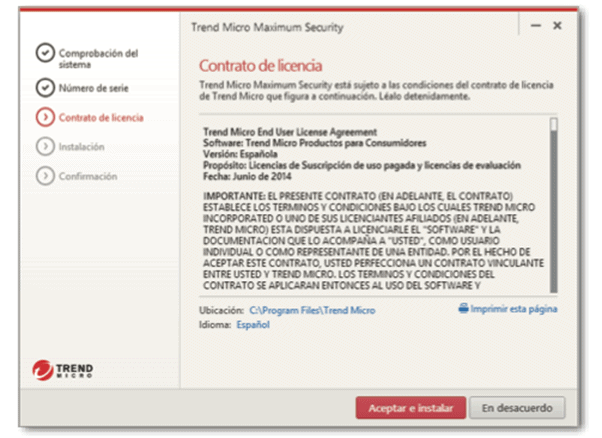
• Quando a janela de conclusão da instalação aparecer, deve clicar em "Terminar" para fechar o programa de instalação.
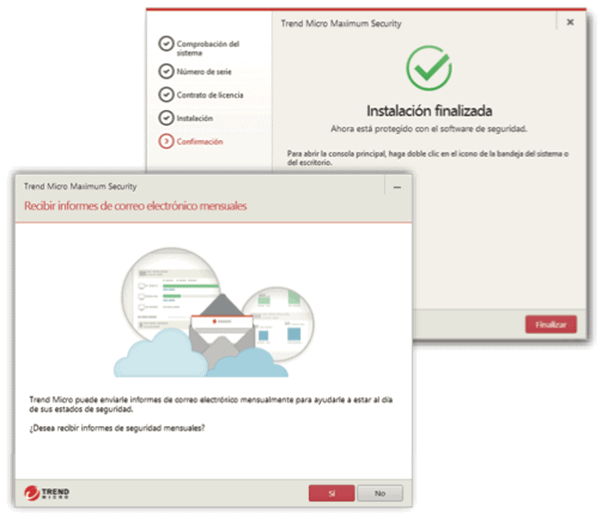
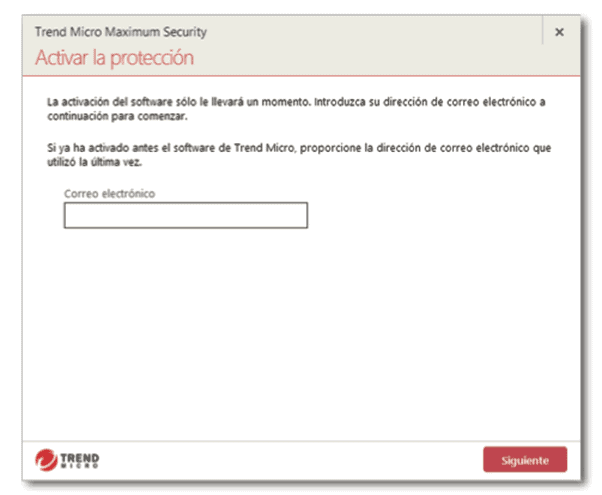
• Em seguida, precisa de inserir o seu endereço de e-mail e clicar em "Seguinte". Se esta janela não abrir automaticamente, use o ícone de atalho no seu ambiente de trabalho.
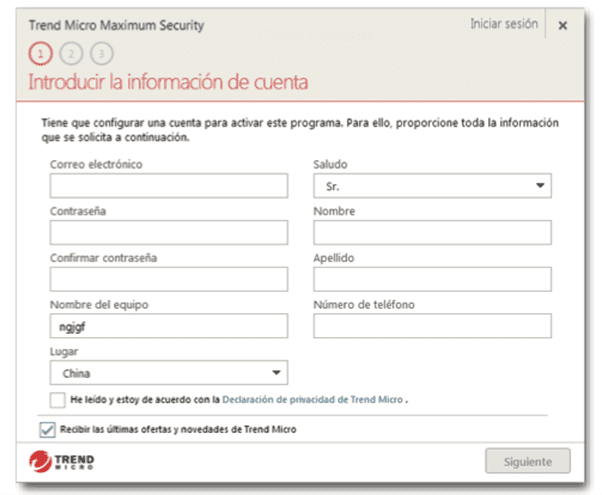
• Insira as informações da sua conta e clique em "Seguinte". A Trend Micro irá pedir-lhe para verificar se as informações estão corretas e depois clique em "Seguinte".
• Quando a ativação estiver completa, a janela "Proteção ativada" será exibida. Clique em "Terminar".
Para Mac
• Tal como na instalação do Windows, clique no botão do Centro de Downloads e a Trend Micro irá realizar uma verificação do sistema do seu computador.
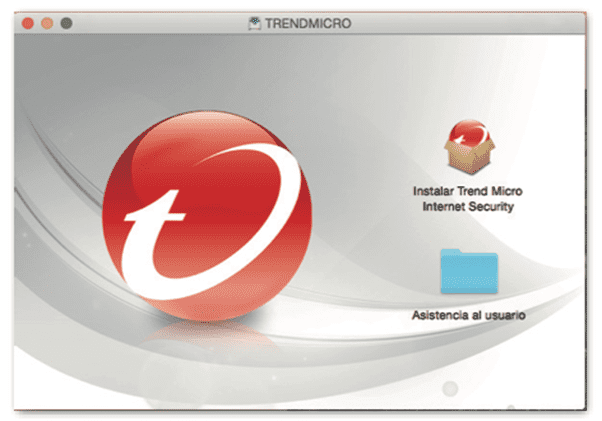
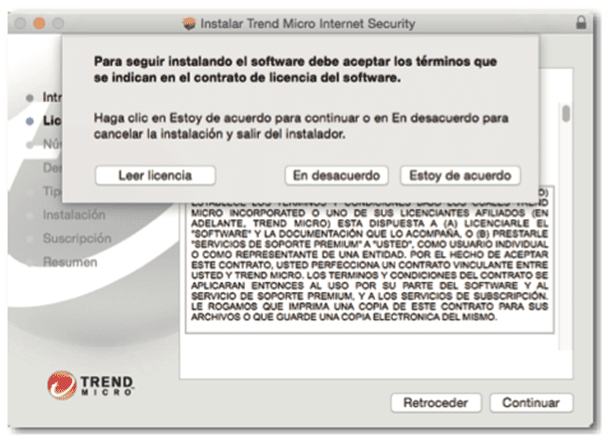
• Pressione "Seguinte" até chegar à tela do "Acordo de Licença de Software".
• Deve aceitar estes clicando em "Eu concordo".
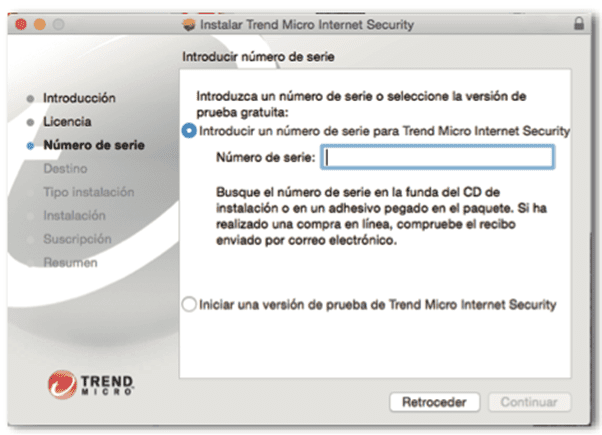
• Introduza o seu número de série aqui e depois clique em "Seguinte". Siga as instruções no processo de registo e insira a chave do produto que adquiriu connosco quando solicitado.
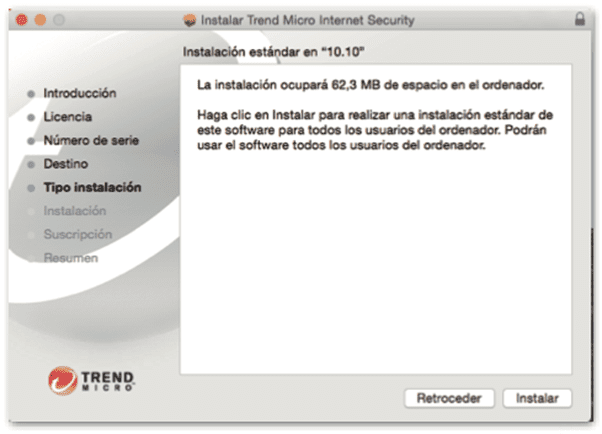
• Clique em "Instalar" para aprovar a instalação. Quando a instalação estiver concluída, clique em "Fechar" para sair do programa de instalação.
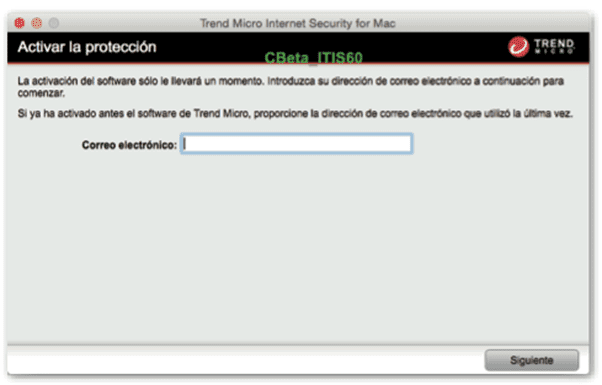
• Introduza o seu endereço de e-mail e clique em "Continuar". Esta janela deve abrir automaticamente. Se não abrir, pode iniciar o software Trend Micro a partir da pasta Aplicações.
NOTA: Se já tiver uma conta, por favor utilize o endereço de e-mail da sua conta.
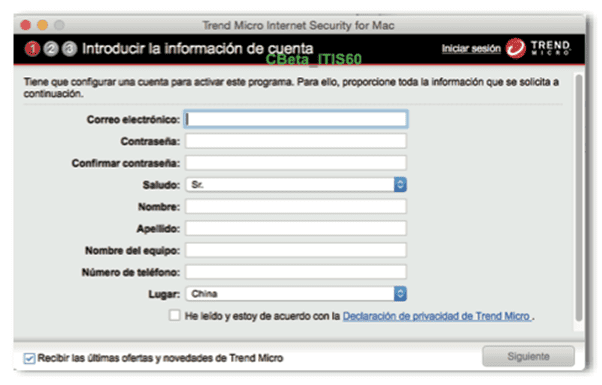
• Introduza as informações da sua conta e clique em "Continuar". Será então solicitado que verifique a precisão das informações e clique em "Continuar".
• Quando a ativação estiver concluída, a janela "Proteção ativada" será exibida.
Se é cliente da Licendi, encontrará tanto a fatura como a transferência de licença no seu e-mail.
Encontrou algum problema?
Temos uma garantia de ativação
Se a licença não funcionar, iremos substituí-la gratuitamente! As nossas licenças devem ser ativadas dentro de um determinado prazo. Se seguiu todas as instruções e fez o download, extraiu (se necessário) e instalou o ficheiro, mas a licença não ativa o software, é possível que a licença tenha expirado.
Neste caso, pedimos que preencha o formulário no nosso centro de ajuda e envie uma imagem com a mensagem de erro. Receberá então uma nova licença para ativação imediata.
A licença dá-lhe o direito de fazer o download e utilizar as atualizações.
Estamos aqui para si,
Suporte Licendi.es



