 PT
PT EN
EN  FR
FR  DE
DE  IT
IT  ES
ES 

Guia de Instalação: Office Standard 2024 e Office Professional Plus 2024
Bem-vindo ao nosso guia passo a passo para instalar Office Standard 2024 e Office Professional Plus 2024, concebido para tornar o processo mais fácil e garantir uma instalação bem-sucedida.
Neste documento, encontrará instruções claras para preparar o seu computador, descarregar os ficheiros necessários e completar a instalação destas versões do Office, quer esteja à procura das ferramentas essenciais do Office Standard 2024 ou das funcionalidades avançadas do Office Professional Plus 2024.
Siga este guia e otimize a sua experiência com a mais recente suíte de produtividade da Microsoft.
Passo 1: Preparações preliminares para instalar a nova suíte do Office
Antes de prosseguir com a instalação da nova suíte do Office, é importante remover quaisquer versões anteriores do Office instaladas no seu computador. Pode fazer isso nas definições de Aplicações. Para facilitar o processo e resolver possíveis erros, utilize a ferramenta Microsoft SARA, que garante a remoção completa das versões anteriores. Além disso, a Microsoft fornece um guia detalhado passo a passo para este procedimento. Aqui tem um guia da Microsoft para desinstalar o Office.
Por favor, note que isto também se aplica se o Windows for uma instalação nova e o Microsoft 365 nunca tiver sido utilizado.
Passo 2: Descarregar o ficheiro
Clique no ficheiro que lhe enviámos no mesmo e-mail onde se encontra o código de licença. A instalação começará automaticamente.
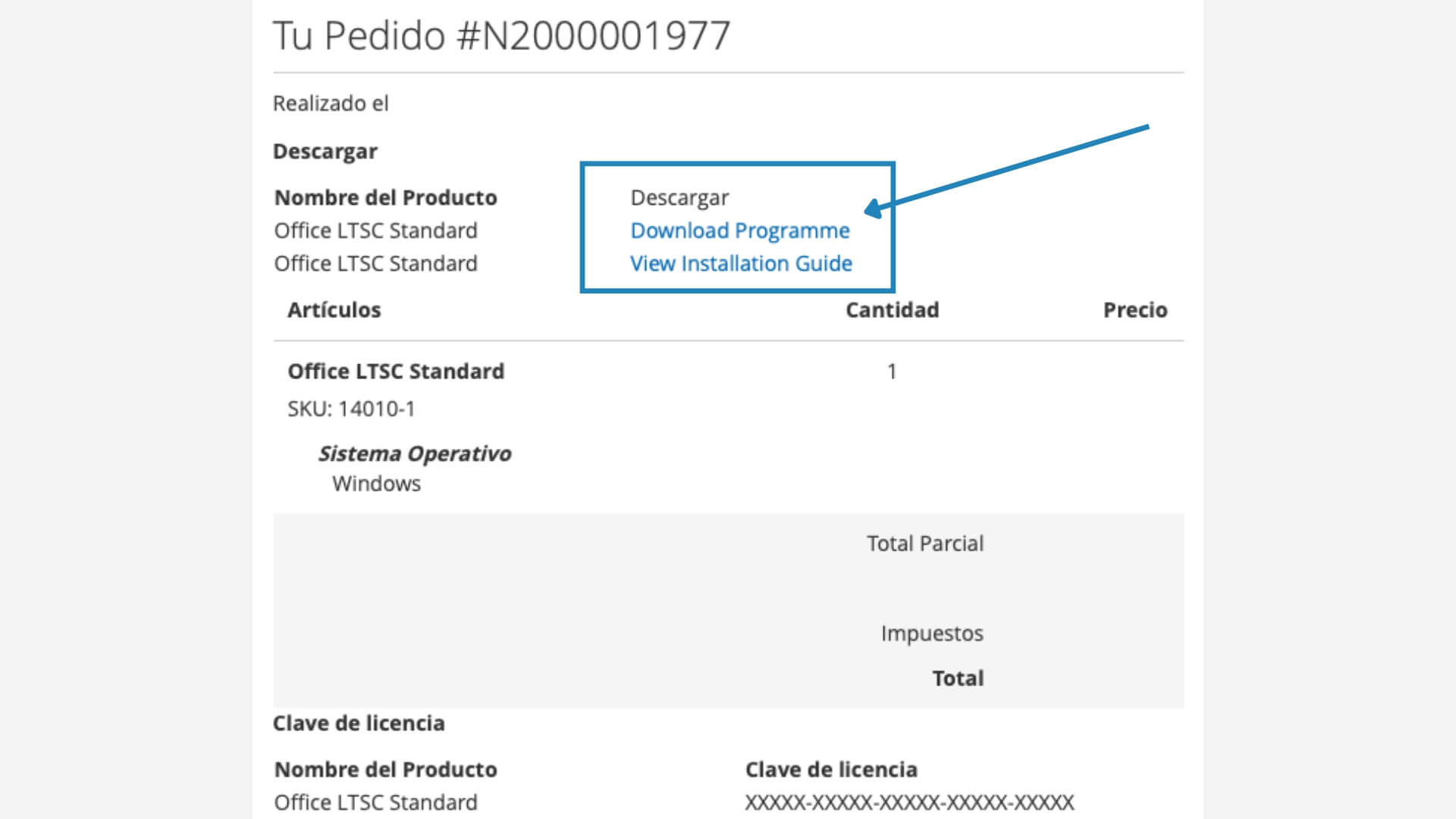
Passo 3: Introduzir a chave
Quando a instalação estiver completa e verificada, pode introduzir a chave de licença. Para fazer isso, abra o Word e selecione ‘Ficheiro’ no canto superior esquerdo.
Depois vá para a seção ‘Conta’, onde verá a opção ‘Alterar chave do produto’ no lado direito.
Certifique-se de que a versão do Office exibida é ‘Microsoft Office Professional Plus / Standard 2024’. Se uma versão diferente for exibida, precisará desinstalá-la antes de continuar. Para remover todas as versões do Office do seu computador completamente, utilize a ferramenta Easy Fix.
Introduza a sua palavra-passe nesta seção e clique ‘Ativar Office’.
Agora reinicie o seu computador.
Passo 4: Verifique se o seu Office está devidamente ativado
Agora vamos verificar se o Office está ativado corretamente.
Volte a ‘Ficheiro’ > ‘Conta’ e confirme que o seu Office 2024 foi ativado.
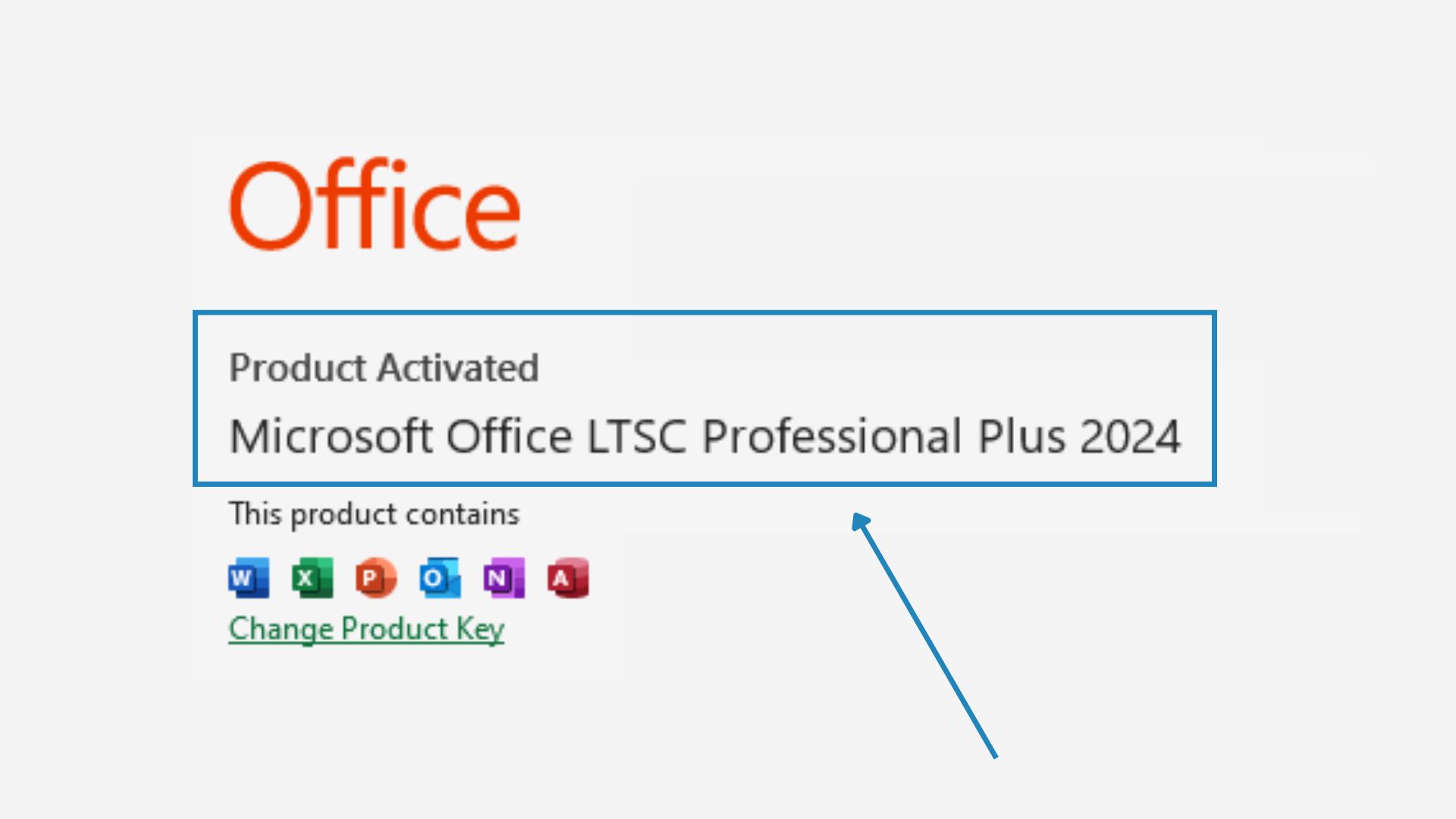
Parabéns! Agora tem o Microsoft Office 2024.
Agora tem Microsoft Office 2024 Standard ou Microsoft Office Professional Plus 2024 instalado.
Se encontrar algum problema durante a instalação ou ativação, não hesite em contactar-nos através do nosso chat de suporte na web ou enviando um email para info@licendi.com. Teremos todo o prazer em ajudar.
Frequently Asked Questions
¿Por qué las licencias son más baratas en Licendi?
Licendi vende licencias genuinas excedentes y de volumen a precios reducidos. Son licencias completamente legítimas compradas al por mayor o que ya no necesita el comprador original.
¿Son seguras las licencias con descuento?
Sí, todas las licencias de Licendi son genuinas de Microsoft/Adobe/Norton. Se activan normalmente, reciben actualizaciones y tienen nuestra garantía de activación.
¿Qué pasa si mi licencia no se activa?
Licendi ofrece garantía de reemplazo. Si su clave no se activa, contacte a nuestro equipo de soporte y recibirá un reemplazo funcional sin coste adicional.



