 PT
PT EN
EN  FR
FR  DE
DE  IT
IT  ES
ES 

Como instalar o Norton Antivirus: Guia de Instalação
A proteção antivírus é necessária para cada dispositivo, mesmo que a maioria dos dispositivos já ofereça algum nível de proteção. No entanto, para uma proteção completa com resposta a endpoints, bloqueio de malware e programas potencialmente indesejados, é melhor instalar software antivírus de terceiros.
No geral, o Norton é a melhor opção de segurança na internet que você pode encontrar. Não só oferece proteção imbatível contra malware, mas também agrupa quase todas as ferramentas de segurança na internet disponíveis no mercado em um único programa e oferece um excelente custo-benefício para praticamente todos os tipos de utilizadores.
O Norton é ideal em termos de segurança geral, mas também em termos de desempenho e funcionalidades adicionais. Se você quer a melhor proteção, deve escolher o Norton.
Baixar Norton Antivirus
Os principais produtos Norton que você pode comprar na nossa loja são:
• Norton (Internet) Security Standard
• Norton 360 Standard incl. 10 GB Backup
• Norton AntiVirus Plus
Mas qual deles você deve escolher?
Características gerais
Além das características gerais, você pode ver as principais diferenças entre o Norton 360 Standard e o Norton AntiVirus Plus.
Procedimento de instalação
Para Windows
• Clique em "Centro de Download" no e-mail que você recebeu. Se você comprou o nosso produto, encontrará a chave do Norton na sua caixa de entrada de e-mail.
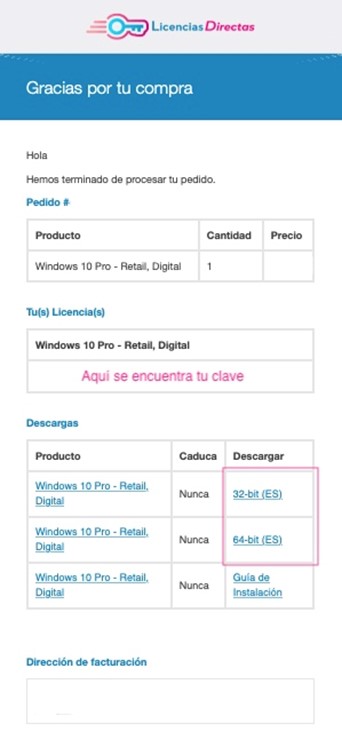
• Primeiro, você precisa abrir o seu navegador e ir para http://norton.com/setup/.

• Em seguida, clique em "Inserir chave do produto" e você será redirecionado. Você verá duas opções: Criar uma nova conta Norton ou fazer login na sua conta Norton existente.
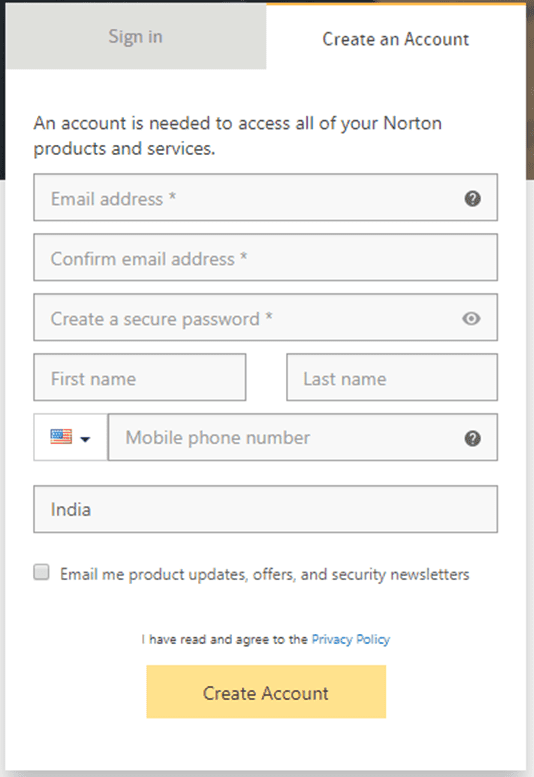
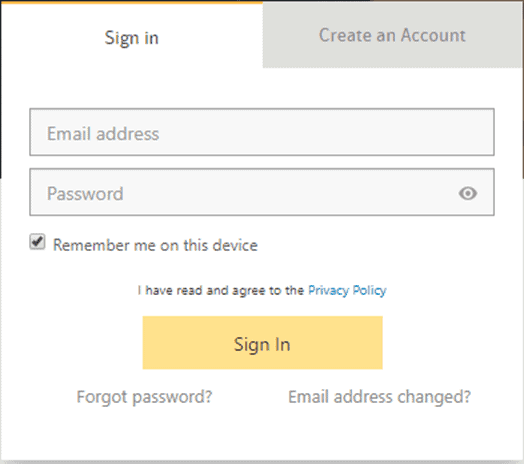
• Você deve então inserir a chave de licença de 25 dígitos que você comprou.
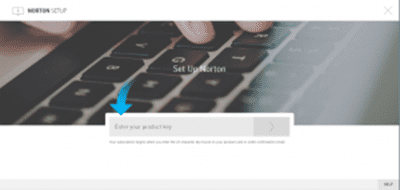
• Depois de inserir a chave de licença, você deve continuar com os seguintes passos e seguir as instruções na tela.
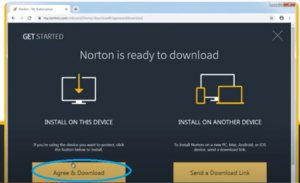
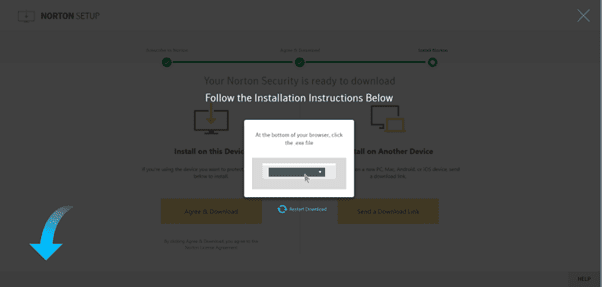
• Assim que você clicar em Aceitar e Baixar, o arquivo "NortonNSDownloader.exe" no canto inferior esquerdo será baixado.
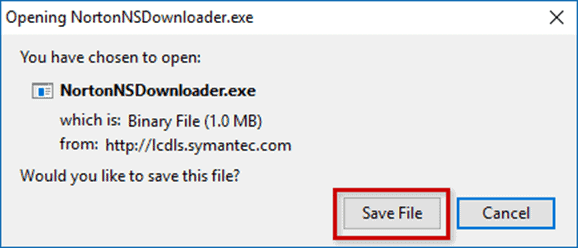
• Se você não o vê, mude para um navegador diferente do Safari ou Opera.
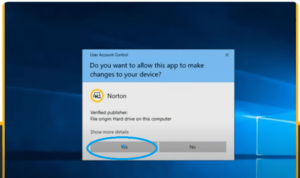
• Localize este arquivo na pasta de downloads e clique nele para executá-lo. Em seguida, você deve clicar em "Aceitar" ou "Sim" na pergunta Você deseja permitir que o seguinte programa faça alterações neste dispositivo.
• O Norton agora começará a baixar e você verá uma tela como esta:
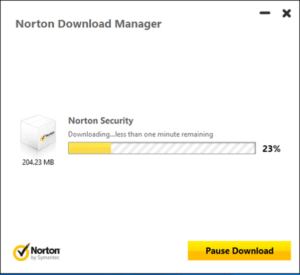
• Aguarde até que o download esteja completo. Isso pode levar um f
• Após o download, deve clicar em "Aceitar e instalar".
• E... FEITO!
NOTA: Após uma instalação bem-sucedida do antivírus, recomenda-se uma verificação completa do sistema.
Para Mac
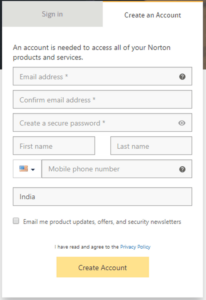
• Inicie sessão na sua conta Norton ou crie uma se ainda não tiver uma.
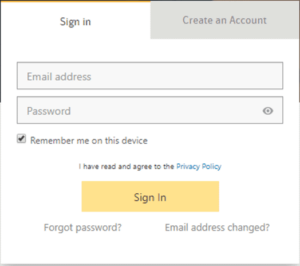
• Introduza o seu endereço de e-mail e a sua licença para Norton e inicie sessão.
• Clique em "Download" no portal "Meu Norton".
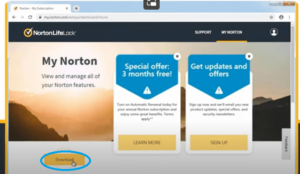
• Na página inicial, deve clicar em "Aceitar e descarregar". Se vir um aviso, clique em "Permitir".
• Assim que o download estiver completo, clique duas vezes no ficheiro descarregado para iniciar o instalador do Norton e depois clique em "Abrir".
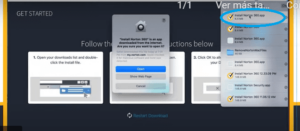
• Em seguida, deve clicar em "Aceitar" para permitir que o Norton aceda aos ficheiros na sua pasta de downloads e deve aceitar o Acordo de Licença do Norton.
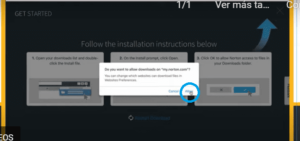
• Quando tiver feito isso, clique em "Aceitar e instalar".
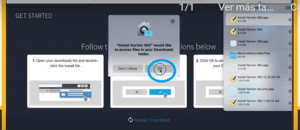
• Em alguns casos, o seu produto Norton pedirá que se inscreva no Norton Community Watch. O Norton Community Watch recolhe informações sobre potenciais riscos de segurança no seu computador e envia as informações para análise ao Norton. Escolha a opção que melhor lhe convier.
• Introduza a palavra-passe da sua conta de utilizador administrador do Mac quando solicitado, e depois clique em Instalar Ajuda.
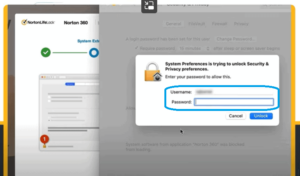
• Assim que a instalação estiver completa, reinicie o seu computador. A instalação do produto é concluída após este reinício.
REQUISITOS
Para instalar o Norton Device Security num Mac, precisa do Mac OS X 10.10.x (Yosemite) ou superior.
Para descobrir a versão instalada do seu sistema operativo Mac, clique no ícone do menu Apple no canto superior esquerdo, depois clique em "Sobre este Mac" e obterá a informação sobre o seu sistema operativo.
Se for cliente Licendi, encontrará tanto a fatura como a transferência de licença no seu e-mail.
Encontrou algum problema?
Temos uma garantia de ativação
Se a licença não funcionar, substituiremos gratuitamente! As nossas licenças devem ser ativadas dentro de um determinado prazo. Se seguiu todas as instruções e descarregou, extraiu (se necessário) e instalou o ficheiro, mas a licença não ativa o software, é possível que a licença tenha expirado.
Neste caso, pedimos que preencha o formulário no nosso centro de ajuda e envie uma imagem com a mensagem de erro. Receberá então uma nova licença para ativação imediata.
A licença dá-lhe o direito de descarregar e utilizar as atualizações.
Estamos aqui para si,
Suporte Licendi.es



