 PT
PT EN
EN  FR
FR  DE
DE  IT
IT  ES
ES 

Como instalar o Microsoft Project Tutorial
O Microsoft Project é um programa de software utilizado por milhões de pessoas (sejam funcionários, gestores ou líderes de projeto) para avaliar tarefas e o prazo em que devem ser concluídas, a fim de estimar a duração total do projeto. Os indicadores permitem um planeamento óptimo e ajudam os gestores de projeto a desenvolver planos, alocar recursos às tarefas, acompanhar o progresso, gerir orçamentos e analisar a carga de trabalho.
Descarregar Microsoft Project
Instalar e descarregar o Microsoft Project é bastante simples e pode ser resumido nos seguintes passos para descarregar o Project:
OPÇÃO 1. TIPO DE LICENÇA MICROSOFT PROJECT RETAIL E OEM
• Clique no link de descarga correspondente (versão de 32 bits ou 64 bits) no e-mail que recebeu. Se tiver a pen USB, pode abri-la no seu computador e executar o ficheiro a partir daí.
NOTA: Para descobrir qual versão precisa de descarregar (64 bits ou 32 bits), verifique as Propriedades do Sistema selecionando Computador - Propriedades
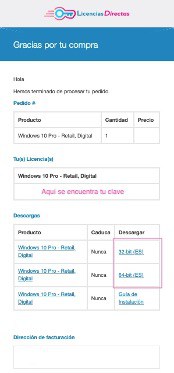
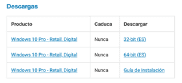
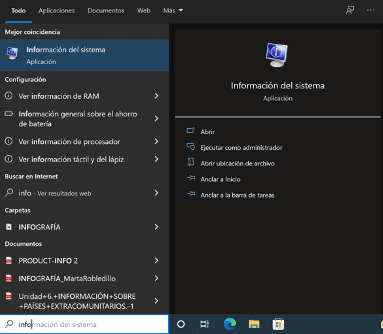
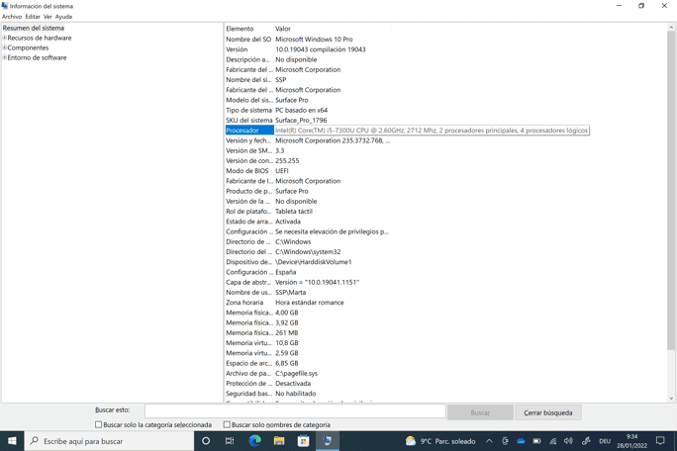
• Em seguida, clique em Descarregar, ou seja, na versão de 32 bits ou 64 bits, e o descarregamento começará automaticamente. Vamos esperar até que esteja pronto.
• Vá para a pasta de descarregamentos no seu PC e abra o ficheiro que acabou de descarregar.
NOTA: Se o ficheiro estiver comprimido, clique com o botão direito sobre ele e clique em "Extrair tudo".
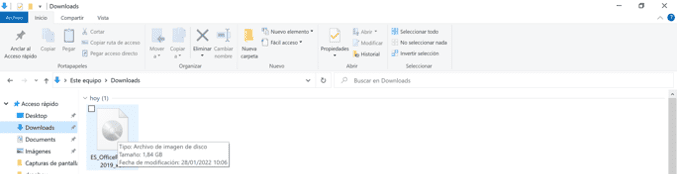
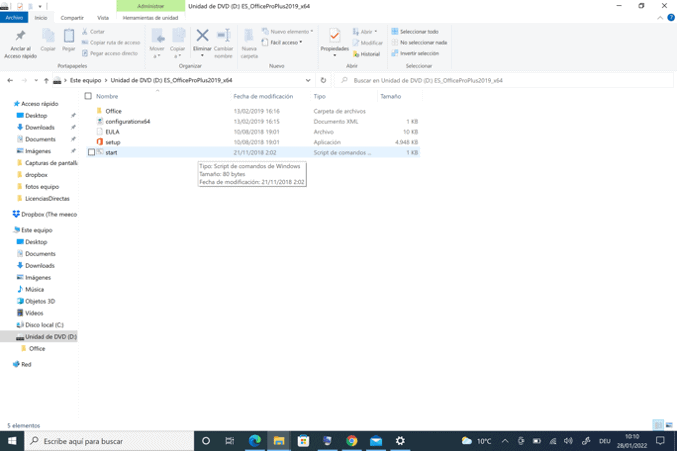
• Vá para a pasta extraída. Se clicar no ficheiro, verá que este contém outros ficheiros. Clique duas vezes no ficheiro start.cmd da aplicação. Se nenhuma nova janela de instalação abrir, clique com o botão direito na pasta e selecione "Executar como administrador". A instalação começará agora.
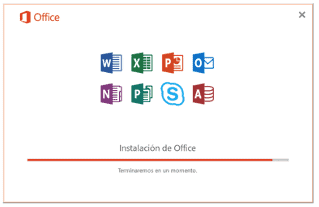
• Siga as instruções do programa de instalação. Após a instalação, deve fechar todas as janelas para finalmente abrir o MS Project.
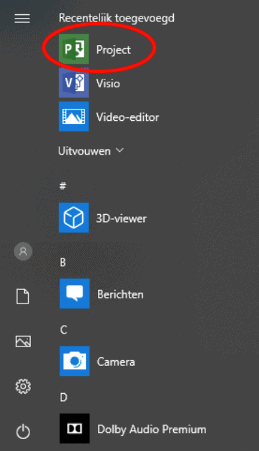
Introduza a chave do produto:
• Neste ponto, será solicitado que introduza a chave do produto que lhe enviámos para o endereço de e-mail que forneceu no momento da compra.
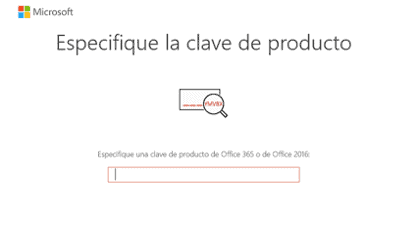
• A partir daqui, podemos ativar o programa de projeto.... E é isso.
OPÇÃO 2. LICENÇA TIPO BOUND DO Microsoft Project
• Clique no botão do Centro de Downloads no e-mail que recebeu.
• Será redirecionado para o site do fabricante e solicitado a iniciar sessão ou criar uma nova conta.
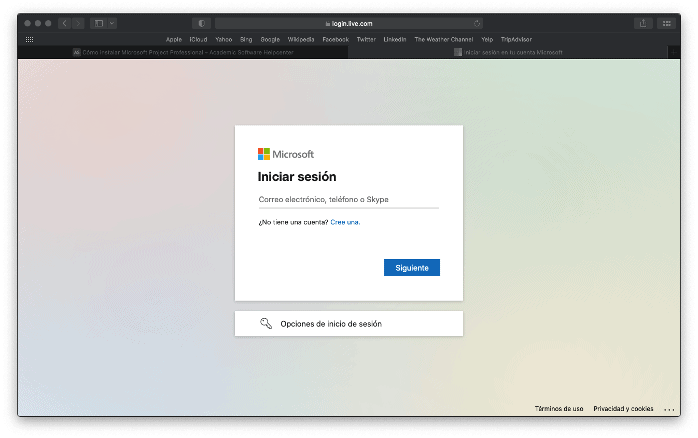
• Siga as instruções no processo de registo e introduza a chave do produto que adquiriu connosco quando solicitado.
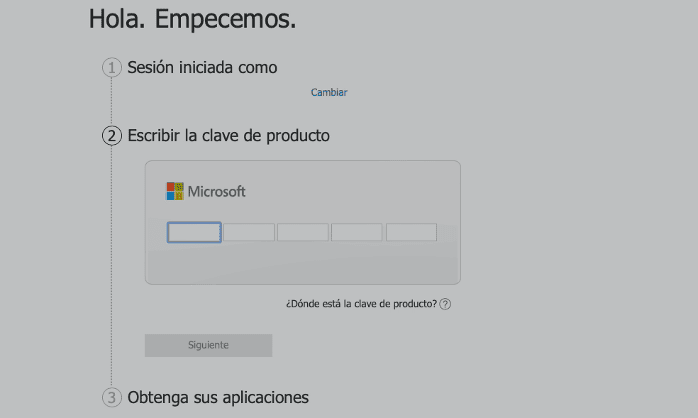
NOTA: Encontrará a licença no seu e-mail.
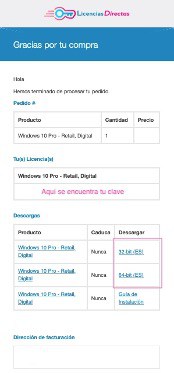
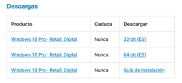
• Selecione o software que deseja descarregar.
• Vá para a pasta de downloads no seu PC e clique duas vezes no ficheiro da aplicação de instalação que acabou de descarregar.
• Siga as instruções do programa de instalação.
Se é cliente da Licendi, encontrará tanto a fatura como a transferência da licença do Microsoft Project no seu e-mail.
Encontrou algum problema?
Temos uma garantia de ativação
Provavelmente já descarregou o Microsoft Project antes de forma gratuita e sem garantia e teve muitos problemas, mas no nosso caso, com o Microsoft Project Pro, substituímos a licença gratuitamente se não funcionar! As nossas licenças têm de ser ativadas dentro de um determinado prazo. Se seguiu todas as instruções e descarregou, extraiu (se necessário) e instalou o ficheiro, mas a licença não ativa o software, é possível que a licença tenha expirado.
Neste caso, pedimos que preencha o formulário no nosso centro de ajuda e envie uma imagem com a mensagem de erro. Receberá então uma nova licença para ativação imediata.
A licença dá-lhe o direito de descarregar e utilizar as atualizações.
Estamos aqui para si,
Suporte Licendi.es



