 PT
PT EN
EN  FR
FR  DE
DE  IT
IT  ES
ES 

Como instalar o F-Secure Antivirus: Guia de instalação
Para uma proteção abrangente com defesa e resposta de endpoint que bloqueia malware e programas potencialmente indesejados, é claro que é ideal instalar software antivírus de terceiros, mesmo que o seu dispositivo já possa estar equipado com antivírus.
Se procura um antivírus simples, o F-Secure é uma boa opção para proteger os seus dispositivos. Tem um bom sistema de suporte e uma proteção forte, por isso não deverá ter problemas em proteger o seu sistema de uma variedade de ameaças. No entanto, a maior desvantagem do F-Secure é a sua falta de funcionalidades.
O F-Secure desempenha um grande papel na proteção geral e possui ótimas funcionalidades de controlo parental. Além disso, a deteção de malware é igual ou superior ao padrão da indústria.
Download do F-Secure Antivirus
No nosso loja encontrará alguns produtos da F-Secure, tais como:
• F-Secure Internet Security
• F-Secure SAFE Internet Security
• F-Secure TOTAL security incl. VPN
• F-Secure Freedome VPN 1D
Características gerais
Abaixo encontrará as principais diferenças e características gerais do F-Secure SAFE Internet Security e do F-Secure TOTAL Security.
F-Secure Internet Security F-Secure Freedome F Safer SAFE F Safe TOTAL
CARACTERÍSTICAS GERAIS Antivirus:
Proteção contra vírus, trojans, ransomware, adware, keyloggers, spyware e outros malwares. NÃO NÃO SIM SIM
Proteção de navegação NÃO SIM SIM SIM
Proteção contra ransomware NÃO NÃO SIM SIM
Proteção de transações bancárias NÃO NÃO SIM SIM
Controlo parental NÃO NÃO SIM SIM
Modo de jogo NÃO NÃO SIM SIM
VPN pessoal NÃO SIM NÃO SIM
Proteção WiFi NÃO SIM NÃO SIM
Localização virtual NÃO SIM NÃO SIM
Proteção contra rastreamento NÃO SIM NÃO SIM
Desligamento de emergência NÃO SIM NÃO SIM
Gestor de senhas SIM NÃO NÃO SIM
Preencher credenciais automaticamente SIM NÃO NÃO SIM
Monitorização de identidade online SIM NÃO NÃO SIM
Alertas contra infracções SIM NÃO NÃO SIM
A minha conta F-Secure SIM NÃO SIM SIM
PLATAFORMAS COMPATÍVEIS Windows 7 (SP1), Windows 8.1, Windows 10, Windows 11 SIM SIM SIM SIM
MacOS X 10.14 (Mojave) ou superior SIM SIM SIM SIM
Android 6.0 ou superior SIM SIM SIM SIM
iOS 13.0 ou superior SIM SIM SIM SIM
Instalação passo a passo
Como a instalação no sistema operativo Windows difere da instalação no Mac, iremos explicar ambos os procedimentos separadamente para que possa orientar-se de acordo com a sua situação.
Procedimento de instalação para Windows
Antes de começar a instalar o F-Secure Internet Security, certifique-se do seguinte:
• O seu Windows foi atualizado.
• Desinstalou software incompatível de outros fornecedores (outro programa antivírus).
• Está logado no seu computador e tem direitos de administrador.
• Tem uma ligação à Internet.
Uma vez que tenha a certeza de que cumpre estas diretrizes, siga os próximos passos:
• Visite a página de download do produto F-Secure e faça login ou crie uma nova conta se ainda não tiver uma.
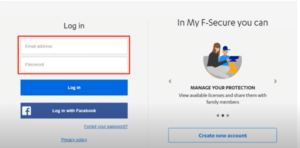
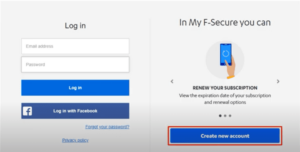
• Procure o produto na página e selecione "Download para Windows" desta forma:
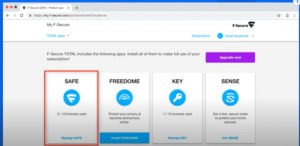
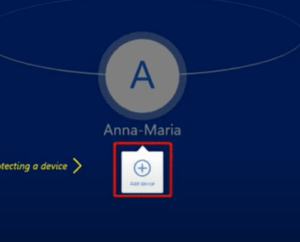
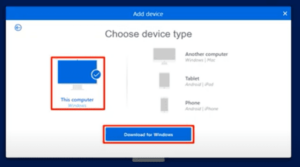
• O ficheiro de instalação (F-SecureNetworkInstaller-IS.exe) foi descarregado para o seu computador.
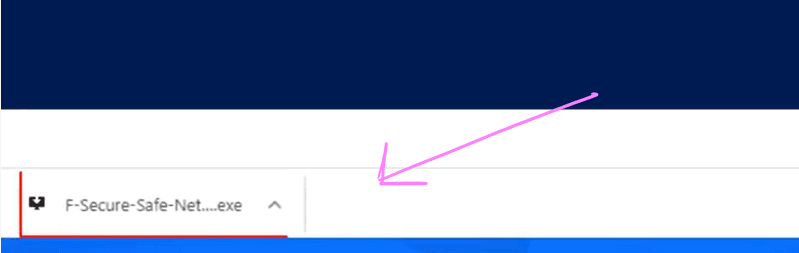
• Uma vez que o download esteja completo, vá à pasta de downloads e execute o ficheiro de instalação.
• Quando a janela "Configurações de instalação" abrir, selecione "Aceitar e continuar".
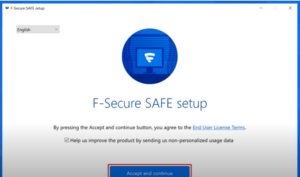
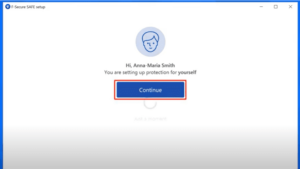
Nota: O produto deteta automaticamente o idioma predefinido pelo computador e configura o produto para usar o mesmo idioma. Se quiser alterar o idioma para o seu idioma preferido, selecione o idioma no menu suspenso no canto superior esquerdo da página de configuração do produto.
• Quando solicitado pelo código de registo, insira-o (no seguinte formato: XXXX-XXXX-XXXXXX-XXXXXX) e selecione "Seguinte" para concluir a instalação.
• Se comprou uma subscrição para vários dispositivos, pode usar a mesma chave de subscrição nos mesmos dispositivos ao mesmo tempo, sujeito às restrições da sua subscrição.
• Com uma subscrição para PC, o mesmo código de registo só pode ser usado em um dispositivo de cada vez.
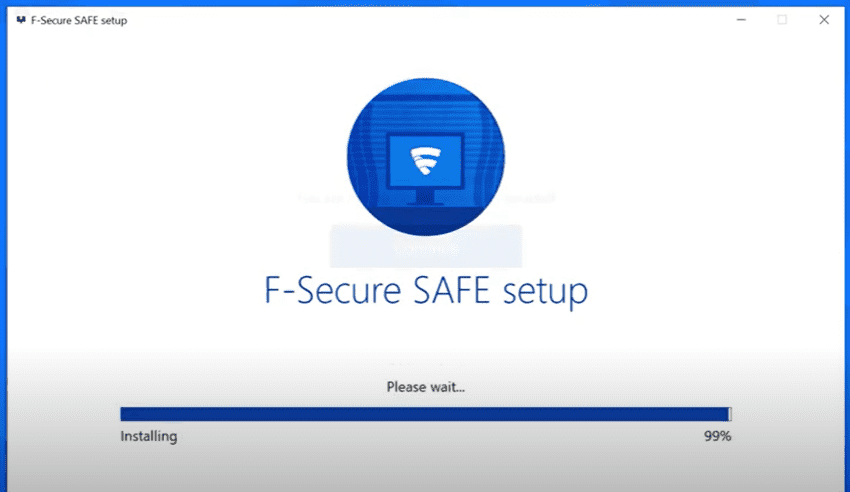
• Permita que o produto termine a instalação. A instalação leva cerca de um minuto (dependendo da velocidade da sua ligação à internet).
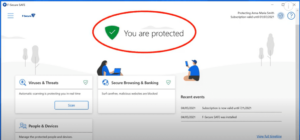
e uma vez que a instalação esteja concluída, o seu dispositivo está protegido.
Procedimento de instalação para Mac
Como posso instalar o F-Secure SAFE no meu Mac? Antes de começar a instalar o F-Secure SAFE, certifique-se do seguinte:
• O sistema operativo do seu Mac está atualizado.
• Desinstalou software incompatível de outros fornecedores (outro programa antivírus).
• Está ligado ao seu computador com direitos de administrador.
• Tem uma conta válida no My F-Secure.
• Tem uma ligação à Internet.
Depois de ter realizado estas verificações, siga os passos abaixo:
• Inicie sessão no My F-Secure com o seu nome de utilizador e palavra-passe da conta (ou crie uma nova se ainda não tiver uma)
• No My F-Secure, selecione a aplicação na barra superior.
• No painel do My F-Secure, selecione o produto.
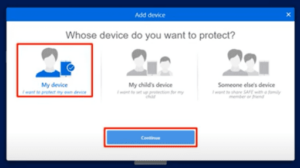
• Selecione "Adicionar Dispositivo".
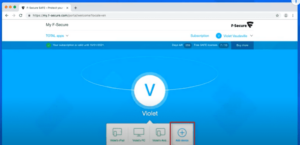
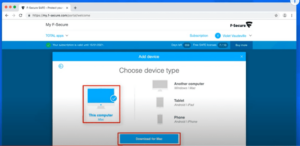
• Selecione "Meu Dispositivo" e depois clique em "Seguinte". A janela "Selecionar Tipo de Dispositivo" é exibida.
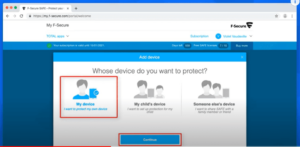
• Selecione "Este PC" e depois "Downloads do Mac".
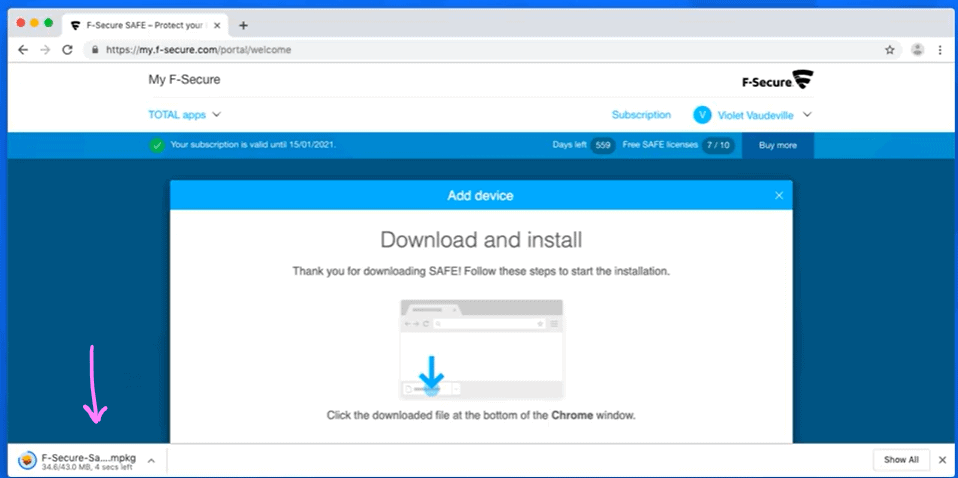
• Dependendo do seu navegador:
o Os ficheiros de instalação são descarregados automaticamente.
o Será solicitado que guarde o ficheiro. Quando solicitado, selecione a opção para guardar o ficheiro.
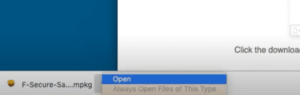
• Uma vez que o download esteja concluído, abra a pasta de downloads e execute o programa de instalação. O assistente de instalação aparece.
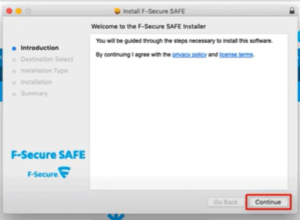
• Selecione "Seguinte" na página de configuração do F-Secure.
• Selecione a pessoa para quem deseja instalar o F-Secure, depois clique em "Instalar".
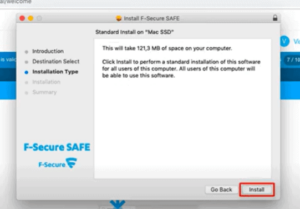
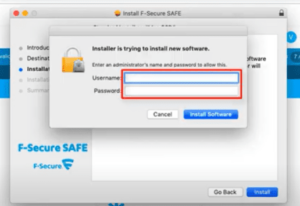
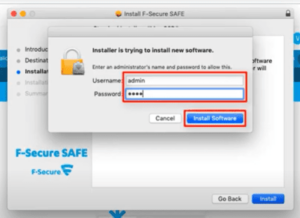
• Na página "Tipo de Instalação", selecione "Instalar". Pode ser solicitado que insira uma palavra-passe para confirmar que é o administrador. Introduza a sua palavra-passe de administrador e selecione "Instalar Software".
• Na janela de ativação, selecione "Continuar ativação". Introduza novamente a sua palavra-passe de administrador para que o F-Secure possa fazer algumas alterações.
• O F-Secure SAFE irá solicitar que instale a proteção do navegador. Selecione o seu navegador de Internet no menu suspenso e depois clique em "Instalar agora".
• Como o processo de instalação pode variar dependendo do navegador, siga as instruções na tela para completar a configuração da proteção do navegador. Passos gerais:
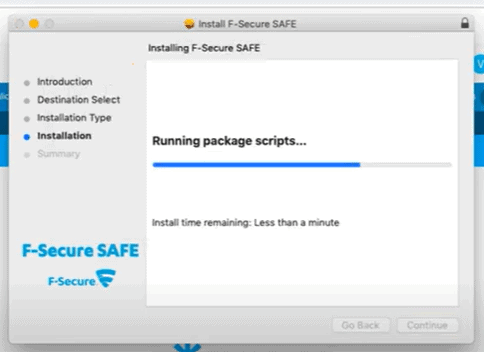
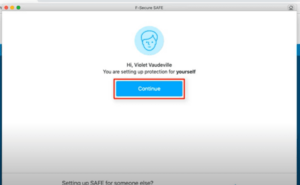
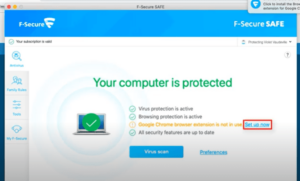
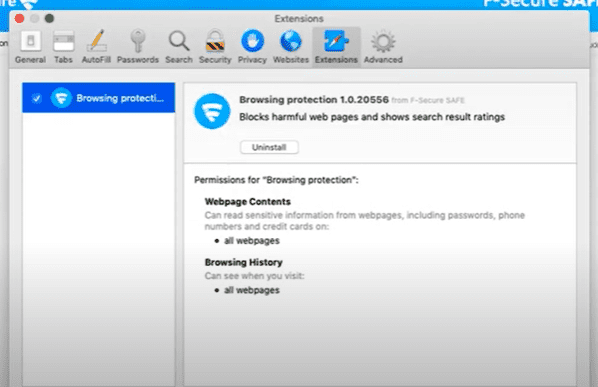
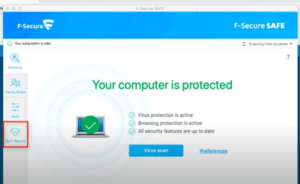
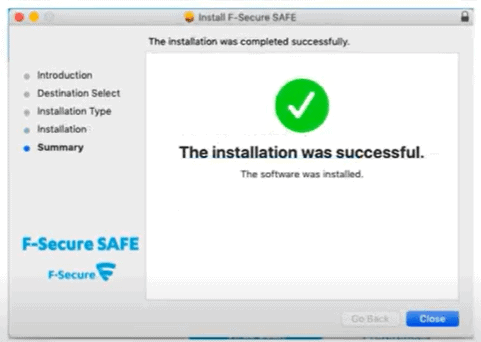
• O F-Secure SAFE está instalado no seu dispositivo e o seu dispositivo está protegido.
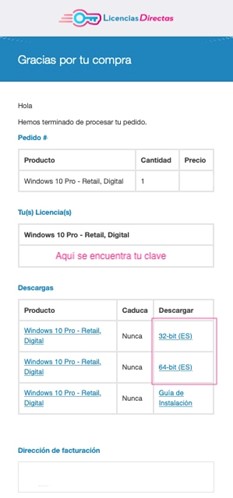
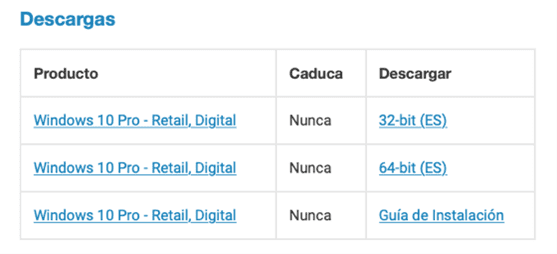
Se é cliente da Licendi, encontrará tanto a fatura como a transferência de licença no seu e-mail.
Encontrou algum problema?
Não se preocupe, entre em contacto connosco e nós ofereceremos uma solução o mais rápido possível.
Temos uma garantia de ativação
Se a licença não funcionar, substituiremos gratuitamente! As nossas licenças devem ser ativadas dentro de um determinado prazo. Se seguiu todas as instruções e descarregou, extraiu (se necessário) e instalou o ficheiro, mas a licença não ativa o software, é possível que a licença tenha expirado. Neste caso, pedimos que preencha o formulário no nosso centro de ajuda e envie uma imagem com a mensagem de erro. Você receberá então uma nova licença para ativação imediata.
A licença dá-lhe o direito de descarregar e usar as atualizações.
Estamos aqui para si,
Suporte Licendi.es



