 PT
PT EN
EN  FR
FR  DE
DE  IT
IT  ES
ES 

Como instalar o ESET Antivirus Guia de Instalação para Windows
A proteção antivírus é necessária tanto para dispositivos Mac como Windows, embora ambos tenham alguma proteção antivírus integrada. Para uma proteção abrangente com Resposta de Endpoint que bloqueia malware e programas potencialmente indesejados, é sempre melhor instalar software antivírus de terceiros.

Descarregar ESET Antivirus
Os produtos principais da ESET que pode comprar na nossa loja são:
• ESET NOD32 Antivirus
• ESET Internet Security
• ESET Smart Security Premium
Mas qual deles deve escolher?
Características gerais
Além das características gerais, pode verificar as principais diferenças entre estes programas antivírus da ESET.
Procedimento de instalação
1. Clique no botão "Centro de Descarregamento" no e-mail que recebeu ou no que corresponde ao produto.
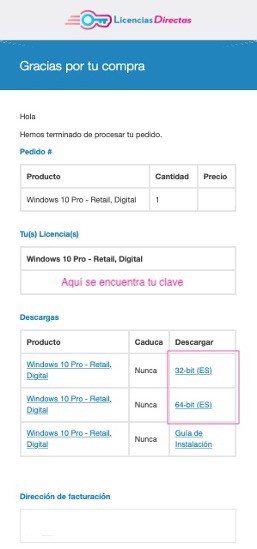
2. Pode ser redirecionado para o site do fabricante e solicitado a iniciar sessão ou criar uma nova conta.
3. Siga as instruções no processo de registo e insira a chave do produto que adquiriu connosco quando solicitado.
Exemplo de instalação do ESET NOD32 Antivirus
1. Desinstale qualquer software antivírus previamente instalado no seu dispositivo antes de prosseguir com a instalação do ESET.
2. Descarregue o ficheiro de instalação do ESET NOD32 Antivirus e clique duas vezes para iniciar a instalação após a conclusão do descarregamento.
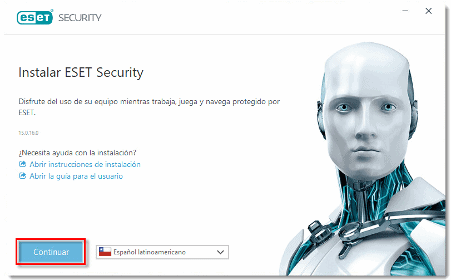
3. Na tela "Instalar ESET Security", deve clicar em "Seguinte".
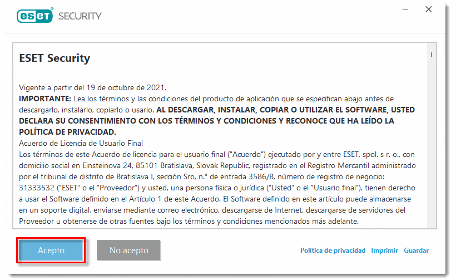
4. Clique em "Aceito" no Acordo de Licença do Utilizador Final.
5. Quando o "Assistente de Configuração" aparecer, clique em "Criar conta" para criar uma nova conta ESET HOME (mas isto não é obrigatório). Isto permite-lhe gerir várias funcionalidades associadas aos seus produtos domésticos a partir de um único lugar.
Como posso criar uma conta ESET HOME?
1. Complete os passos de instalação a partir daqui.
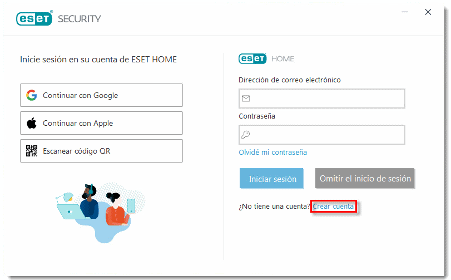
2. Introduza um endereço de email e uma palavra-passe que irá usar para aceder à sua conta ESET HOME. Selecione um país e clique em "Criar conta".
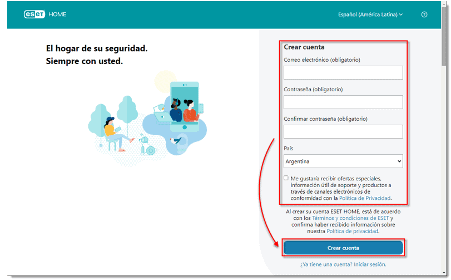
3. Receberá um email para "verificação da conta" no campo associado à sua conta ESET HOME e clique no link de verificação.
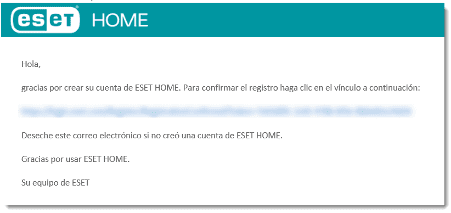
Introduza a chave do produto
1. Volte ao "Assistente de Instalação". Ao lado de "Nome do dispositivo", deve introduzir um nome a ser associado ao seu dispositivo e clicar em "Seguinte".
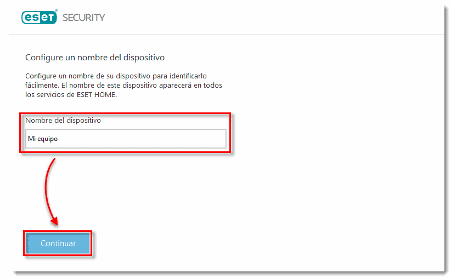
2. Introduza a chave de licença e clique em "Seguinte". Se comprou através da Licendi, introduza a chave do produto que adquiriu de nós e que deve ter em formato digital nas suas mensagens.
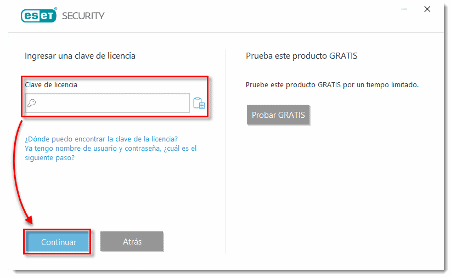
3. Clique em "Seguinte". Pode selecionar outro produto durante ou após a instalação.
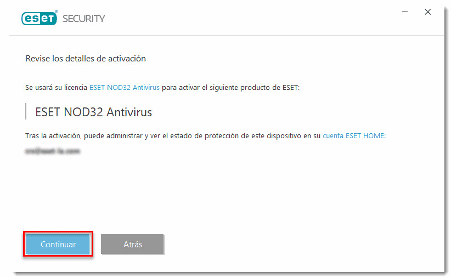
4. Marque as caixas que preferir para a deteção do ESET Live Grid e de aplicações potencialmente indesejadas e clique em Seguinte.
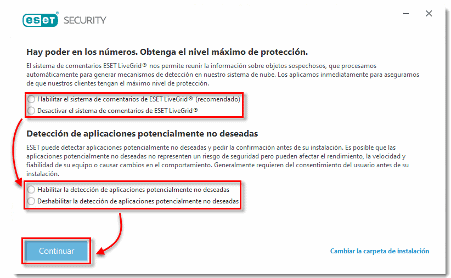
5. Selecione as suas preferências para o Programa de Melhoria da Experiência do Cliente (CEIP) e clique em "Seguinte". Pode alterar estas definições após a instalação, se desejar.
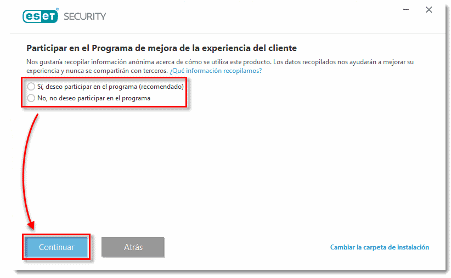
6. Clique em "Concluído" e saia do assistente de instalação.
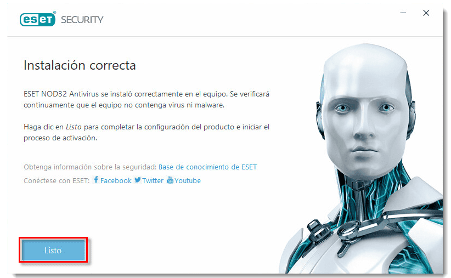
7. Deve então iniciar sessão na sua conta ESET HOME e completar a instalação.
Como posso completar a instalação do ESET HOME?
1. Primeiro, precisa de introduzir o seu email do ESET HOME e a sua licença e clicar em "Iniciar sessão".
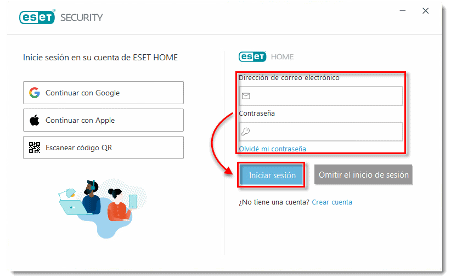
2. Introduza um nome para o seu dispositivo no campo "Nome do dispositivo" e clique em "Seguinte".
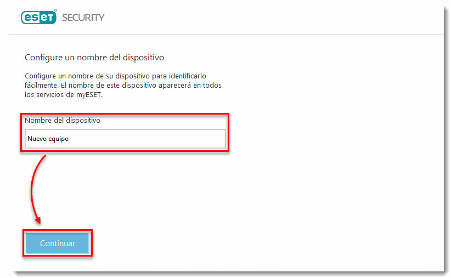
3. Introduza a sua chave de licença e clique em "Seguinte".
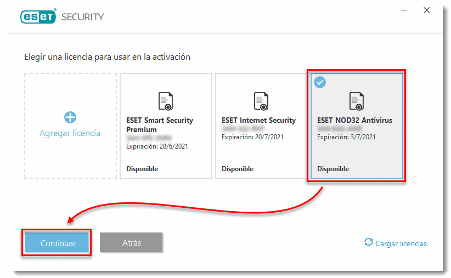
4. Clique em "Seguinte".
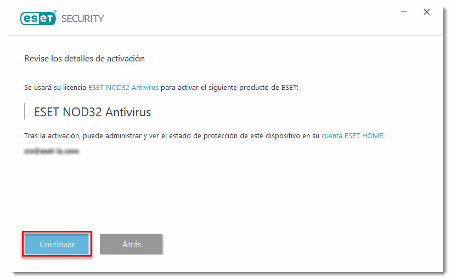
5. Marque as caixas que preferir para a deteção do ESET Live Grid e de aplicações potencialmente indesejadas e clique em Seguinte.
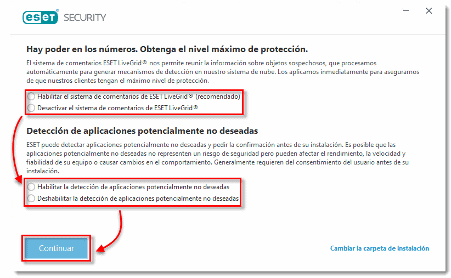
6. Clique na opção mais apropriada para o Programa de Melhoria da Experiência do Cliente (CEIP) e depois clique em "Seguinte".
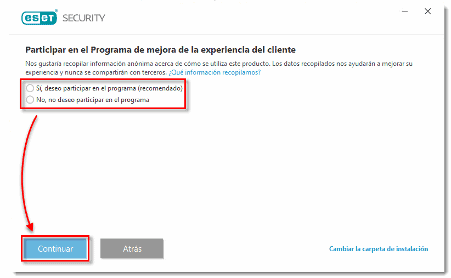
7. Para terminar o assistente de instalação, clique em "Concluído".
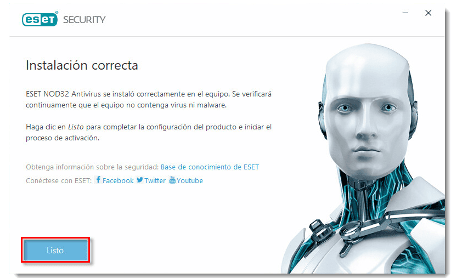
Posso saltar o passo de criar uma conta no ESET HOME?
• Sim, também pode saltar a criação da conta ESET HOME e completar a instalação clicando em "Saltar login".
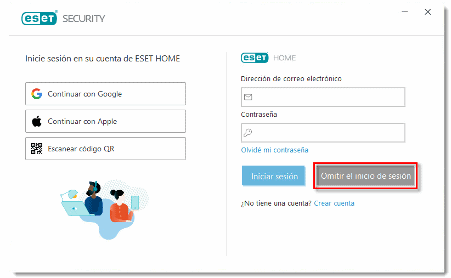
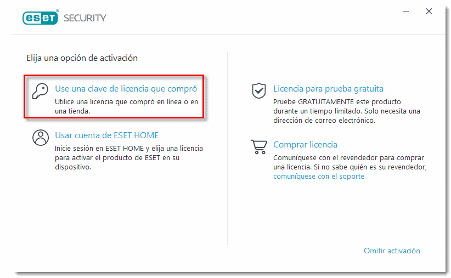
• Depois clique em "Usar uma chave de licença que comprou".
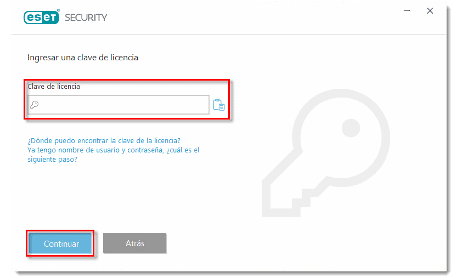
• Introduza a chave de licença, clique em "Seguinte" e siga os passos de instalação conforme descrito acima.
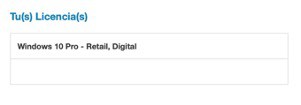
Se é um cliente Licendi, encontrará tanto a fatura como a transferência de licença no seu email.
Encontrou algum problema?
Temos uma garantia de ativação
Se a licença não funcionar, substituiremos gratuitamente! As nossas licenças devem ser ativadas dentro de um determinado prazo. Se seguiu todas as instruções e fez o download, extraiu (se necessário) e instalou o ficheiro, mas a palavra-passe ainda não ativa o software, é muito provável que a palavra-passe tenha expirado.
Neste caso, pedimos que preencha o formulário no nosso centro de ajuda e nos envie uma imagem da mensagem de erro. Você receberá então uma nova licença para ativação imediata.
A licença dá-lhe o direito de descarregar e utilizar as atualizações.
Estamos aqui para si,
Suporte Licendi.es



