 PT
PT EN
EN  FR
FR  DE
DE  IT
IT  ES
ES 

Como instalar o Bullguard Antivirus? Guia de instalação
Compatível com Windows e Mac
A proteção antivírus é necessária para dispositivos Mac e Windows, pois embora ambos tenham alguma proteção antivírus integrada, para uma proteção completa com bloqueio de malware, resposta de endpoint e programas indesejados, é ideal instalar software antivírus de terceiros.
Neste caso, o scanner de malware da BullGuard é um dos melhores do mercado: utiliza uma base de dados de malware e aprendizagem automática dinâmica para bloquear tanto ameaças conhecidas como desconhecidas - com uma taxa de sucesso de 100%.
A BullGuard também possui algumas excelentes funcionalidades de segurança, incluindo: Firewall e Scanner de Rede.
Nos mais recentes testes independentes realizados por especialistas da AV-Comparatives (Março de 2021) e AV-Test (Fevereiro de 2021), o BullGuard Internet Security recebeu uma classificação média de proteção de 99,8%.
BullGuard Antivirus
Os produtos estrela da Bullguard que pode comprar na nossa loja são:
• Bullguard ANTIVIRUS
• Bullguard Internet Security
• Bullguard PROTEÇÃO PREMIUM (5 PCs)
Mas qual deles deve escolher?
Características gerais
Além das características gerais, pode verificar as principais diferenças entre estes programas antivírus da Bullguard.
Procedimento de instalação
• Clique no botão "Centro de Download" no e-mail que recebeu ou no e-mail correspondente ao produto.
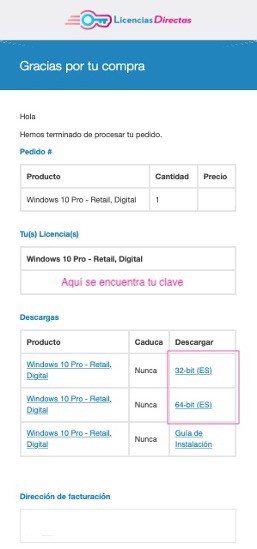
• Provavelmente será redirecionado para o site do fabricante e solicitado a fazer login ou criar uma nova conta.
• Siga as instruções no processo de registo e insira a chave do produto que adquiriu connosco quando solicitado.
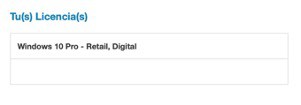
• Selecione o software que deseja descarregar.
• Vá para a pasta de downloads no seu PC e clique duas vezes no ficheiro da aplicação de instalação que acabou de descarregar.
• Siga as instruções do programa de instalação.
Instalação do Bullguard Antivirus no Windows
• Abra o ficheiro do software BullGuard antivirus descarregado para iniciar a instalação.
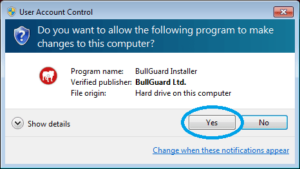
• Clique no botão "Sim" na caixa de diálogo "Deseja permitir que o seguinte programa faça alterações a este computador?".
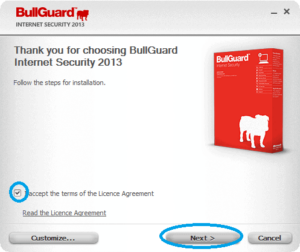
• Clique na caixa ao lado da opção "Aceito os termos do contrato de licença" e depois clique em "Seguinte".
• Clique no botão "Procurar", selecione a localização de instalação no seu sistema Windows e clique em "Instalar".
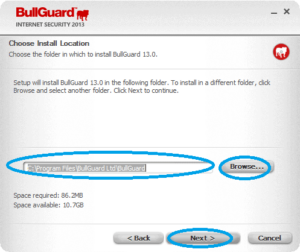
• Aguarde até que o processo de instalação do software BullGuard antivirus esteja completo. Isso pode levar alguns minutos.
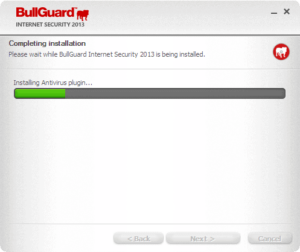
• Uma vez concluída a instalação, clique em "Terminar" e a janela de registo aparecerá no ecrã do Windows. Introduza os dados necessários no campo fornecido e clique no botão "Criar conta".
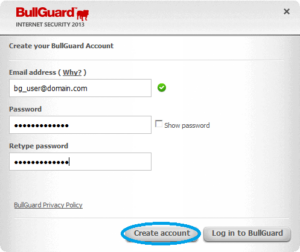
• Siga as instruções no ecrã e clique no botão "Aceitar".
• Uma vez concluído o processo de registo, o BullGuard começará a descarregar o produto instalado. Aguarde até que o processo esteja completo. Este processo pode levar alguns minutos.
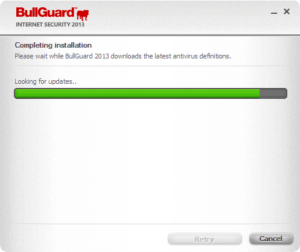
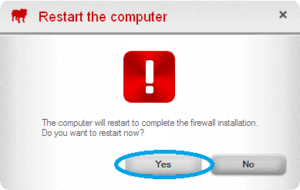
• Em seguida, reinicie o sistema Windows e... Pronto!
Instalar BullGuard Antivirus no Mac
• Abra o ficheiro do software BullGuard Antivirus descarregado, clicando duas vezes sobre ele, e clique nos botões "Seguinte" e "Instalar BullGuard Antivirus".
• Clique no botão "Aceitar" na página do "Contrato de Licença".
• Se quiser mudar a localização da instalação, clique no botão "Alterar" e selecione a localização.
• Clique em "Instalar". Introduza as suas credenciais BullGuard no campo fornecido e clique no botão "Instalar software".
• Clique no botão "Fechar" na tela "Instalação concluída com sucesso".
• Para iniciar o software antivírus BullGuard no seu sistema Mac, clique no botão 'Ir', seguido de 'Aplicação' e selecione BullGuard Antivirus.
• E... Pronto!
Se é cliente Licendi, encontrará tanto a transferência de licença como a fatura no seu email.
Encontrou algum problema?
Garantia de ativação disponível
Se a sua licença não funcionar, não se preocupe, iremos substituí-la gratuitamente e sem complicações! As nossas licenças devem ser ativadas dentro de um determinado período de tempo. Se seguiu todas as instruções, ou seja, fez o download do ficheiro, extraiu-o (se necessário) e também o instalou, mas a licença ainda não ativa o software, é possível que a licença tenha expirado.
Neste caso, pedimos que preencha o formulário no nosso centro de ajuda e envie uma imagem com a mensagem de erro. Receberá então uma nova licença para ativação imediata.
A licença concede-lhe o direito de descarregar e utilizar as atualizações.
Estamos aqui para si,
Suporte Licendi.es



