PT
PT EN
EN  FR
FR  DE
DE  IT
IT  ES
ES 

Como instalar o Guia de Instalação do Antivirus Bitdefender
Hoje em dia, a proteção contra vírus é essencial para cada dispositivo que possui. Embora a maioria dos dispositivos já tenha proteção contra vírus integrada, deve sempre instalar software antivírus de terceiros para garantir uma proteção completa.

Bitdefender vs. Windows Defender
O Bitdefender oferece melhor proteção com taxas de deteção de malware mais elevadas, proteção contra ransomware, proteção contra phishing e, em geral, melhores controlos parentais.
Baixar o Antivirus Bitdefender
Os produtos principais do Bitdefender que pode comprar na nossa loja são:
• Bitdefender Antivirus Plus
• Bitdefender Internet Security
• Bitdefender Total Security
Mas qual deles deve escolher?
Características gerais
Na sequência, iremos explicar as diferenças entre os três programas antivírus do Bitdefender e as suas funções gerais.
Procedimento de instalação para macOS Yosemite, El Capitan ou Sierra
• Clique em "Centro de download" no e-mail que recebeu.
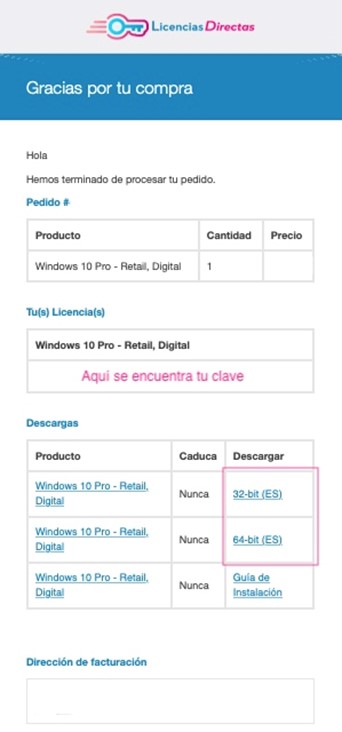
• Você será redirecionado para o site do fabricante onde pode registar-se ou criar uma nova conta.
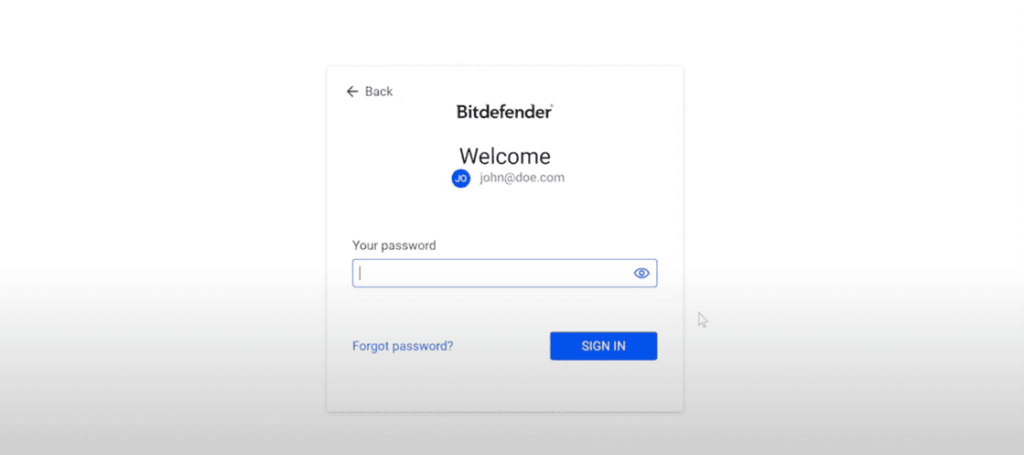
• Em seguida, receberá instruções a seguir para o registo. Também será solicitado que insira a licença do produto que adquiriu connosco.
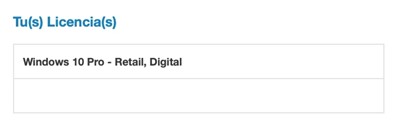
• Selecione o software que deseja baixar.
Primeiro passo
• Deve aceitar o "Acordo do Assinante" que contém os termos e condições.
• Selecione o idioma.
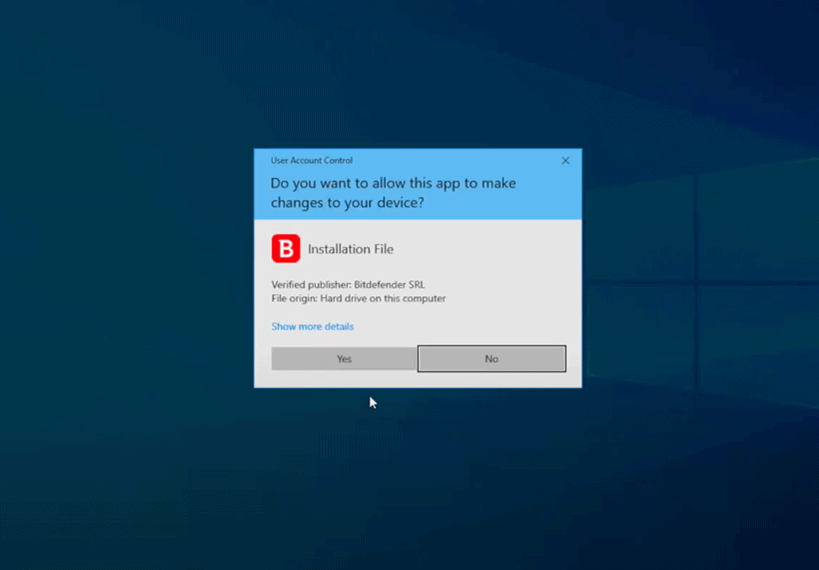
• "Clique no botão Instalar".
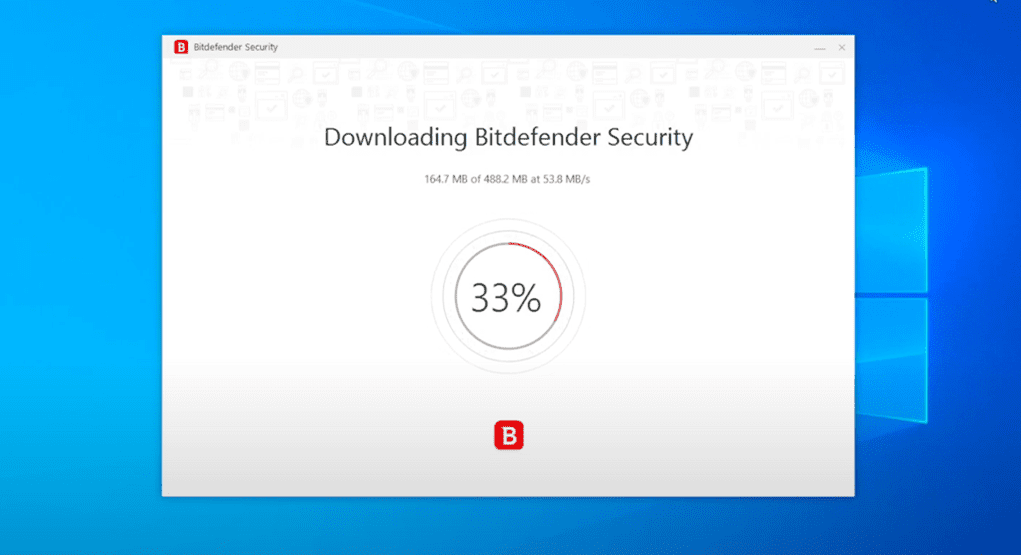
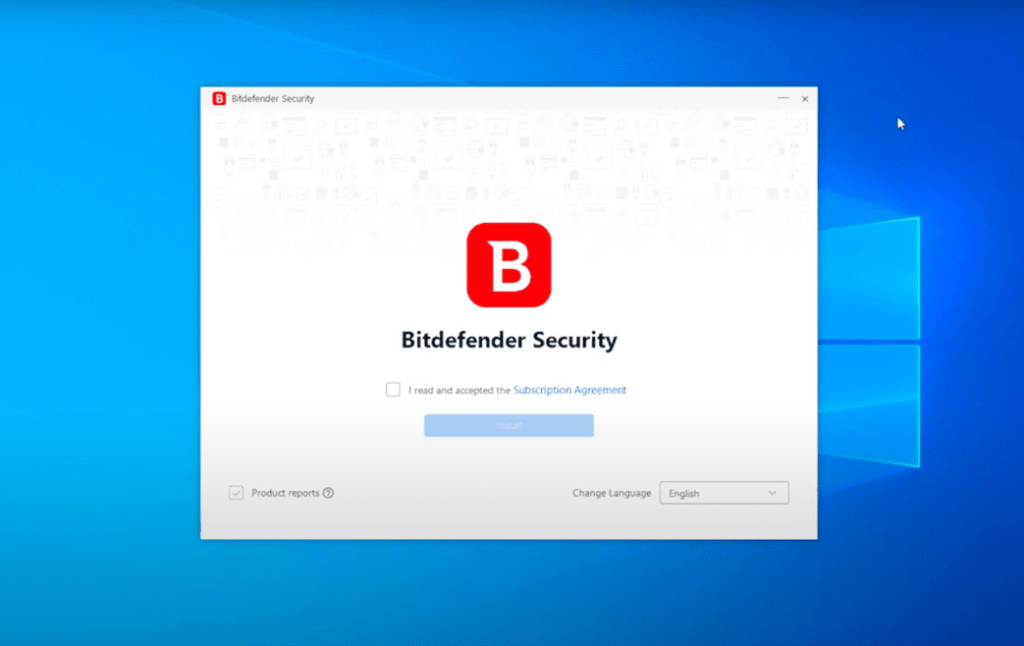
Segundo passo
• Deve esperar até que a instalação esteja completa.

Terceiro passo
• Um resumo da instalação é exibido.
• Se ameaças ativas forem detetadas e removidas durante a instalação, poderá ser solicitado que reinicie o dispositivo.
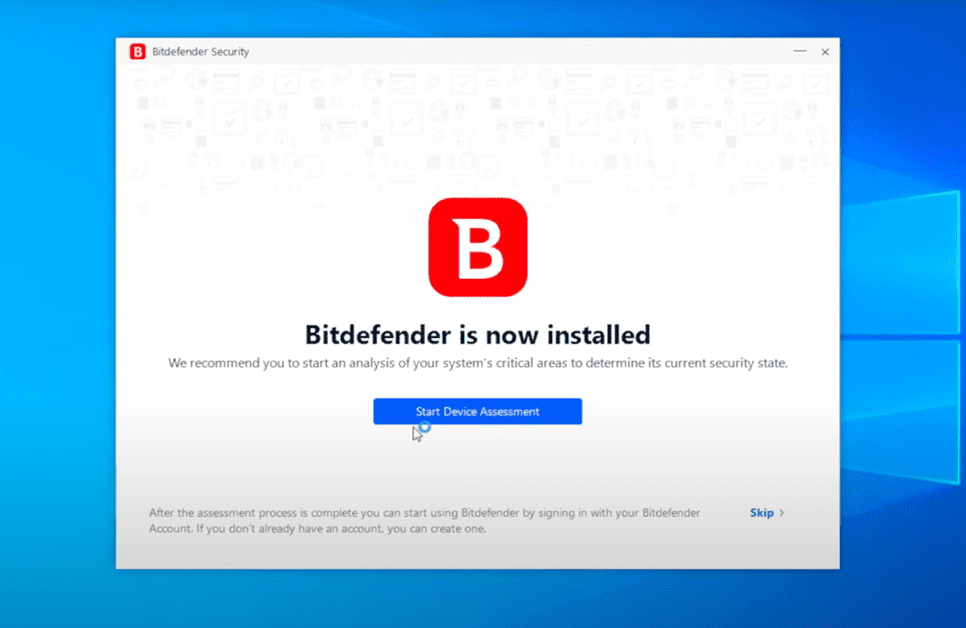
Passo 4
• Agora será perguntado se deseja realizar uma verificação na unidade para garantir que está segura.
NOTA: Se não quiser realizar a análise, basta clicar em "Saltar".
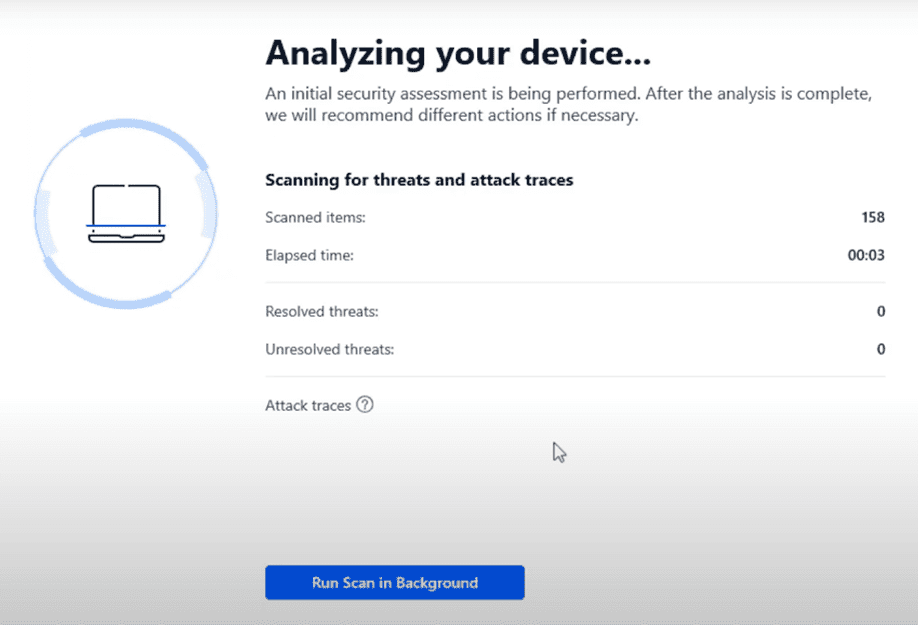
Quinto passo
• Clique em "Concluir" para aceder à interface do Bitdefender Antivirus Plus.
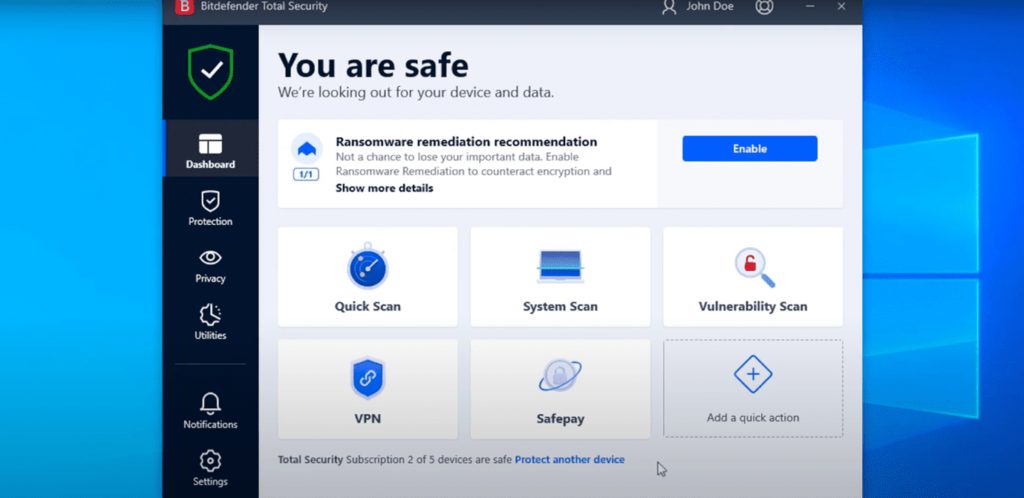
• Inicie sessão na sua conta do Bitdefender Central. Se ainda não tiver uma conta, registe-se.
• Selecione o painel "Meus Dispositivos".
• Na janela "Meus dispositivos", clique em "+ Instalar produtos Bitdefender nos seus dispositivos".
• Uma nova janela aparecerá. Selecione "Segurança" e depois clique em "Este dispositivo" para instalar o Bitdefender no seu Mac atual.
• O programa de instalação é descarregado para o seu sistema na pasta Downloads. Clique duas vezes no arquivo do Bitdefender com a extensão .pkg e siga as instruções na tela. Clique em "Permitir" quando solicitado e depois clique em "Seguinte".
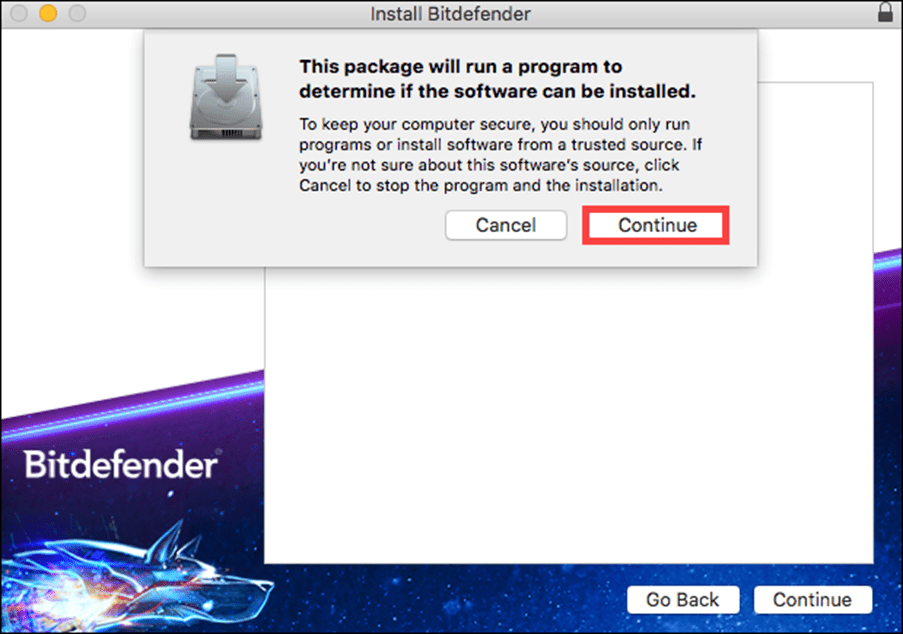
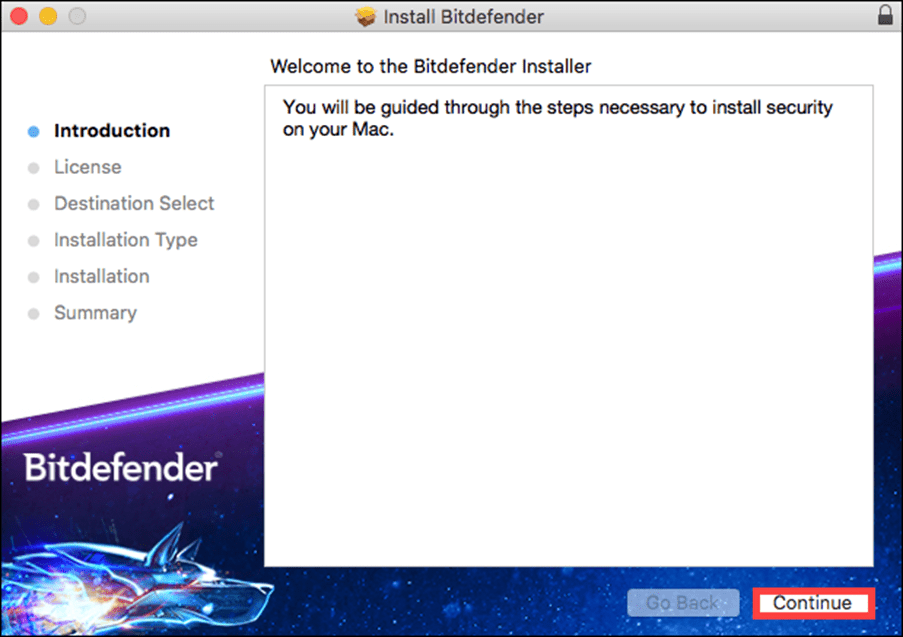
• Em seguida, será guiado através dos passos necessários para instalar o Bitdefender no seu Mac. Clique em "Seguinte".
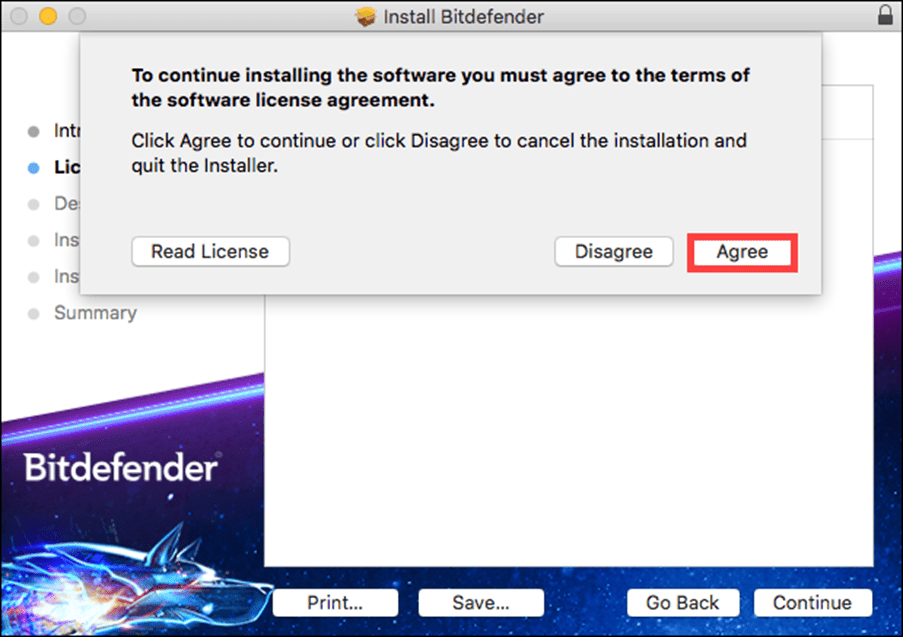
• Para prosseguir com a instalação, deve aceitar os termos do "Acordo de Assinatura" do software.
• Selecione a unidade de armazenamento na qual deseja instalar o software Bitdefender e clique em "Seguinte". Depois selecione "Instalar".
• Quando solicitado, insira o seu nome de utilizador e senha e clique em "Instalar software".
• Uma pequena janela aparecerá e o Bitdefender Antivirus para Mac será automaticamente descarregado e instalado no seu Mac.
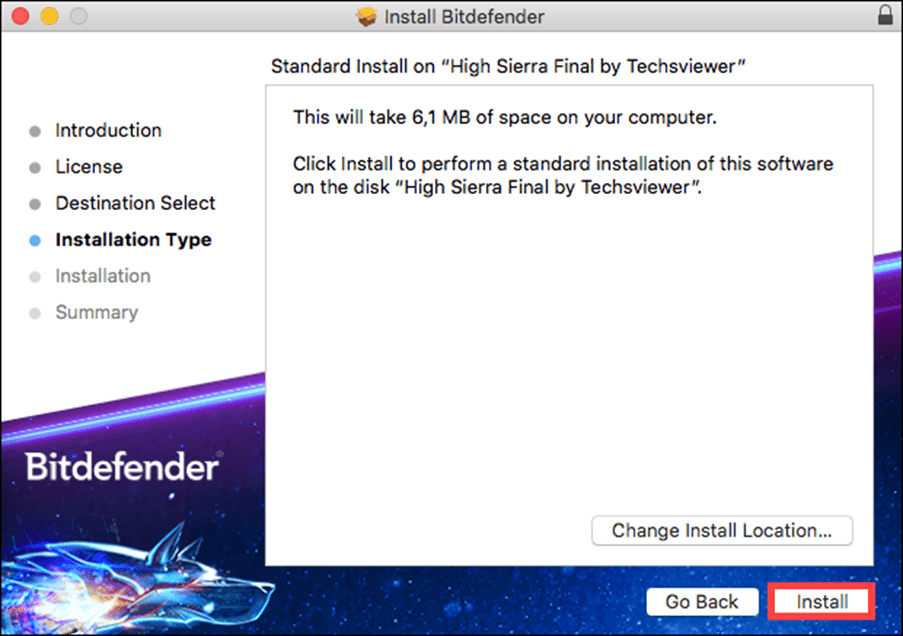
A instalação está completa se tiver macOS Yosemite, El Capitan ou Sierra.
Processo de instalação para MacOs High Sierra,Mojave, Catalina ou Big Sur
Prossiga com os seguintes passos apenas se o seu Mac estiver a correr macOS High Sierra ou uma versão mais recente, como Mojave, Catalina, Big Sur. Descubra qual a versão do macOS que o seu Mac está a utilizar. Versões mais antigas do macOS não requerem estes passos adicionais.
Para continuar a instalação no High Sierra 10.13
• Se tiver High Sierra ou uma versão mais recente do macOS, será notificado de que uma extensão de sistema assinada pela Bitdefender foi bloqueada. Isto não é um erro, apenas uma verificação de segurança. Clique em "Aceitar".
• A notificação aparece devido a uma nova funcionalidade introduzida com o High Sierra. Esta funcionalidade faz com que apenas extensões de kernel (KEXT) aprovadas pelo utilizador sejam carregadas no sistema. Quando é feito um pedido para carregar uma extensão que o utilizador ainda não aprovou, o pedido é negado e o macOS exibe um aviso semelhante ao mostrado abaixo.
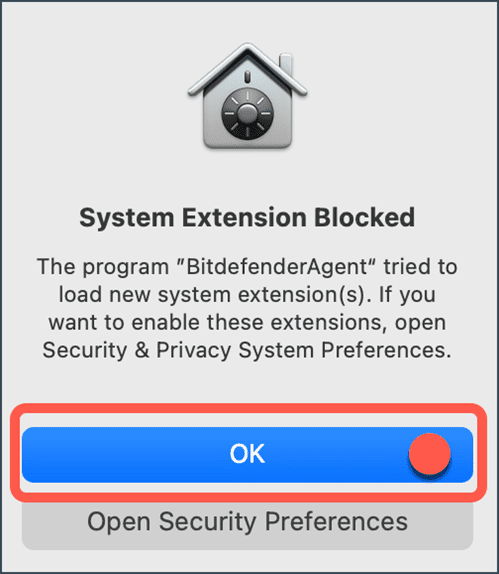
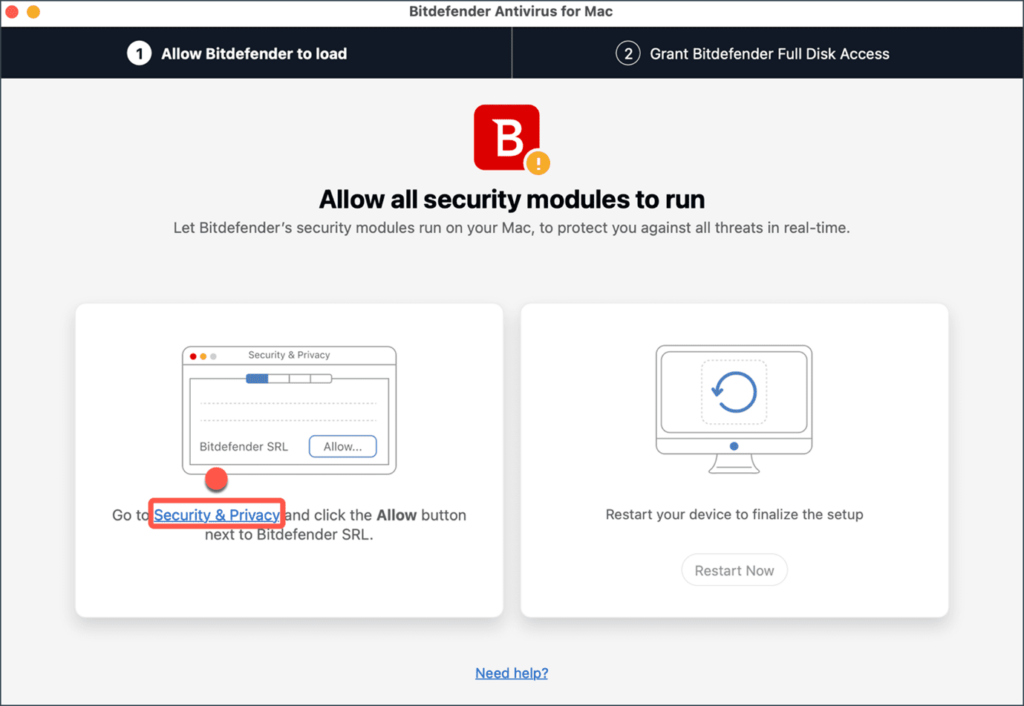
• Para o ajudar na configuração, a Bitdefender exibe uma janela listando os passos necessários para executar a Bitdefender corretamente. Clique no link "Segurança e Privacidade".
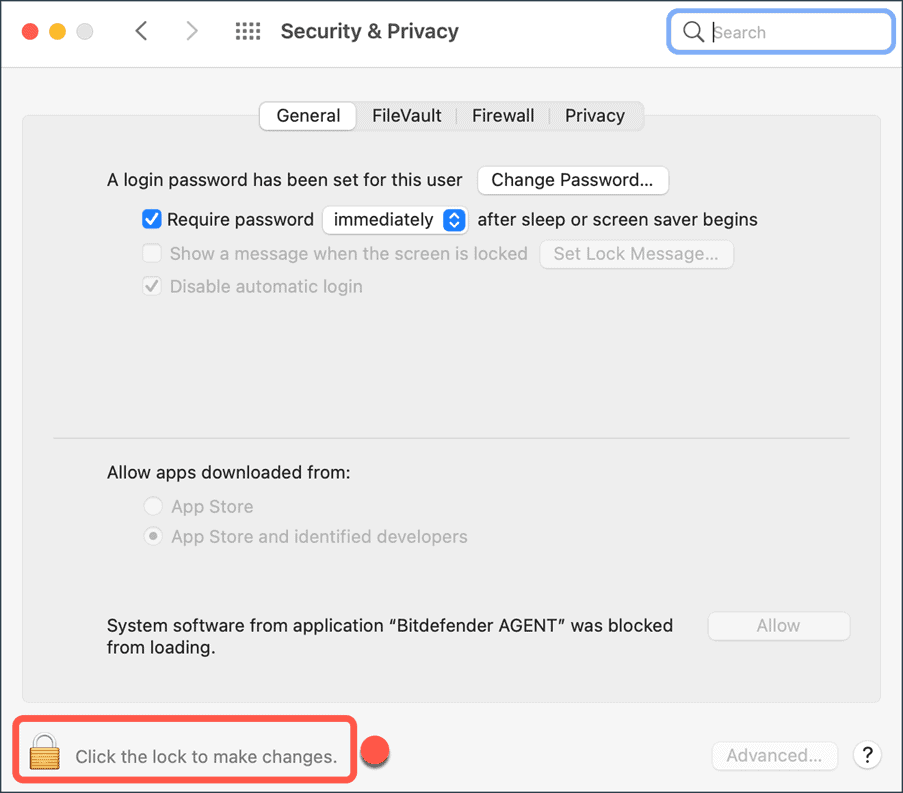
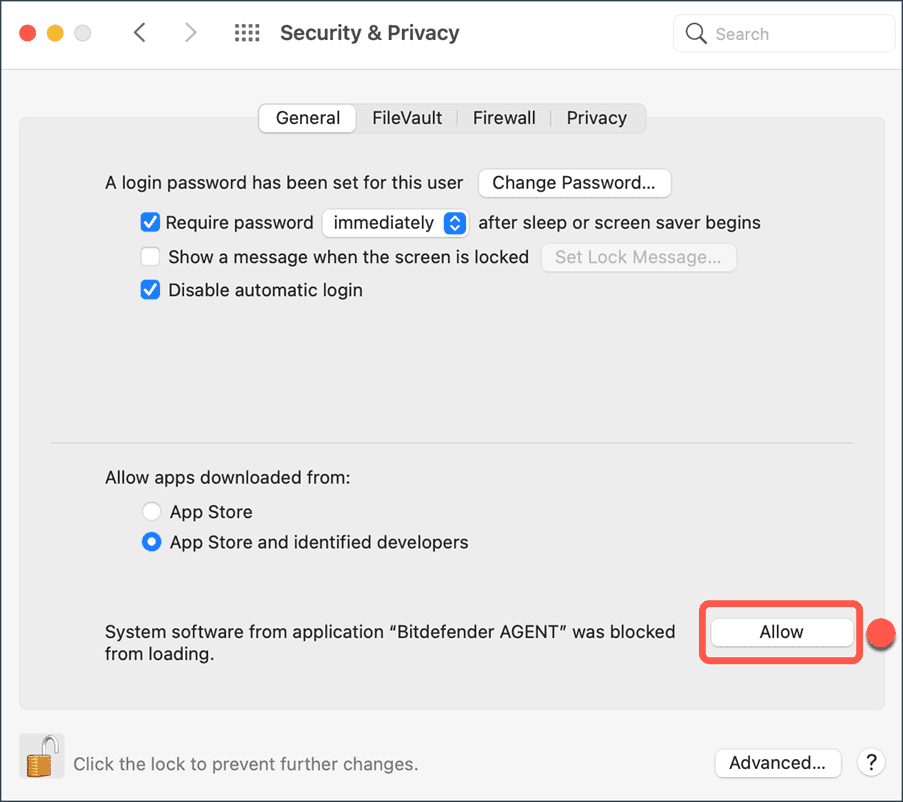
• Clique no ícone do cadeado no canto inferior esquerdo para fazer as suas alterações. Quando solicitado, insira a sua palavra-passe de administrador do macOS e clique em "Desbloquear".
• Clique no botão "Permitir" na parte inferior da janela.
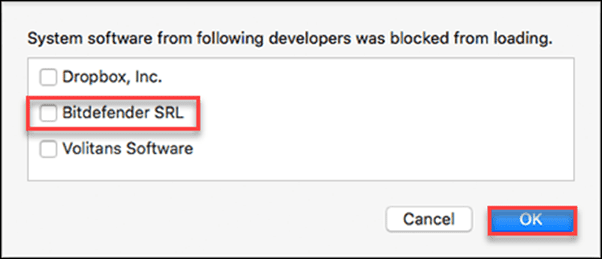
• Selecione a Bitdefender na lista e depois clique em "Aceitar".
Parabéns! Instalou com sucesso o Bitdefender Antivirus para Mac no High Sierra.
Procedimento de instalação no Mojave 10.14 ou superior
• Se tiver Mojave ou uma versão mais recente do macOS, será notificado de que uma extensão de sistema assinada pela Bitdefender foi bloqueada. Isto não é um erro, apenas uma verificação de segurança. Clique em "Aceitar".
• Para o ajudar a configurá-lo, a Bitdefender exibe uma janela listando os passos necessários para o executar corretamente. Clique no link "Segurança e Privacidade".
• Clique no ícone do cadeado no canto inferior esquerdo para fazer as suas alterações. Quando solicitado, insira a sua palavra-passe de administrador do macOS e clique em "Desbloquear".
• Clique no botão "Permitir" na parte inferior da janela.
• Selecione a Bitdefender na lista e depois clique em "Aceitar".
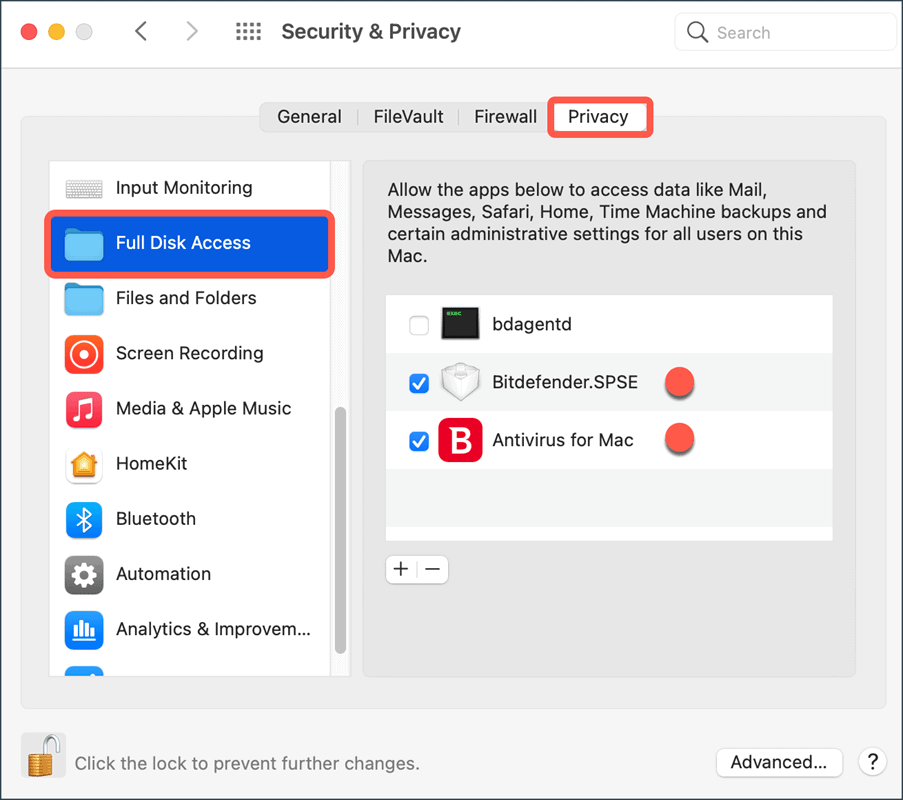
• Na janela Segurança e Privacidade, selecione a aba Privacidade.
• Clique em "Acesso total ao disco" na barra lateral.
• Marque a caixa à frente destas duas entradas da Bitdefender na lista:
• Bitdefender.SPSE.
• Antivirus para Mac.
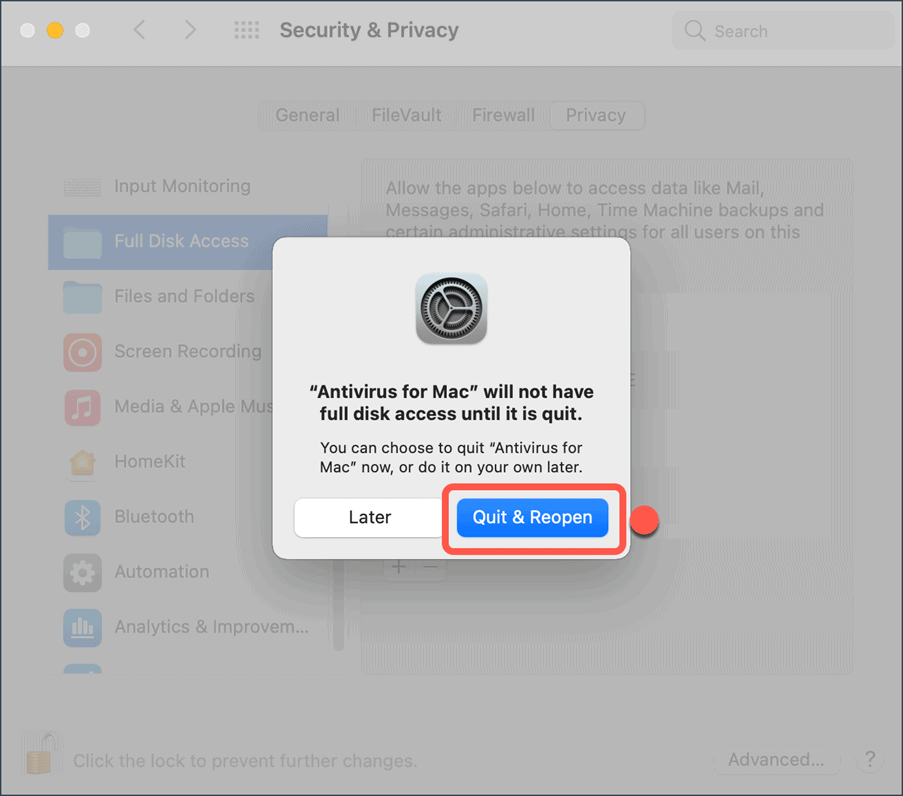
• A seguinte mensagem é exibida: "Antivirus para Mac" não tem acesso total ao disco rígido até ser fechado. Pressione "Sair e reabrir".
• Reinicie o seu Mac para completar a configuração.
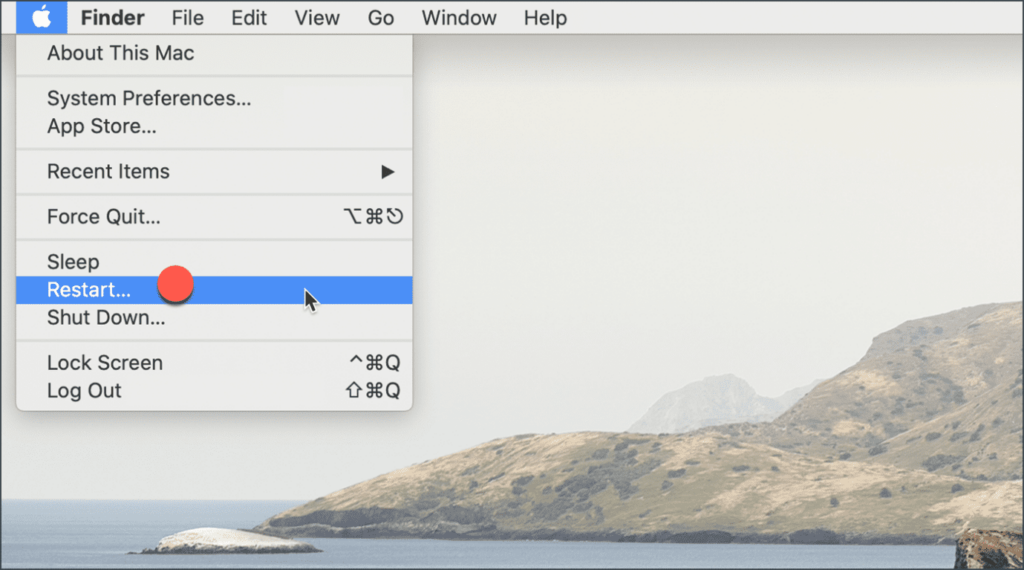
Parabéns! Instalou com sucesso o Bitdefender no Mojave, Catalina ou Big Sur.
Se é cliente da Licendi, encontrará tanto a fatura como a transferência de licença no seu email.
Tem algum problema?
Temos uma garantia de ativação
Isso significa que substituímos a licença imediatamente e gratuitamente se não funcionar! As nossas licenças devem ser ativadas dentro de um determinado prazo. Se seguiu todas as instruções e fez o download, extraiu (se necessário) e instalou o ficheiro, mas a licença não ativa o software, é possível que a licença tenha expirado.
Neste caso, pedimos que preencha o formulário no nosso centro de ajuda e nos envie uma captura de ecrã ou imagem com a mensagem de erro. Você receberá então uma nova chave de licença para ativação imediata.
A licença dá-lhe o direito de fazer o download e usar as atualizações.
Estamos aqui para si,
Suporte Licendi.es