 PT
PT EN
EN  FR
FR  DE
DE  IT
IT  ES
ES 

Como instalar o Guia de Instalação do AVG Antivirus
A proteção antivírus também é necessária se estiver a usar um dispositivo Mac ou Windows, embora ambos tenham alguma proteção antivírus integrada. Para uma proteção abrangente com proteção e resposta em endpoints, bem como para bloquear malware e programas potencialmente indesejados, é melhor instalar software antivírus de terceiros.

Neste caso, o AVG tem muitas ótimas funcionalidades para ajudar a manter a sua identidade segura online. Muitos dispositivos móveis já possuem este tipo de segurança para detectar vírus, mas os utilizadores de PC podem beneficiar muito da proteção extra que este tipo de antivírus oferece.

Descarregar AVG Antivirus
Os produtos principais do AVG que pode comprar na nossa loja são:
• AVG Internet Security
• AVG Ultimate
• AVG TuneUp
Mas qual deles deve escolher?
Funcionalidades gerais
Além das funcionalidades gerais, pode verificar as principais diferenças entre estes três produtos antivírus do AVG.
Processo de instalação passo a passo
Procedimento de instalação para Windows
1. Clique no botão do Centro de Descarregamento no e-mail que recebeu ou no que corresponde ao produto.
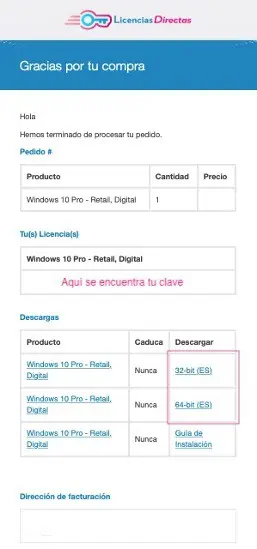
2. Será redirecionado para o site do fabricante e solicitado a iniciar sessão ou criar uma nova conta.
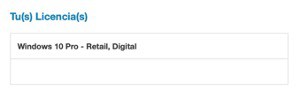
3. Siga as instruções no processo de registo e insira a chave do produto que adquiriu connosco quando solicitado.
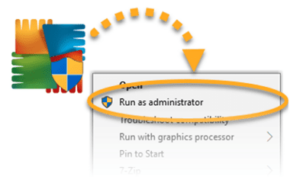
4. Clique com o botão direito no arquivo de instalação setup.exe que deve ter descarregado e selecione a opção Executar como administrador que aparece no menu de contexto.
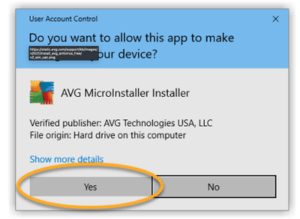
5. Se lhe forem pedidas permissões na caixa de diálogo "Controlo de Conta de Utilizador", deve clicar em "Sim".
6. Clique na opção "Instalar" para continuar com a instalação padrão ou, se quiser fazer alterações, clique em "Personalizar".
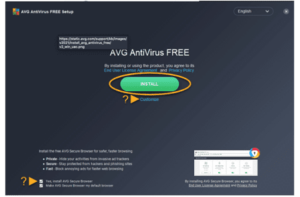
7. Aguarde até que a instalação esteja completa.
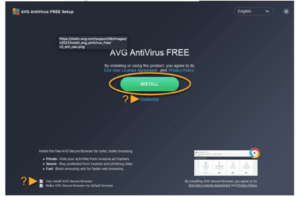
8. Clique em "Seguinte".
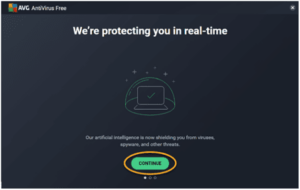
9. Clique em "Executar a primeira verificação" para realizar uma verificação completa imediata do seu PC em busca de malware, plug-ins de navegador maliciosos e outros problemas.
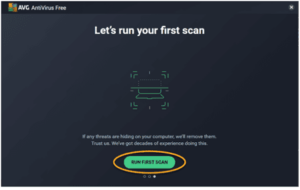
10. E... feito! No entanto, alguns componentes podem não funcionar plenamente até que a unidade seja reiniciada.
REQUISITOS MÍNIMOS DO SISTEMA
IMPORTANTE: Certifique-se de que o dispositivo em que instala o programa antivírus cumpre os requisitos mínimos do sistema e que a sua versão do Windows está atualizada.
- Windows 11, exceto Edição de Realidade Mista e IoT; Windows 10, exceto Edição Móvel e IoT (32 bits ou 64 bits); Windows 8/8.1, exceto Edição RT e Starter (32 bits ou 64 bits); Windows 7 SP 1 com Atualização Conveniente ou posterior, qualquer edição (32 bits ou 64 bits).
- PC Windows totalmente compatível com processador Intel Pentium 4/AMD Athlon 64 ou superior (deve suportar comandos SSE3). Dispositivos baseados em ARM não são suportados.
- 1 GB de RAM ou mais.
- 2 GB de espaço livre no disco rígido.
- Conexão à Internet para descarregar, ativar e gerir atualizações para aplicações e bases de dados antivírus.
- Uma resolução de ecrã padrão de pelo menos 1024 x 768 pixels (recomendado).
Procedimento de instalação para Mac
1. Clique no botão do Centro de Descarregamento no e-mail que recebeu ou no que corresponde ao produto.
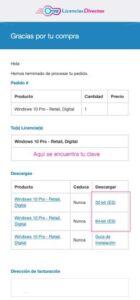
2. Será redirecionado para o site do fabricante e solicitado a iniciar sessão ou criar uma nova conta.
3. Siga as instruções no processo de registo e insira a chave do produto que adquiriu connosco quando solicitado.
4. Abra o ficheiro de instalação descarregado avg_mac_security_online.dmg, setup.exe ou similar.
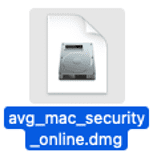
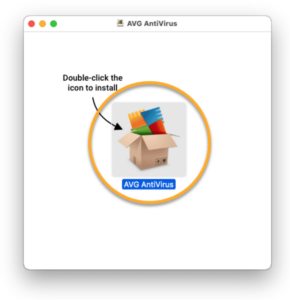
5. Clique em "Instalar AVG AntiVirus".
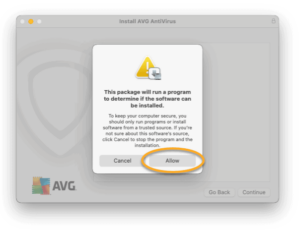
6. Clique em "Permitir" para ver se é possível instalar o AVG AntiVirus.
7. Clique em "Seguinte".
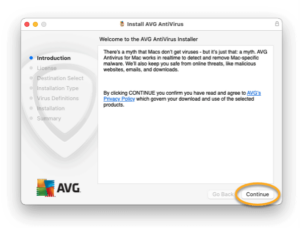
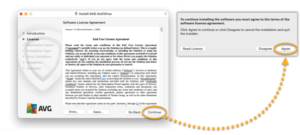
8. No Acordo de Licença do Utilizador Final, clique em "Continuar" após o ter lido e depois clique em "Aceito" para confirmar que aceita estes termos.
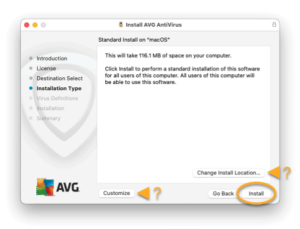
9. Clique em "Instalar" neste ponto para iniciar a instalação padrão. No entanto, se quiser fazer alterações à instalação, clique em "Alterar localização da instalação"... ou "Personalizar".
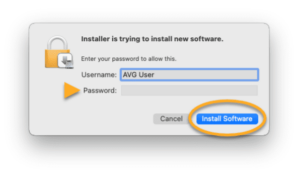
10. Use o Touch ID para permitir a instalação ou clique em "Usar palavra-passe", insira a palavra-passe que utiliza ao iniciar o seu Mac e clique em "Instalar software".
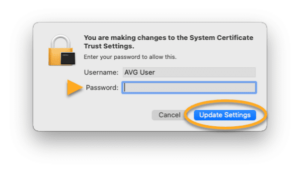
11. Para autorizar alterações nas definições de certificado da máquina, use o Touch ID ou clique em "Usar palavra-passe", insira-a e clique em "Atualizar definições".
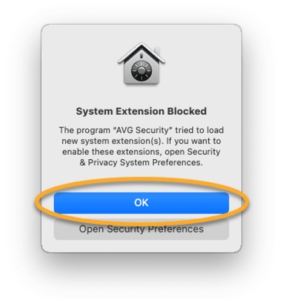
12. Clique em "Aceitar" quando a mensagem "Extensão do sistema bloqueada" aparecer.
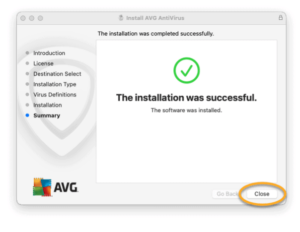
13. Clique em "Fechar".
14. Clique em "Reparar tudo" no assistente de instalação do AVG.
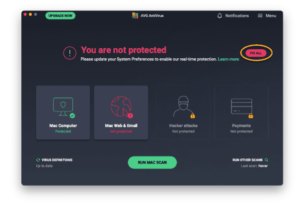
15. Siga as instruções na tela para conceder permissões ao AVG....
16. E... feito! No entanto, alguns componentes podem não funcionar plenamente até que a unidade seja reiniciada.
REQUISITOS MÍNIMOS DO SISTEMA
- Apple macOS 12.x (Monterey), Apple macOS 11.x (Big Sur), Apple macOS 10.15.x (Catalina), Apple macOS 10.14.x (Mojave), Apple macOS 10.13.x (High Sierra), Apple macOS 10.12.x (Sierra), Apple Mac OS X 10.11.x (El Capitan).
- Mac com processador Intel de 64 bits.
- 512 MB de RAM ou mais (1 GB de RAM ou mais recomendado)
- 750 MB de espaço livre no disco rígido.
- Conexão à Internet para descarregar, ativar e gerir atualizações para aplicações e bases de dados de antivírus.
- Uma resolução de ecrã padrão de pelo menos 1024 x 768 pixels é recomendada.
Se você é um cliente Licendi, encontrará tanto a fatura quanto a transferência de licença no seu email.
Encontrou algum problema?
Temos uma garantia de ativação
Se a licença não funcionar, iremos substituí-la gratuitamente! As nossas licenças devem ser ativadas dentro de um determinado prazo. Se você seguiu todas as instruções e descarregou, extraiu (se necessário) e instalou o ficheiro, mas a licença não ativa o software, é possível que a licença tenha expirado.
Neste caso, pedimos que preencha o formulário no nosso centro de ajuda e envie uma imagem com a mensagem de erro. Você receberá então uma nova licença para ativação imediata.
A licença dá-lhe o direito de descarregar e utilizar as atualizações.
Estamos aqui para si,
Suporte Licendi.es



