 PT
PT EN
EN  FR
FR  DE
DE  IT
IT  ES
ES 

Como instalar o Guia de Instalação do Avast Antivirus
Como instalar o Avast Antivirus?
Hoje em dia, um programa antivírus é um requisito básico para utilizar um dispositivo, independentemente de ser um Mac ou Windows.
É verdade que a maioria dos dispositivos mais recentes que chegam ao mercado têm alguma proteção contra vírus integrada. Se deseja uma proteção abrangente com resposta a incidentes, bloqueio de malware e programas potencialmente indesejados, deve instalar software antivírus de terceiros.
O software antivírus da Avast é muito fiável e acima da média da indústria. De acordo com testes de utilização, isso também se aplica à facilidade de uso do produto. A Avast oferece uma excelente experiência ao utilizador e também não confunde erroneamente software legítimo com software prejudicial, o que é atualmente muito comum em produtos antivírus. A interface do utilizador do produto é muito simples e fácil de usar, ao contrário de outros produtos antivírus com desempenho igualmente elevado, o que é algo a considerar.
Descarregar o Avast Antivirus
Os produtos principais da Avast que pode comprar na nossa loja são:
• Avast Premium
• Avast Ultimate
• Avast Internet Security
Mas qual deles deve escolher?
Características gerais
Além das características gerais, pode verificar as principais diferenças entre o Avast Premium Security e o Avast Ultimate.
Procedimento geral de instalação
• Clique no botão do centro de descarregamento, no e-mail que lhe enviámos ou, se não for cliente, no link correspondente ao produto.
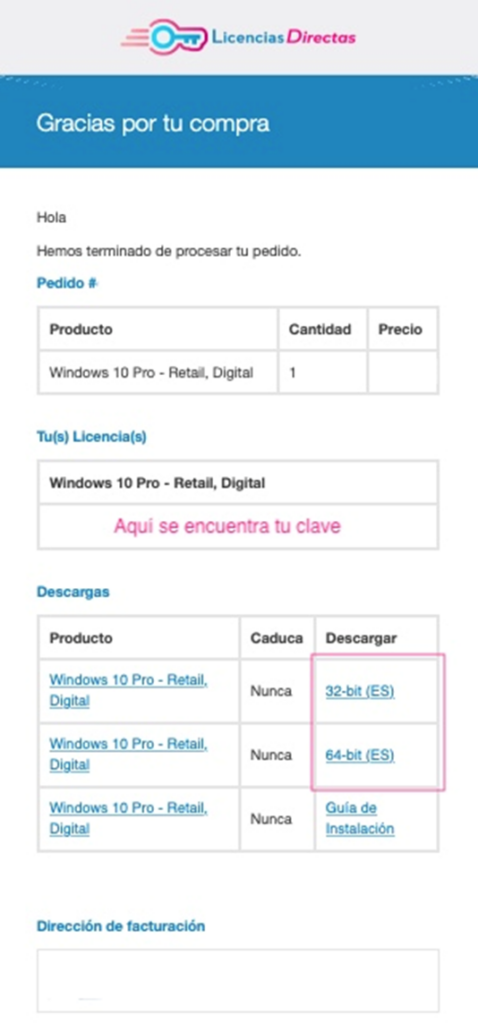
• O link irá redirecioná-lo para o site do fabricante e será solicitado que faça login ou crie uma nova conta.
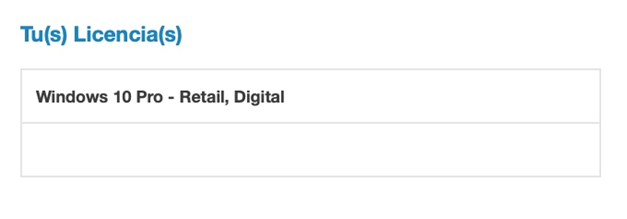
• Em seguida, precisará de seguir as instruções do processo de registo e inserir a chave do produto que adquiriu connosco quando solicitado. Encontrará esta chave no seu e-mail da seguinte forma:
Instalar o Avast no Windows
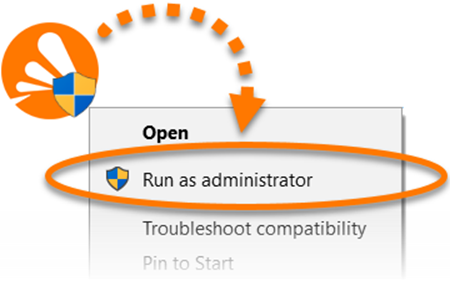
• Clique com o botão direito no ficheiro de instalação descarregado e selecione "Executar como administrador".
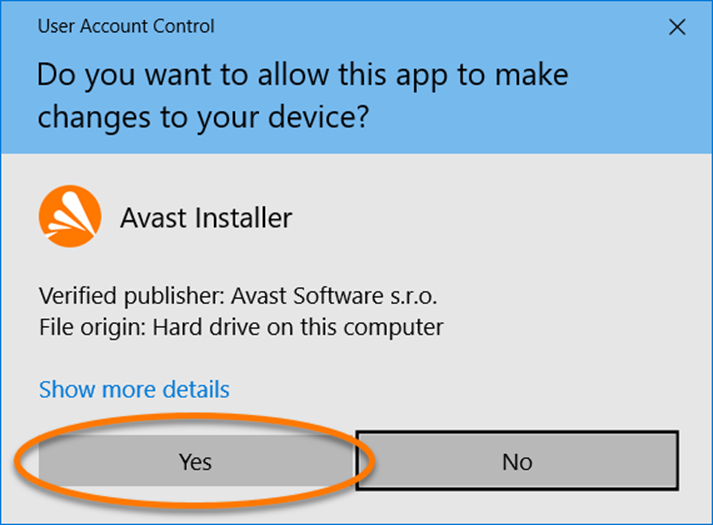
• Deverá então ver um painel de controlo de conta de utilizador a pedir permissão. Clique em "Sim".
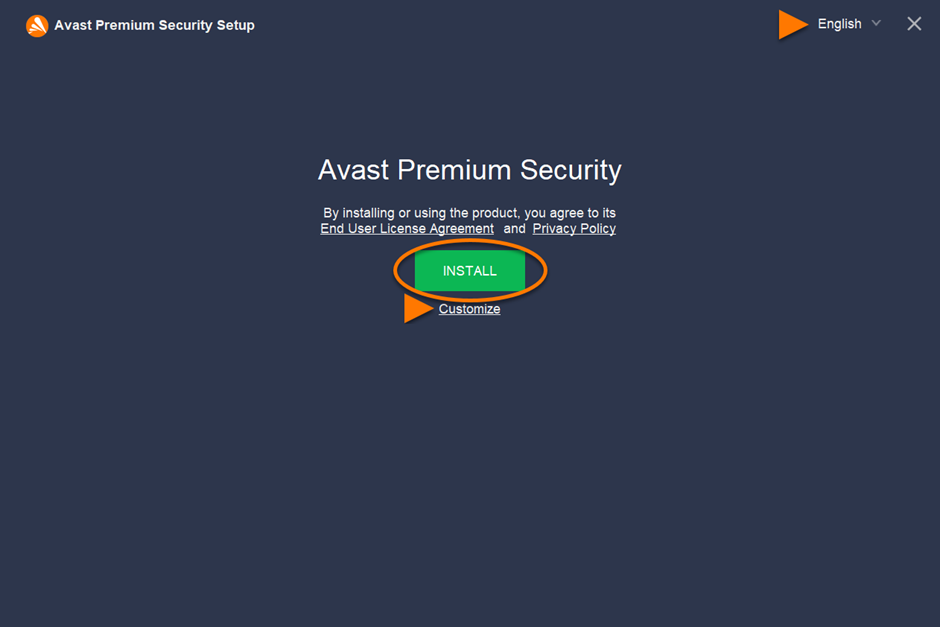
• Clique na língua atual no canto superior direito da tela se quiser mudar a língua padrão e selecione a sua língua preferida. Depois clique em "Instalar" para continuar com a instalação padrão (se quiser fazer alterações à instalação padrão, clique em "Personalizar").
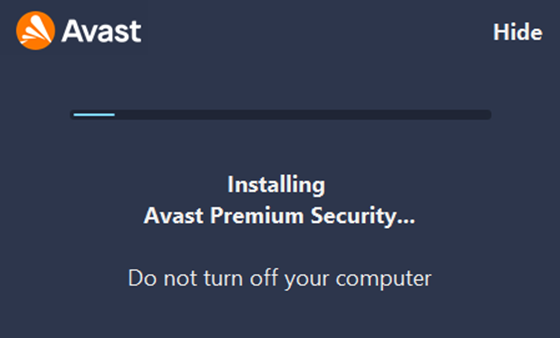
• Deve esperar até que o programa antivírus esteja instalado no seu PC.
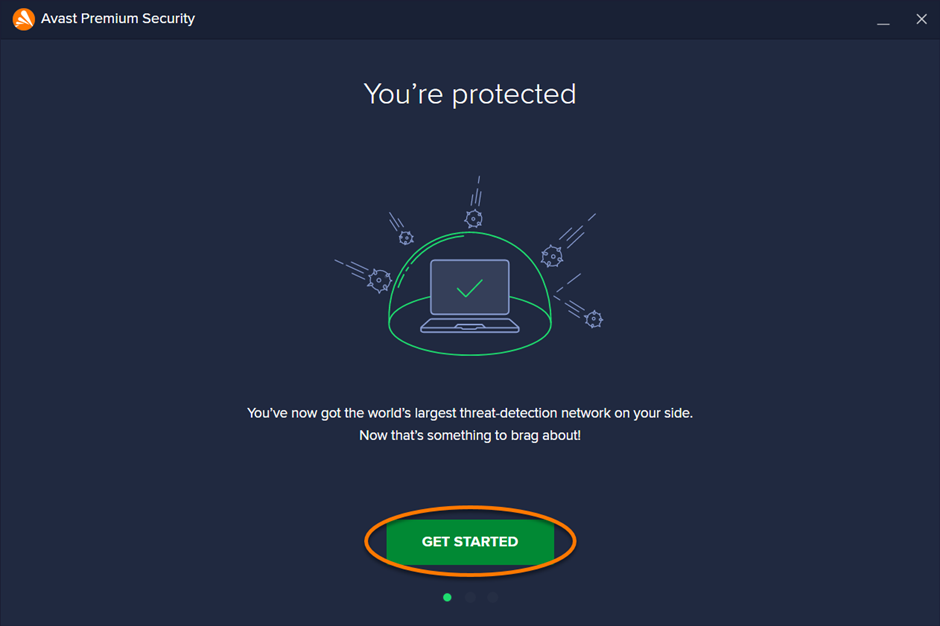
• Quando a instalação estiver concluída, clique em "Iniciar".
• Selecione "Ativar" para ativar a licença.
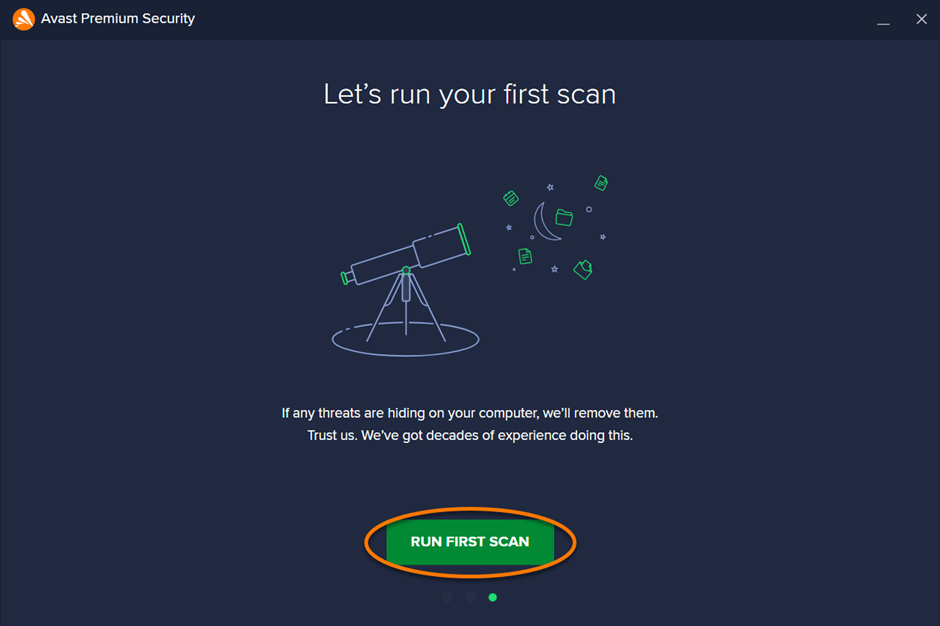
• Clique em "Executar" na primeira verificação para iniciar uma verificação completa inteligente que detecta vírus, malware, plug-ins de navegador defeituosos e outros problemas no seu dispositivo.
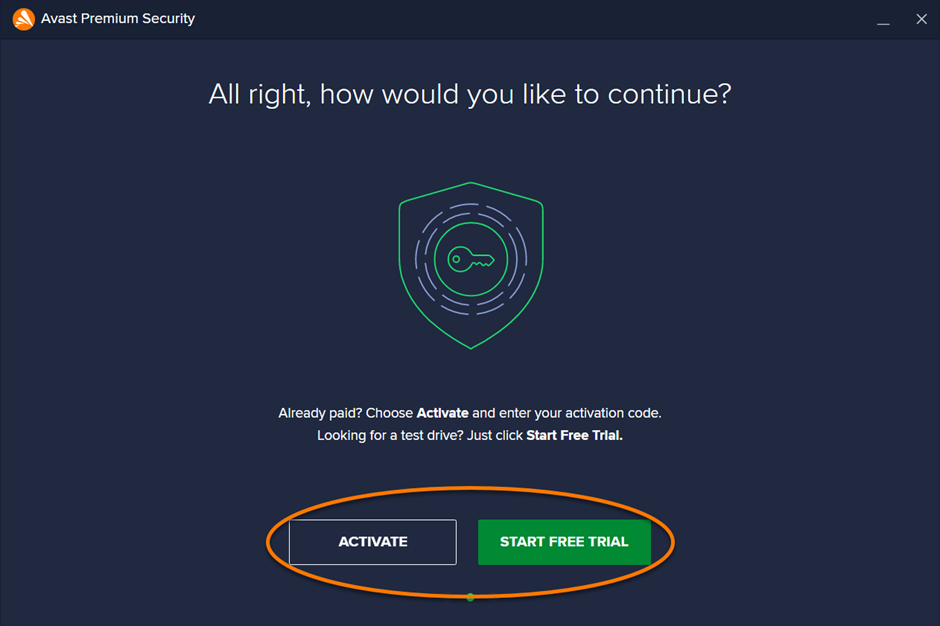
• Reinicie o seu dispositivo e... Pronto!
REQUISITOS MÍNIMOS DO SISTEMA
• Windows 11 exceto Edição de Realidade Mista e IoT; Windows 10 exceto Edição Móvel e IoT (32 bits ou 64 bits); Windows 8/8.1 exceto Edição RT e Starter (32 bits ou 64 bits); Windows 7 SP1 com Atualização Conveniente ou posterior, qualquer edição (32 bits ou 64 bits).
• PC Windows totalmente compatível com Intel Pentium 4 / AMD Athlon 64 ou
r processador mais elevado (deve suportar comandos SSE3); dispositivos baseados em ARM não são suportados.
• 1 GB de RAM ou mais.
• 2 GB de espaço livre no disco rígido.
• Conexão à Internet para descarregar, ativar e gerir atualizações para aplicações e bases de dados de antivírus.
• Resolução de ecrã óptima de não menos de 1024 x 768 pixels.
Instalar Avast no Mac
• Clique no ficheiro de instalação descarregado para abrir uma janela.
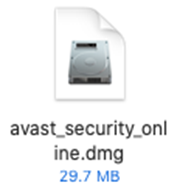
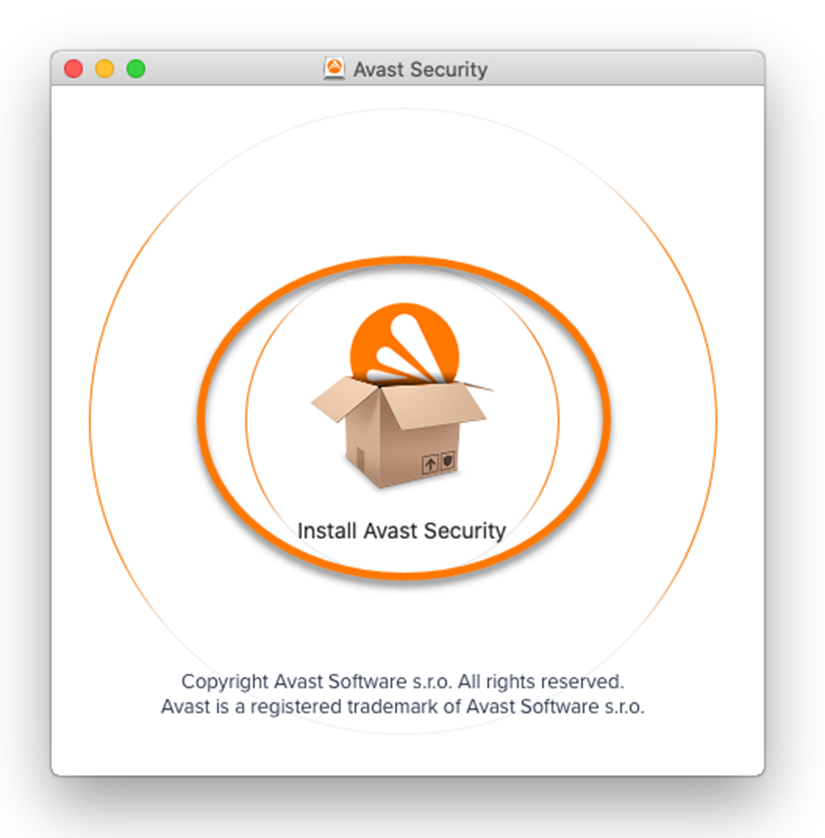
• Em seguida, clique duas vezes no ícone "Avast Security" e feche a janela.
• Clique em "Permitir".
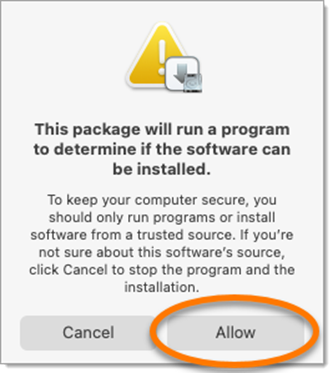
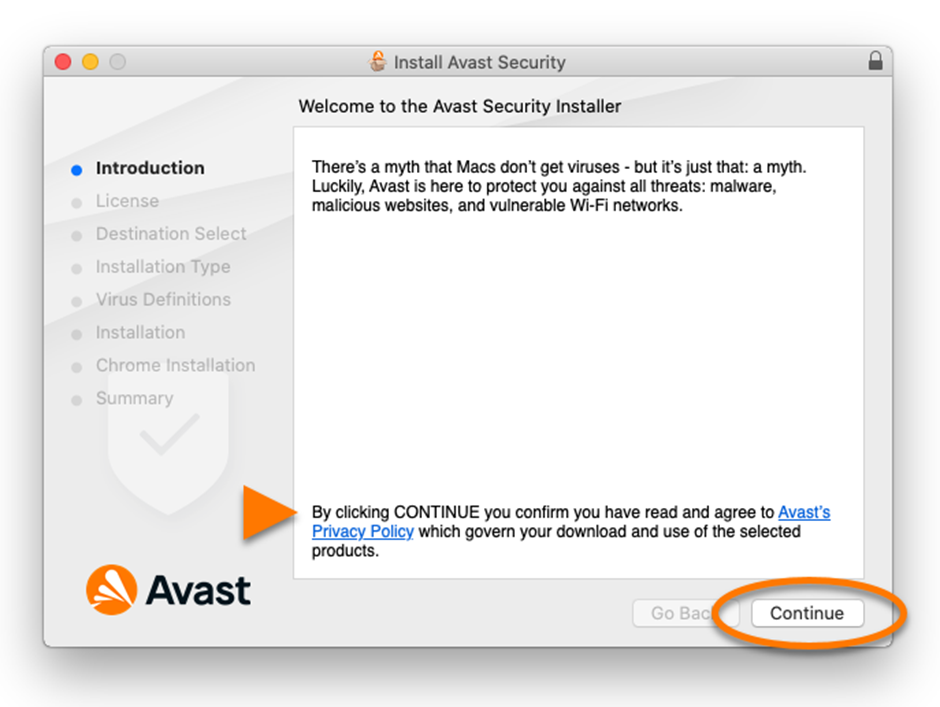
• Depois de ler a Política de Privacidade da Avast, clique em "Seguinte".
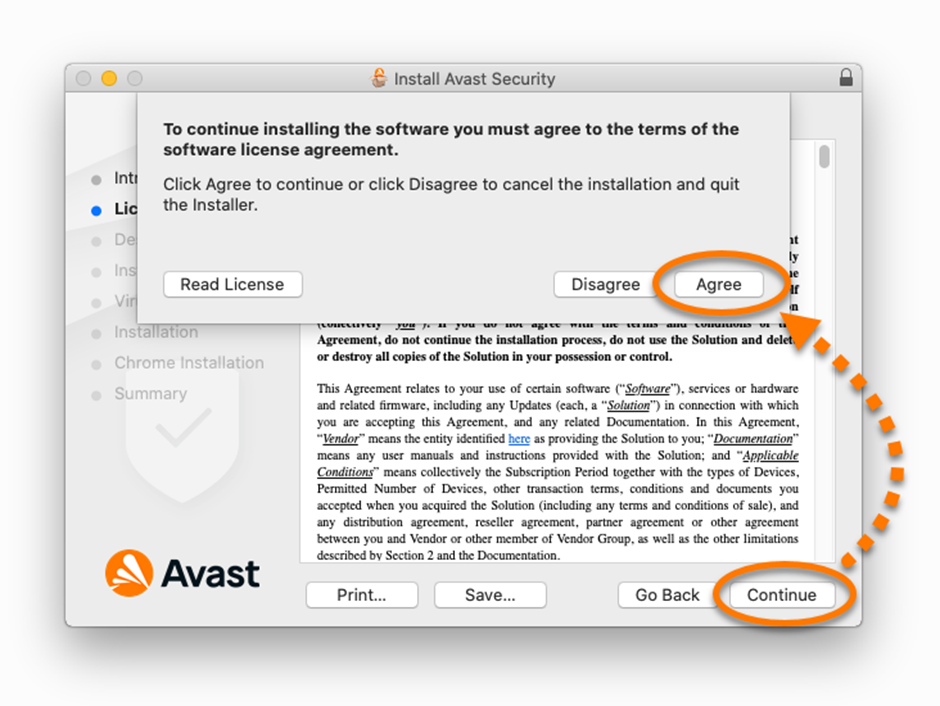
• Quando tiver lido o Acordo de Licença do Utilizador Final, clique em "Seguinte" e depois em "Aceitar" para confirmar que aceita os termos.
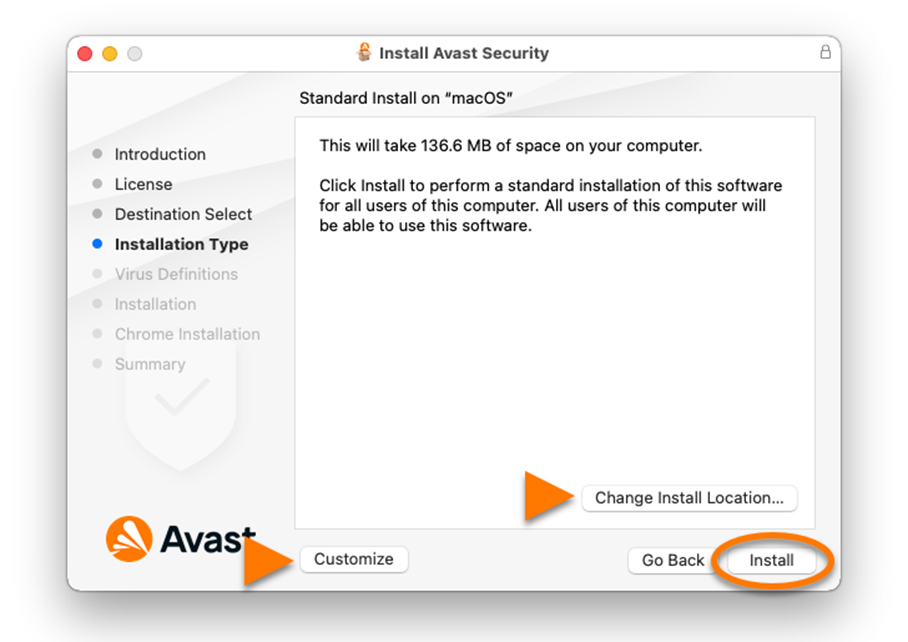
• Clique em "Instalar" para continuar com a instalação padrão. Se quiser mudar a localização, clique em "Alterar localização da instalação".... Também pode fazer alterações à instalação clicando em "Personalizar".
• Será solicitado que insira o seu nome de utilizador e palavra-passe que utiliza ao iniciar sessão no seu Mac. Depois clique em "Instalar software". Poderá ser solicitado novamente esta palavra-passe e depois terá que clicar em "Atualizar definições".
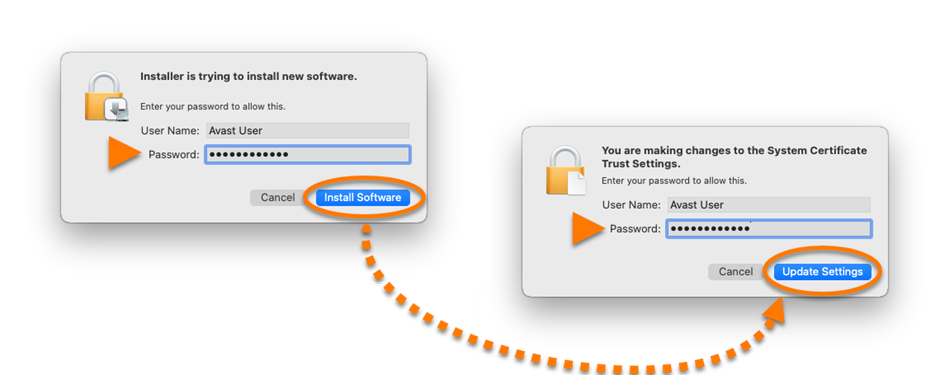
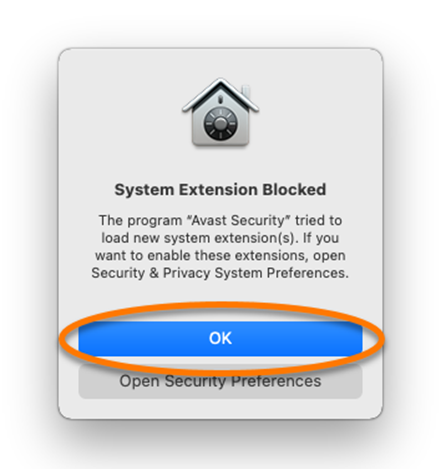
• A mensagem "Extensão do sistema bloqueada" é exibida, clique em "OK".
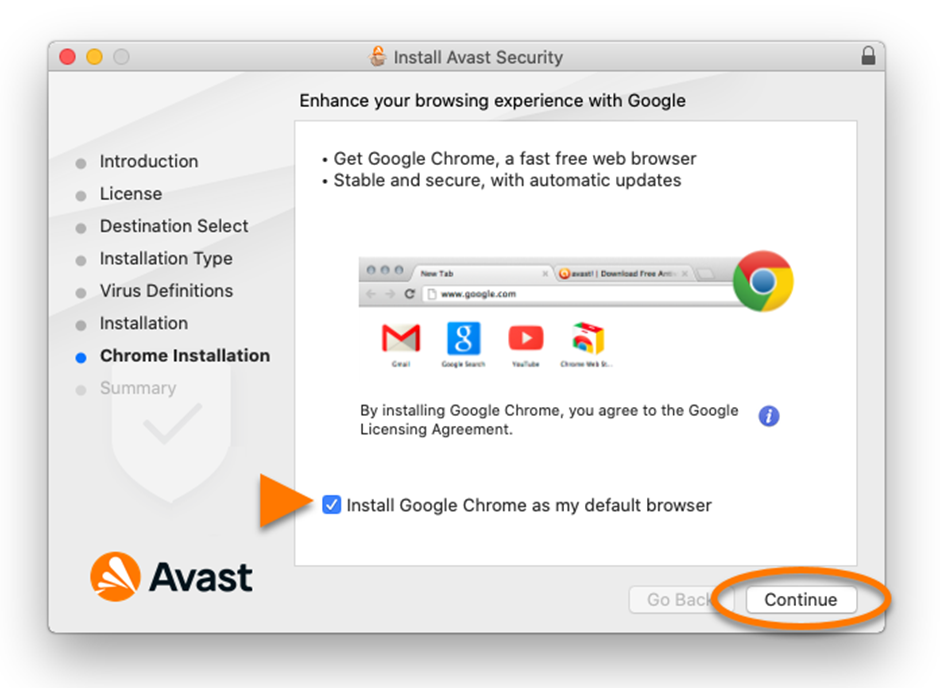
• Tem a opção de desmarcar a caixa se não quiser que o Google Chrome seja instalado como o navegador padrão se não quiser instalá-lo. Depois clique em "Seguinte".
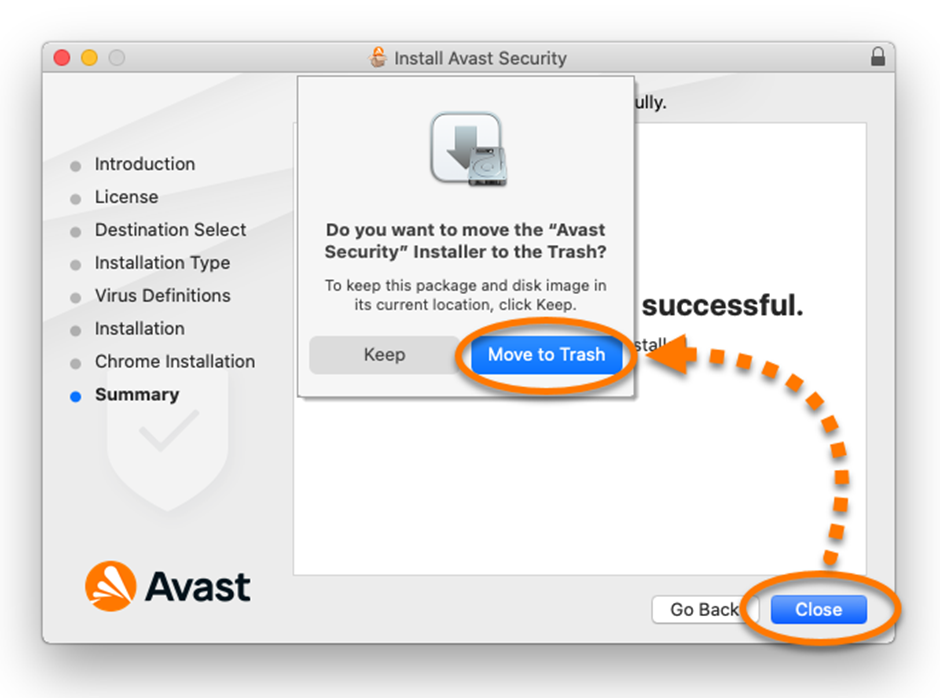
• Clique em "Fechar ▸ "Mover para o Lixo".
• Deve seguir as instruções na tela para conceder permissões ao Avast Security.
REQUISITOS MÍNIMOS DO SISTEMA
• Apple macOS 12.x (Monterey), Apple macOS 11.x (Big Sur), Apple macOS 10.15.x (Catalina), Apple macOS 10.14.x (Mojave), Apple macOS 10.13.x (High Sierra), Apple macOS 10.12.x (Sierra), Apple Mac OS X 10.11.x (El Capitan).
• Mac baseado em Intel com processador de 64 bits.
• 512 MB de RAM ou mais (1 GB de RAM ou mais é preferido).
• 750 MB de espaço livre no disco rígido.
• Conexão à Internet para descarregar, ativar e gerir atualizações para aplicações e bases de dados de antivírus.
• Resolução de ecrã óptima de não menos de 1024 x 768 pixels.
Encontrou algum problema?
Lembre-se que se é cliente da Licendi, encontrará a chave de licença e a fatura no seu e-mail.
Temos uma garantia de ativação
Se a chave não funcionar, entre em contacto connosco e nós substituí-la-emos gratuitamente! As nossas licenças devem ser ativadas dentro de um determinado período de tempo, após o qual já não são válidas. Se seguiu todas as instruções e descarregou, extraiu (se necessário) e instalou o ficheiro, mas a licença não ativa o software, é possível que tenha expirado.
Neste caso, pedimos que preencha o formulário no nosso centro de ajuda e envie uma imagem (se possível uma captura de ecrã) com a mensagem de erro.
Em seguida, enviaremos uma nova chave para ativação imediata.
Lembre-se que a licença dá-lhe o direito de descarregar e utilizar as atualizações.
Estamos aqui para si,
Suporte Licendi.es
¬



