 PT
PT EN
EN  FR
FR  DE
DE  IT
IT  ES
ES 

Como instalar o Adobe Acrobat? Guia de instalação
O Adobe Acrobat é um conjunto de aplicações de desktop desenvolvidas pela Adobe para visualizar, criar e editar ficheiros PDF. O formato PDF é frequentemente utilizado para apresentar texto de forma clara e visual. Em resumo, o Adobe Acrobat Reader permite-lhe fazer as seguintes coisas:
• Exibir documentos PDF.
• Editar documentos PDF.
• Gerar documentos PDF.
• Personalizar documentos PDF.
• Abrir documentos em formatos como DOCX ou PPT.
• Ler a documentação "em voz alta" para utilizadores que dependem de acessibilidade.
• Proteger e assegurar documentos PDF.
É uma das soluções mais abrangentes na sua área e é apoiada por uma empresa de informática profissional e doméstica de renome.
Como é instalado?
Os seguintes são os requisitos que deve cumprir para instalar o Adobe Acrobat, dependendo do seu sistema operativo.
Instalação do Adobe Acrobat para Windows
Antes da instalação, certifique-se de que o seu PC cumpre os requisitos mínimos do sistema:
Acrobat Reader DC 32 bits
REQUISITOS
Processador Processador Intel® ou AMD de 1,5 GHz ou mais rápido
Sistema operativo Windows 11 (64 bits), Windows 10 (32 bits e 64 bits) versão 1809 ou posterior, Windows 8, 8.1 (32 bits e 64 bits)†, Windows 7 SP1 (32 bits e 64 bits) ou Windows Server - 2008 R2 (64 bits), 2012 (64 bits), 2012 R2 (64 bits)†, 2016 (64 bits) ou 2019 (64 bits).
RAM 2 GB de RAM
Espaço em disco rígido 450 MB de espaço disponível no disco rígido
Resolução de ecrã Resolução de ecrã de 1024 x 768
Navegador Internet Explorer 11
Acrobat Reader DC (64 bits)
REQUISITOS
Processador Processador Intel® ou AMD de 1,5 GHz ou mais rápido
Sistema operativo Windows 11 (64 bits), Windows 10 (64 bits) versão 1809 ou superior, Windows Server 2016 (64 bits) ou Windows Server 2019 (64 bits)
RAM 2 GB de RAM
Espaço em disco rígido 900 MB de espaço livre em disco rígido para inglês
1 GB de espaço livre em disco rígido para outras línguas
Resolução de ecrã 1024 x 768 de resolução de ecrã
Navegador Internet Explorer 11
NOTA: É necessário ter Windows 7 ou superior para executar o Acrobat Reader DC. Se o seu sistema operativo for mais antigo, pode instalar uma versão anterior do Reader.
Instalar Adobe Acrobat para Explorer
Siga os passos abaixo para instalar o Acrobat Reader DC com o Internet Explorer.
• Feche todas as instâncias do Reader. Feche qualquer navegador que esteja a exibir o ficheiro PDF.
• Vá à página de download do Adobe Acrobat Reader e clique em "Download Acrobat Reader".
• Quando a mensagem de download do ficheiro aparecer na parte inferior da janela do navegador, clique em "Executar".
NOTA: A instalação do Acrobat Reader DC é um processo em duas etapas:
o Faça o download do programa de instalação.
o Instale o Reader.
Em qualquer caso, aguarde até que ambas as fases estejam concluídas. A barra de progresso mostra o tempo restante.
• Quando vir uma mensagem de confirmação de que a instalação está completa, clique em "Concluir".
Instalar Adobe Acrobat para Firefox
• Feche todas as instâncias do Reader. Feche todos os navegadores que exibem o ficheiro PDF.
• Vá à página de download do Adobe Acrobat Reader e clique em "Download Acrobat Reader".
• Quando a caixa de diálogo aparecer, clique em "Guardar ficheiro".
• Pressione Ctrl J para abrir a biblioteca de downloads. Quando a janela "Biblioteca de Downloads" aparecer, clique duas vezes no ficheiro "Reader .exe".
• Quando for solicitado a abrir o ficheiro executável, clique em "Aceitar".
NOTA: A instalação do Acrobat Reader DC é um processo em duas etapas:
o Faça o download do programa de instalação.
o Depois instale o leitor.
Em qualquer caso, aguarde até que ambas as fases estejam concluídas. A barra de progresso mostra o tempo restante.
• Quando vir uma mensagem de confirmação de que a instalação está completa, clique em "Terminar".
Instalar o Adobe Acrobat para Chrome
Siga estes passos para instalar o Acrobat Reader DC com o Google Chrome.
• Feche todas as instâncias do Reader. Feche todos os navegadores que exibem o ficheiro PDF.
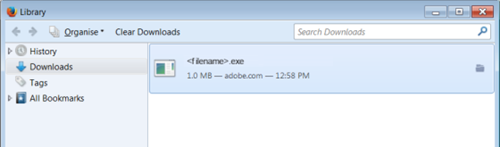
• Vá à página de download do Adobe Acrobat Reader e clique em "Download Acrobat Reader".
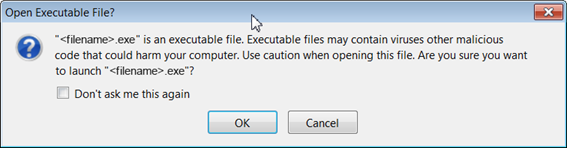
• Clique em "Guardar" para fazer o download do Assistente de Configuração do Reader.
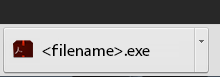
• Quando o ficheiro descarregado aparecer na parte inferior da janela do navegador, clique no "ficheiro .exe do Reader".
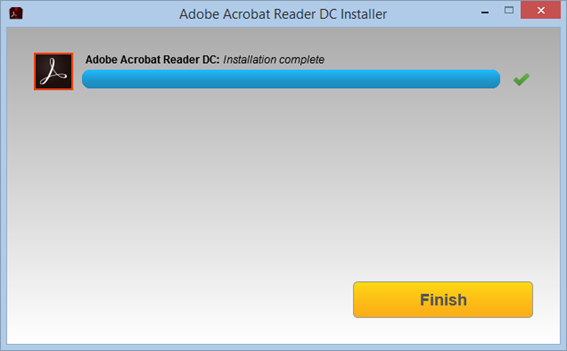
Instalando o Adobe Acrobat para Mac
Só são necessárias duas etapas:
o Faça o download do pacote de instalação.
o Instale o Acrobat Reader DC a partir do ficheiro do pacote.
Não é necessário remover versões anteriores do Reader antes de instalar o Acrobat Reader DC. Para a instalação, o dispositivo deve cumprir os seguintes requisitos:
Acrobat Reader DC
REQUISITOS
Processador Processador Intel; Processador Apple Silicon M1
Sistema operativo macOS v10.14, macOS v10.15, macOS v11* ou macOS v12
RAM 2 GB de RAM
Espaço em disco 380 MB de espaço disponível em disco rígido
Resolução de ecrã Resolução de ecrã de 1024 x 768
Navegador Safari 10.0 ou 11.0 (o plug-in do navegador para Safari é compatível apenas com processadores Intel de 64 bits)
Instalar o Adobe Acrobat para Firefox
• Vá à página de download do Adobe Acrobat Reader e clique em "Download Acrobat Reader".
• Quando lhe for perguntado se deseja guardar o ficheiro .dmg, selecione "Guardar ficheiro".
NOTA: Se esta caixa de diálogo não aparecer no ecrã, é possível que outra janela a esteja a bloquear. Tente mover quaisquer janelas que estejam no seu caminho.
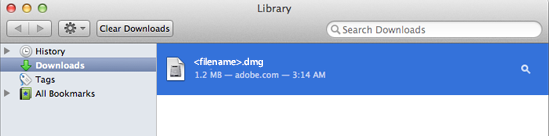
• Clique duas vezes no ficheiro ".dmg" (se a janela de download não aparecer, selecione Extras > Download).
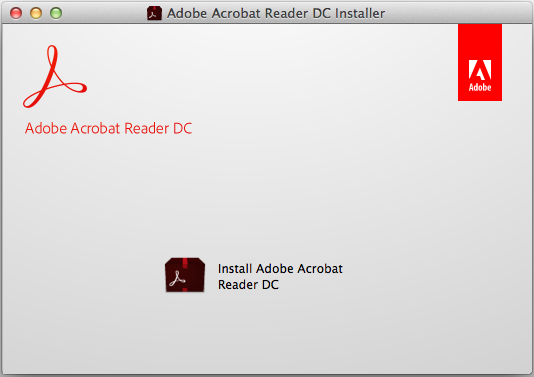
• Clique duas vezes em "Instalar Adobe Acrobat Reader DC" para iniciar a instalação.
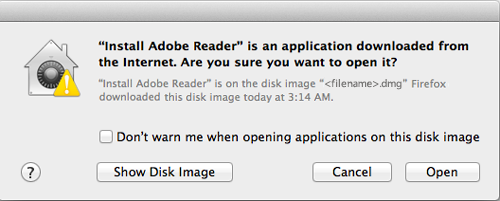
• Quando lhe for pedido para confirmar que deseja abrir o ficheiro, clique em "Abrir".
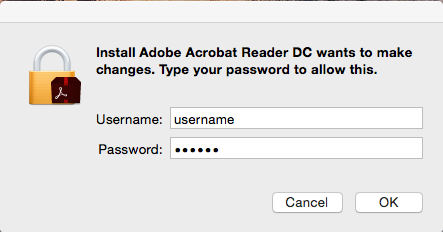
• Introduza o seu nome de utilizador e palavra-passe do macOS quando solicitado. Se se esqueceu da sua palavra-passe, consulte a documentação da Apple: https://support.apple.com/de-de/HT202860.
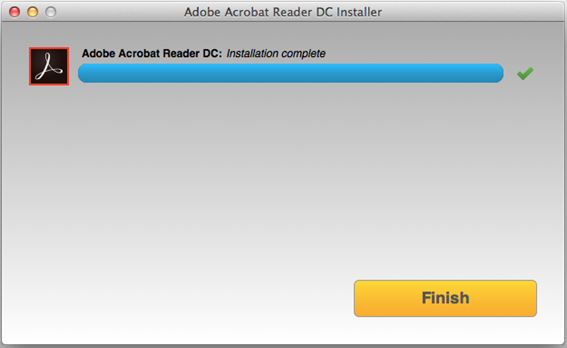
• Clique em "Terminar" quando vir uma mensagem de confirmação de que a instalação está completa.
Instalar Adobe Acrobat para Safari
• Vá à página de download do Adobe Acrobat Reader e clique em "Download Acrobat Reader".
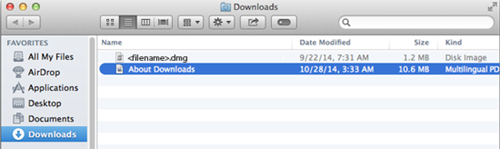
• Clique duas vezes no ficheiro ".dmg" (se a janela de download não aparecer no Safari, clique em Janela > Nome de utilizador > Transferências).
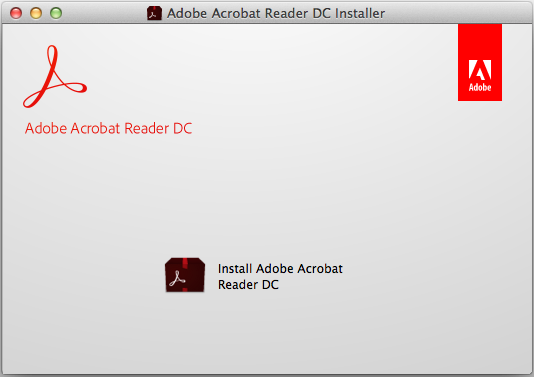
• Clique duas vezes em "Instalar Adobe Acrobat Reader DC" para iniciar a instalação.
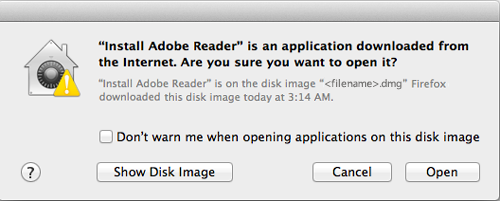
• Quando lhe for pedido para confirmar que deseja abrir o ficheiro, clique em "Abrir".
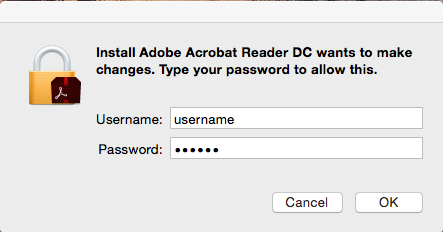
• Introduza o seu nome de utilizador e palavra-passe do macOS quando solicitado. Se se esqueceu da sua palavra-passe, consulte a documentação da Apple: https://support.apple.com/de-de/HT202860
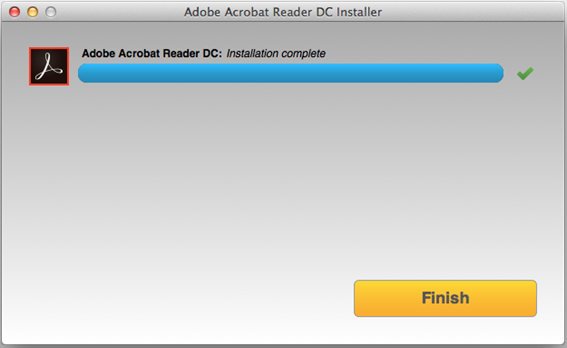
• Quando vir uma mensagem de confirmação de que a instalação está completa, clique em "Terminar".
Instalar o Adobe Acrobat para Chrome
• Vá à página de download do Adobe Acrobat Reader e clique em "Download Acrobat Reader".
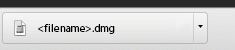
• Quando o ficheiro aparecer na parte inferior do navegador, clique nele (se o ficheiro não aparecer na tela, selecione "Download" no menu do Chrome).
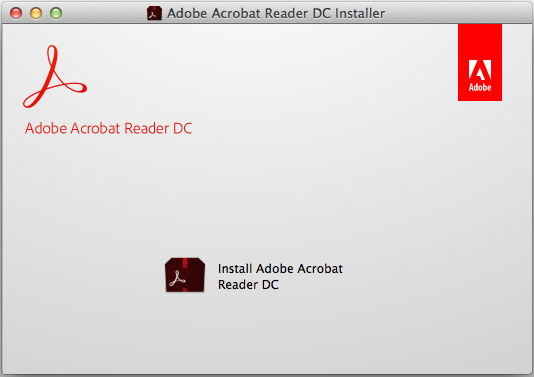
• Clique duas vezes em "Instalar Adobe Acrobat Reader DC" para iniciar a instalação.
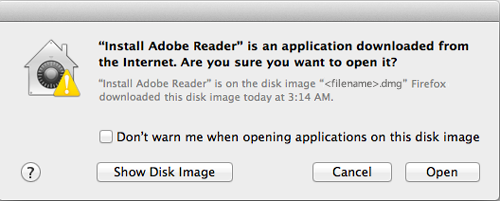
• Quando lhe for pedido para confirmar que deseja abrir o ficheiro, clique em "Abrir".
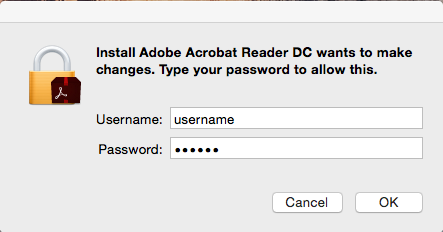
• Introduza o seu nome de utilizador e palavra-passe do macOS quando solicitado. Se se esqueceu da sua palavra-passe, consulte a documentação da Apple: https://support.apple.com/de-de/HT202860
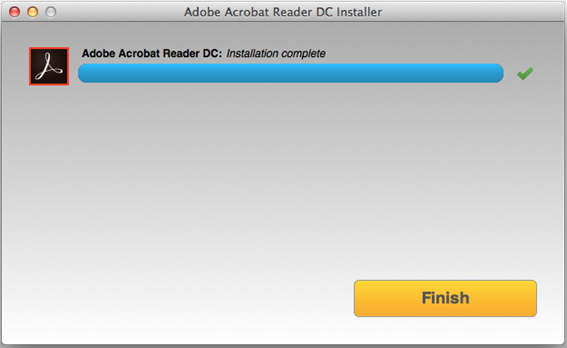
• Quando vir uma mensagem de confirmação de que a instalação está completa, clique em "Terminar".
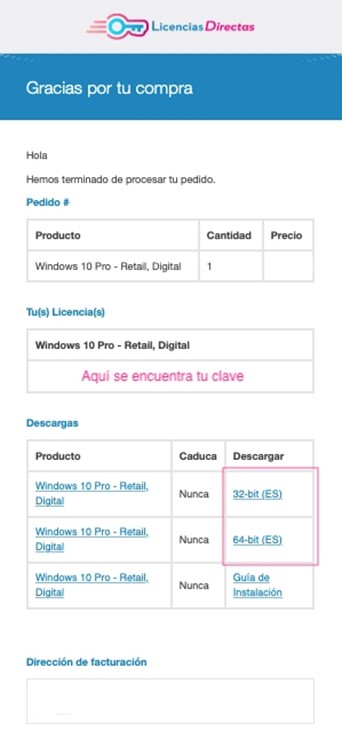
Se é cliente da Licendi, encontrará tanto a fatura como a transferência de licença no seu email.
Tem algum problema?
Temos uma garantia de ativação
Se a licença não funcionar, nós substituímo-la gratuitamente! A nossa licença deve estar ativa durante um certo período. Se seguiu todas as instruções para descarregar, extrair (se necessário) e instalar o ficheiro, mas a sua licença não ativa o software, a sua licença pode ter expirado. Neste caso, pedimos que preencha o formulário no nosso centro de ajuda e envie uma imagem com a mensagem de erro. Você receberá então uma nova licença para ativação imediata.
A licença dá-lhe o direito de descarregar e utilizar as atualizações.
Estamos aqui para si,
Suporte Licendi.es



