PT
PT EN
EN  FR
FR  DE
DE  IT
IT  ES
ES 

Como corrigir o erro VCRuntime140_1.dll?
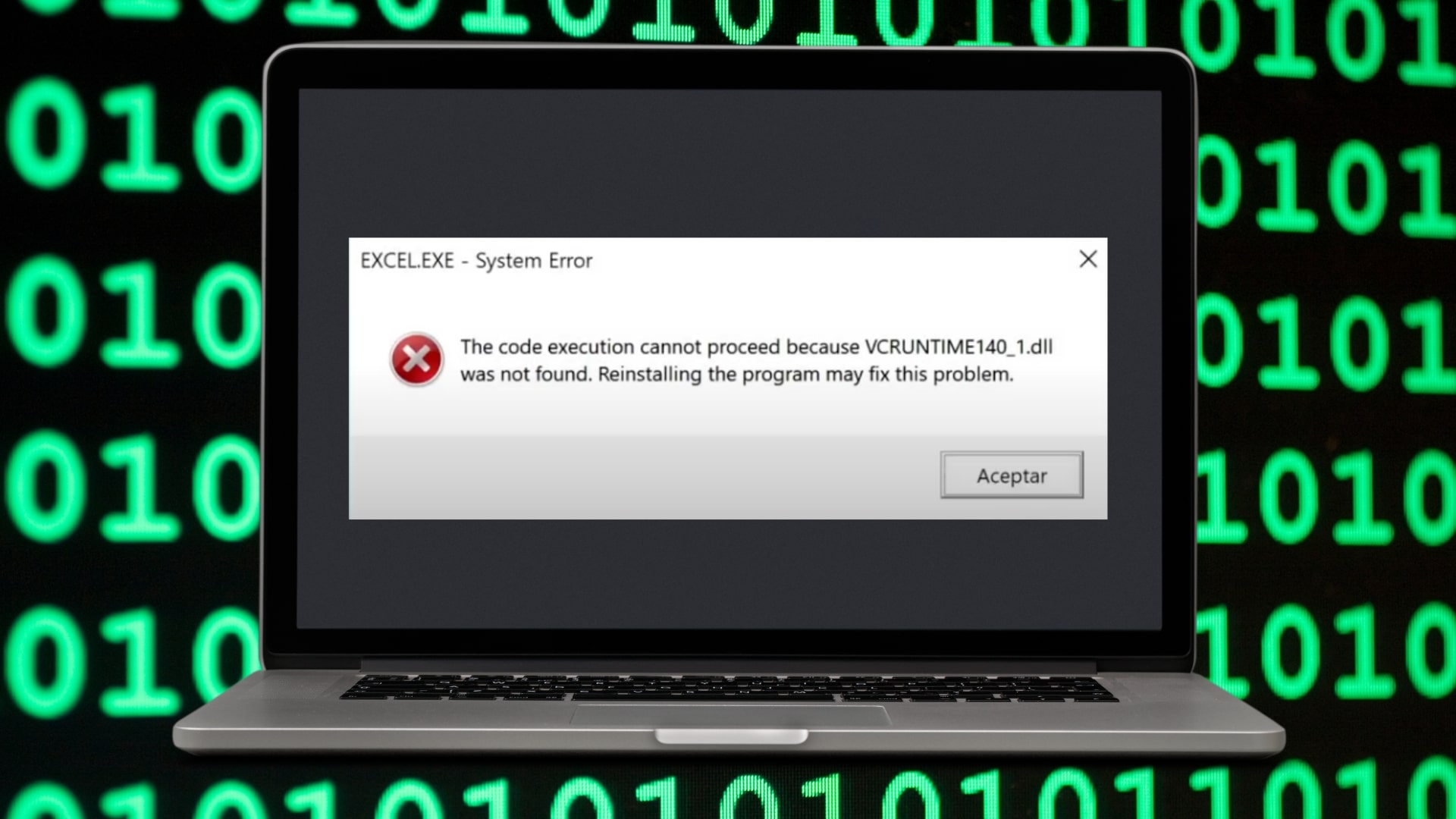
VCRuntime140_1.dll é um arquivo DLL (Dynamic Link Library) que contém funções e recursos partilhados utilizados por programas escritos em C++. Este arquivo é parte da biblioteca de tempo de execução do Visual C++, que é necessária para executar aplicações desenvolvidas utilizando o Visual Studio. Se receber uma mensagem de erro indicando que este arquivo DLL está ausente do seu sistema, significa que deve instalar ou reinstalar o pacote de tempo de execução do Visual C++ para resolver o problema.
 " width="1920" height="1080">" class="wp-image-393414" />
Portanto, o erro Microsoft VCRuntime140_1.dll surge quando, após a instalação do Microsoft Office, não permite abrir um programa como, neste caso, o Excel. Neste blog, iremos explicar os passos que precisa de seguir para corrigir este problema, juntamente com as imagens.
Solução para o erro VCRuntime140_1.dll
A solução é muito simples, garantimos-lhe! Se seguir todos estes passos corretamente, o resultado não tardará a aparecer.
1) Primeiro de tudo, digite "nome do erro + download" no seu motor de busca de confiança: VCRuntime140_1.dll download

2) Vá para a página dll-files:

3) Tenha em mente que devemos fazer o download do arquivo de acordo com a arquitetura do PC (32-bit ou 64-bit). No nosso caso, é 64-bit, por isso escolhemos a arquitetura de 64-bit. É um processo muito rápido, por isso não levará muito tempo.

4) Em seguida, clique com o botão direito do rato e clique em "Mostrar na pasta".

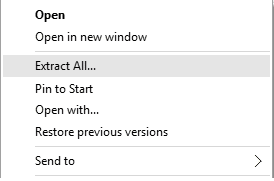
5) Agora, clique com o botão direito do rato e escolha "Extrair tudo".
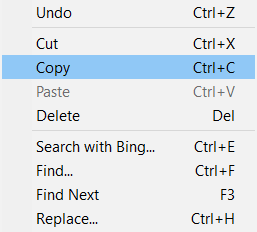
6) Clique na pasta descompactada e copie os arquivos que aparecem.
7) Vá para "Este computador" --> "Disco Local (C:)" --> "Windows". Mas tenha cuidado! Neste passo, deve ter em conta a arquitetura do seu PC.
Se o seu computador for 64 bits, vá para "System 32":

Se o seu computador for 32 bits, vá para "SysWOW64":

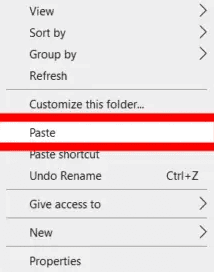
8) Uma vez dentro, simplesmente colamos os documentos que copiámos. Desta forma, chegamos ainda mais perto de resolver o erro Microsoft VCRuntime140_1.dll.
9) Clique em "Continuar".
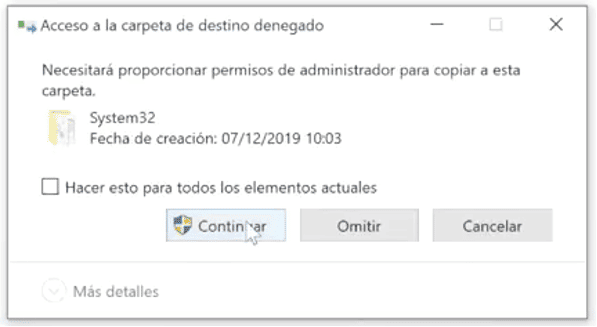
E aguarde que carregue.
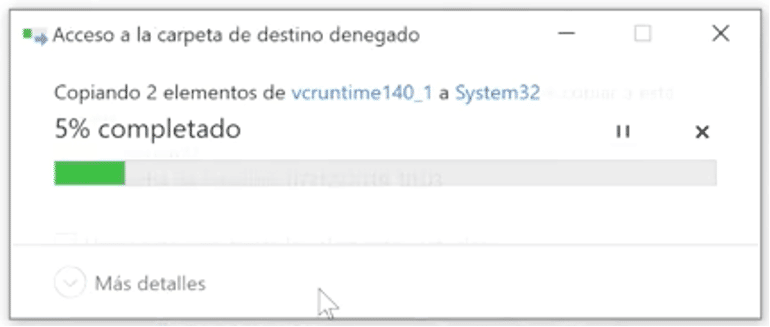
10) Pronto! Uma vez que todos estes passos estejam completos, é recomendável que reinicie o seu computador. Depois, abra o Excel novamente (ou qualquer que seja o programa com o qual teve o erro VCRuntime140_1.dll). Agora deve funcionar.

Informações adicionais
Você também pode corrigir o erro VCRuntime140_1.dll assistindo ao nosso tutorial no Youtube. Se precisar de mais assistência, não hesite em contactar a nossa equipa de suporte ao cliente. Por outro lado, na nossa loja online pode encontrar uma ampla gama de licenças do Microsoft Office com o melhor preço e suporte.
Atenciosamente,
A sua equipa Licendi