 PT
PT EN
EN  FR
FR  DE
DE  IT
IT  ES
ES 

Como Corrigir o Erro 0xc00007b no Windows 11?
No Windows 11, alguns utilizadores relataram receber o erro "0xc00007b" ao tentar iniciar um programa ou jogar um jogo. Este é um problema típico que pode ter várias causas, incluindo ficheiros corrompidos ou configurações incorrectas. Neste artigo, vamos investigar as potenciais causas deste erro e fornecer algumas soluções alternativas.
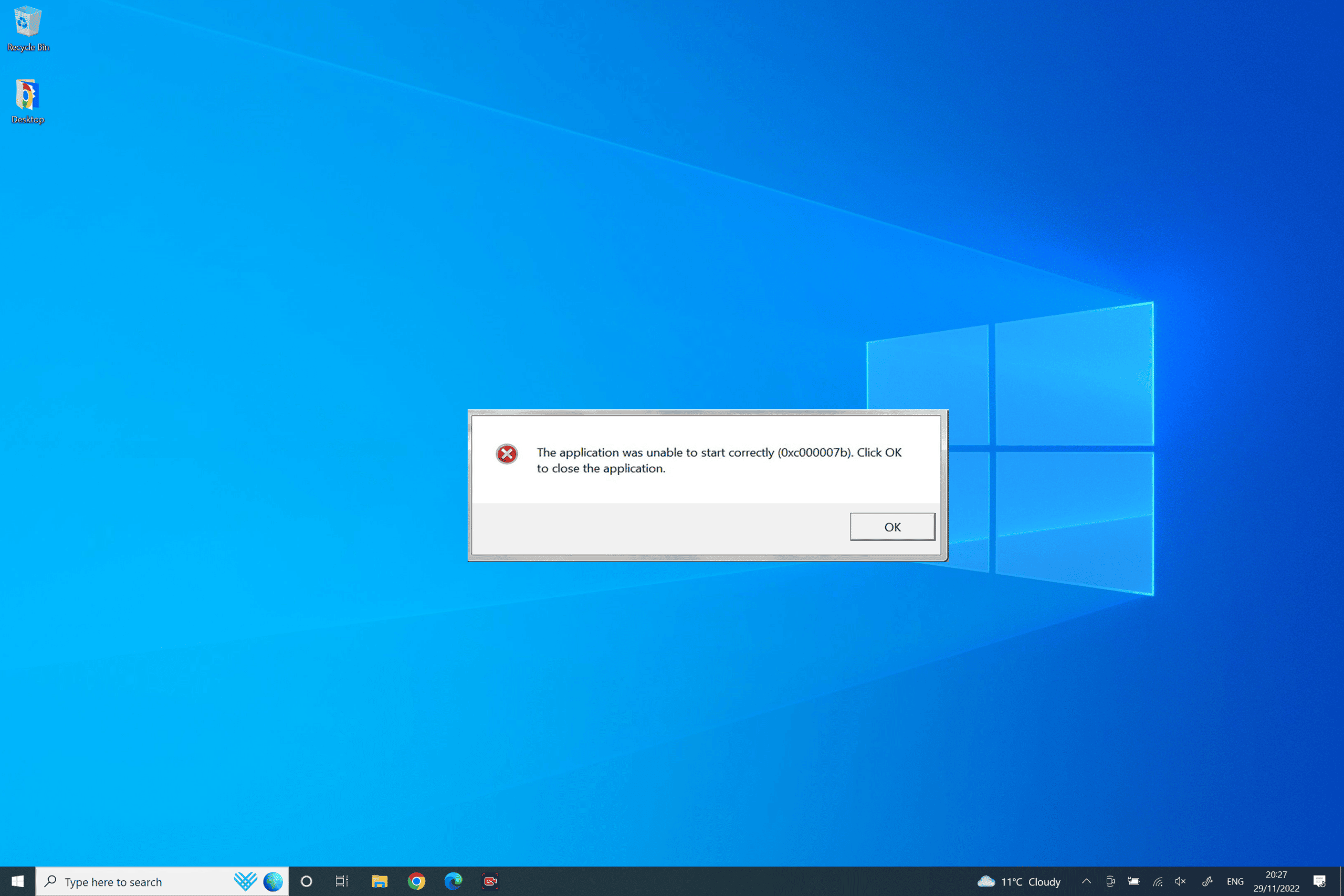
Por Que Continuo a Receber um Erro "0xc00007b"?
Ficheiros Danificados podem causar o Erro "0xc00007b"
A existência de ficheiros corrompidos é um contributo típico para este tipo de mensagem de erro. Se tiver descarregado um ficheiro corrompido ou se um ficheiro tiver sido corrompido durante a instalação de um programa ou jogo, isso pode acontecer.
Problemas com a configuração do sistema
O erro pode potencialmente ser causado por problemas de configuração no seu computador. A RAM, o registo do Windows e os ficheiros do sistema são todos potenciais culpados.
Incompatibilidade com a versão do Windows
O erro "0xc00007b" pode ocorrer se tentar iniciar um programa ou jogo que seja incompatível com a versão do Windows que está a utilizar.
Como Corrigir o Erro "0xc00007b"?
Aqui estão algumas coisas que pode tentar se tiver visto a mensagem de erro "0xc00007b" no Windows 11 ao tentar executar um programa ou jogar um jogo:
Assegure-se de que não há ficheiros danificados
Se receber este erro, uma das primeiras coisas que deve fazer é procurar ficheiros corrompidos. Para este tipo de problema, pode utilizar um programa de reparação de ficheiros.
Verifique a configuração do sistema
Pode realizar certos testes se achar que problemas com as configurações do seu sistema são a causa do erro "0xc00007b". Uma opção é utilizar uma ferramenta de diagnóstico de RAM, enquanto outra é usar um programa de reparação do registo do Windows.
Assegure-se de que está a usar uma versão compatível do Windows
Um erro "0xc00007b" pode surgir se tentar iniciar um programa ou jogo que seja incompatível com a versão do Windows que está a utilizar. Para evitar este problema, assegure-se de que está a usar uma versão suportada do Windows.
Instale as atualizações mais recentes do Windows
Outra coisa que pode fazer se o problema "0xc00007b" persistir é atualizar para a versão mais recente do Windows. A corrupção de ficheiros e problemas de incompatibilidade com software podem ser resolvidos desta forma.
Soluções Adicionais para Corrigir o Erro "0xc00007b" no Windows 11
Reinstalar oPrograma ou Jogo Afectado
Uma das formas mais simples de corrigir este erro é desinstalar e reinstalar o programa ou jogo que está a causar o problema:
- Desinstalar a aplicação:
- Pressione
Windows + R, digiteappwiz.cple pressione Enter. - Localize a aplicação problemática na lista.
- Clique com o botão direito sobre ela e seleccione Desinstalar.
- Pressione
- Reinstalar a aplicação:
- Descarregue a versão mais recente do programa ou jogo a partir do seu site oficial.
- Assegure-se de que está a descarregar a versão correcta para a arquitectura do seu sistema (32-bit ou 64-bit).
Instalar .NET Framework em Falta ou Actualizado
O erro "0xc00007b" surge frequentemente devido a componentes do .NET Framework em falta ou desactualizados:
- Pressione
Windows + Se digite Ativar ou desactivar funcionalidades do Windows. - Abra o diálogo e verifique se .NET Framework 3.5 e .NET Framework 4.8 estão activados.
- Se não estiverem, active-os e clique em OK. O Windows irá instalar os componentes necessários.
- Reinicie o seu computador e tente executar a aplicação novamente.
Actualizar ou Reinstalar Microsoft Visual C++ Redistributables
Os Microsoft Visual C++ Redistributables são essenciais para executar muitas aplicações e jogos. Ficheiros redistribuíveis corrompidos ou em falta podem desencadear o erro "0xc00007b". Siga estes passos:
- Vá à página de descarregamento dos Microsoft Visual C++ Redistributables.
- Descarregue e instale as versões x86 e x64.
- Se o erro persistir, desinstale os redistributáveis existentes:
- Abra o Painel de Controlo e navegue até Programas > Programas e Funcionalidades.
- Encontre todos os Microsoft Visual C++ Redistributables, clique com o botão direito em cada um e seleccione Desinstalar.
- Reinstale as versões mais recentes.
Utilizar o Dependency Walker para Identificar DLLs em Falta
O Dependency Walker é uma ferramenta que ajuda a identificar ficheiros DLL em falta ou corrompidos que causam erros:
- Descarregue o Dependency Walker a partir do seu site oficial.
- Abra a ferramenta e carregue o ficheiro executável do programa problemático.
- A ferramenta irá mostrar uma lista de ficheiros DLL em falta ou corrompidos.
- Descarregue as DLLs em falta de uma fonte confiável ou reinstale os componentes afectados.
Executar a Aplicação como Administrador
Às vezes, o erro é causado por permissões insuficientes. Executar a aplicação como administrador pode resolver isto:
- Clique com o botão direito no ficheiro executável do programa.
- Selecione Executar como Administrador.
- Se isto resolver o problema, pode definir a aplicação para sempre ser executada como administrador:
- Clique com o botão direito no executável e escolha Propriedades.
- Vá à aba Compatibilidade.
- Marque Executar este programa como administrador e clique em OK.
Conclusão
O erro "0xc00007b" no Windows 11 pode ser frustrante, mas com os passos de resolução adequados, pode ser corrigido. Ao tentar sistematicamente estes métodos, deverá ser capaz de eliminar o erro e voltar a utilizar os seus programas e jogos sem problemas.
Encontre as soluções para outros Erros abaixo:
Como corrigir o erro de activação do Windows 10 e Windows 11 0xc004f050?
Se tiver alguma outra questão, não hesite em contactar-nos.



