Como Corrigir o Erro 0x800f0805Como Corrigir o Erro 0x800f0805: Guia Completo
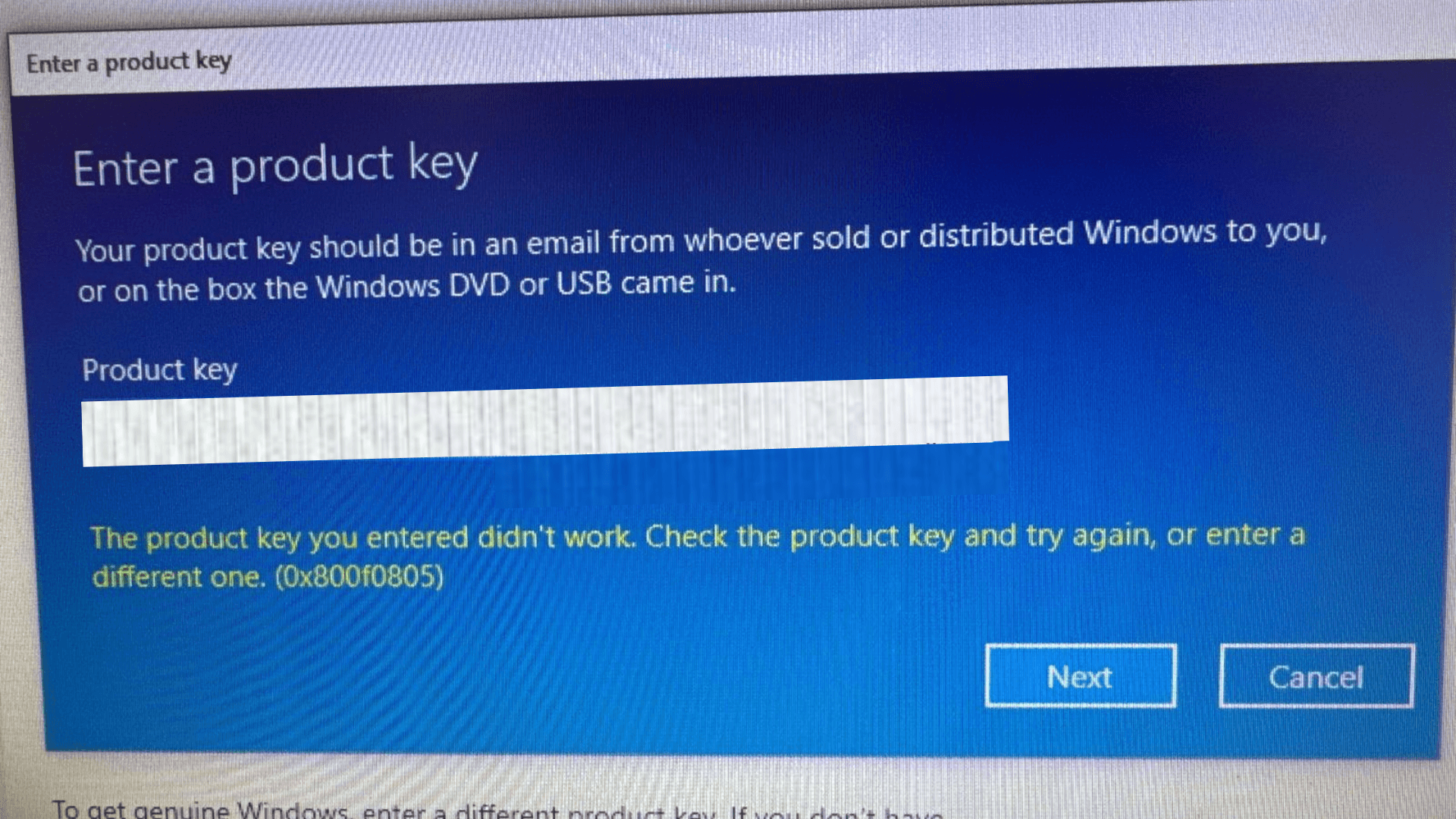
Se encontrou o erro 0x800f0805 ao tentar atualizar Windows ou instalar um componente, está no lugar certo. Este erro pode parecer complicado à primeira vista, mas existem várias soluções práticas que pode implementar facilmente. Neste artigo, vamos explicar passo a passo como corrigir o erro 0x800f0805 e o que pode estar a causá-lo.
O que é o Erro 0x800f0805?
O erro 0x800f0805 geralmente aparece quando o Windows falha ao instalar uma atualização ou ativar certas funcionalidades. Pode ser causado por ficheiros de sistema corrompidos, configurações incorretas ou problemas com os serviços de Atualização do Windows. Na maioria dos casos, verá a seguinte mensagem:
"Ocorreu um problema ao instalar a atualização. Erro 0x800f0805."
Embora soe técnico, não é nada que não possa ser corrigido.
Soluções Práticas para Corrigir o Erro 0x800f0805
1. Execute o Solucionador de Problemas do Windows Update
O Windows inclui uma ferramenta automática para detectar e corrigir erros no seu sistema de atualizações. Siga estes passos:
- Vá a Definições → Atualização e Segurança.
- Clique em Solucionar Problemas e selecione Windows Update.
- Execute o solucionador de problemas e siga as instruções na tela.
Esta ferramenta pode identificar a causa raiz do problema e corrigi-lo automaticamente. Se isso não resolver o erro 0x800f0805, não se preocupe; há mais soluções abaixo.
2. Reinicie os Serviços do Windows Update
Frequentemente, o erro 0x800f0805 é causado por problemas com serviços relacionados a atualizações. Veja como reiniciá-los:
- Pressione Win + R para abrir a caixa de diálogo "Executar".
- Digite
services.msc e pressione Enter. - Encontre os seguintes serviços e reinicie-os um a um:
- Windows Update
- Serviço de Transferência Inteligente em Segundo Plano (BITS)
- Serviço Criptográfico
- Após reiniciá-los, tente atualizar o seu sistema novamente.
3. Reparar Ficheiros do Sistema com SFC e DISM
Os comandos SFC e DISM são ferramentas do Windows projetadas para reparar ficheiros de sistema corrompidos. Veja como pode usá-los:
- Abra o Prompt de Comando como administrador (pode procurar por "cmd" no menu iniciar, clicar com o botão direito e selecionar "Executar como Administrador").
- Digite o seguinte comando e pressione Enter:
sfc /scannow
re>- Espere que a verificação termine e repare quaisquer ficheiros corrompidos.
Se o erro persistir, execute o seguinte comando:
DISM /Online /Cleanup-Image /RestoreHealth
Este comando pode demorar alguns minutos, mas ajuda a restaurar componentes do sistema danificados.
4. Baixar a Atualização Manualmente
Se nenhuma das soluções acima funcionar, outra opção é baixar e instalar manualmente a atualização que está a causar o erro 0x800f0805. Para fazer isso:
- Visite o Catálogo de Atualizações da Microsoft.
- Procure o número da atualização que estava a tentar instalar.
- Baixe o ficheiro correspondente à sua versão do Windows e instale-o manualmente.
5. Verifique a Sua Conexão à Internet
Embora possa parecer óbvio, uma conexão instável pode ser a causa do erro 0x800f0805. Certifique-se de que está conectado a uma rede estável e, se possível, utilize uma conexão com fios para reduzir interrupções.
O Que Fazer Se o Erro 0x800f0805 Persistir?
Se ainda vir o erro após tentar todas estas soluções, pode ser necessário realizar uma restauração do sistema ou até reinstalar o Windows. Antes de tomar medidas drásticas, certifique-se de fazer backup dos seus dados importantes.
Você também pode procurar ajuda em comunidades técnicas confiáveis, como os fóruns da Comunidade da Microsoft, ou consultar um técnico especializado.
Prevenir o Erro 0x800f0805
Para evitar problemas futuros, aqui estão algumas dicas:
- Mantenha o seu sistema operativo e drivers atualizados.
- Realize verificações regulares com software antivírus para evitar malware.
- Limpe o seu PC periodicamente, removendo ficheiros temporários.
In Summary
Error 0x800f0805 can be frustrating, but it’s not unbeatable. With the steps we’ve shared, you should be able to resolve this issue without too much trouble. From using the troubleshooter to repairing system files, these solutions are effective and easy to implement.
Don’t forget to keep your system in good condition to prevent future errors! If you found this guide helpful, consider sharing it with someone who might be facing the same problem.
 PT
PT EN
EN  FR
FR  DE
DE  IT
IT  ES
ES