Como Corrigir o Erro 0x80072F8F ao Instalar o WindowsComo Corrigir o Erro 0x80072F8F ao Instalar o Windows
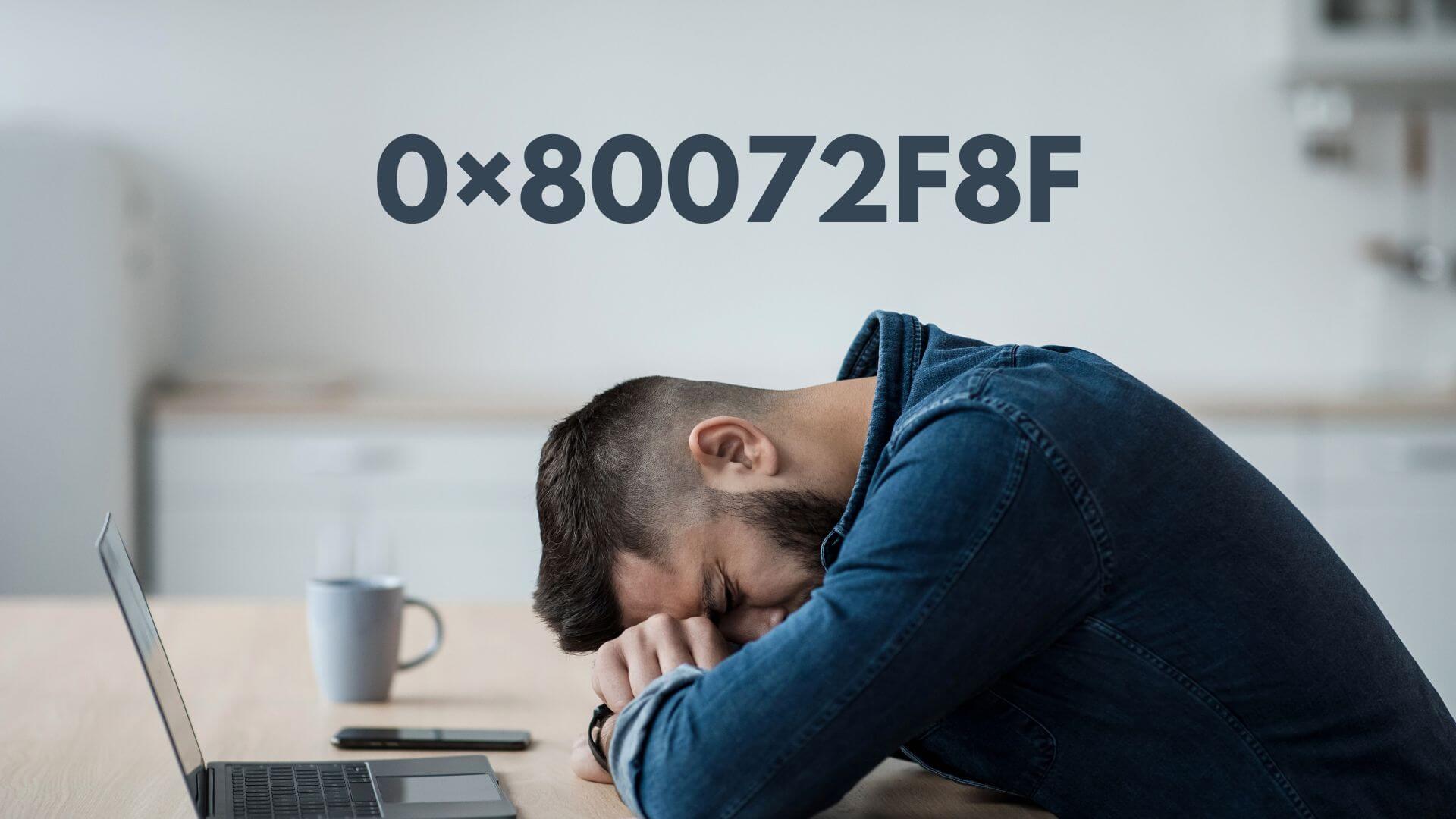
Instalar ou ativar o Windows deveria ser simples, mas às vezes, certos códigos de erro podem complicar as coisas. Um dos mais comuns é o erro 0x80072F8F, que frequentemente aparece durante a ativação do sistema. Este erro pode ser frustrante, especialmente se precisar que o seu computador esteja a funcionar o mais rápido possível. Aqui, explicaremos as principais causas deste problema e as soluções mais eficazes para o corrigir.
O que é o Erro 0x80072F8F?
Erro 0x80072F8F é um código de erro que normalmente aparece quando tenta ativar o Windows, seja após uma nova instalação ou ao atualizar o sistema. Este código de erro está associado a problemas de conexão de segurança, significando que o Windows não consegue validar a licença ou conectar-se corretamente ao servidor de ativação.
Este erro pode ser causado por vários fatores, tais como:
- Configurações de data e hora incorretas no seu sistema.
- Problemas de conexão à Internet.
- Ficheiros de sistema corrompidos.
- Certificados de segurança expirados.
Felizmente, existem várias soluções que pode tentar para corrigir este problema e completar a ativação do seu sistema operativo.
Soluções para o Erro 0x80072F8F
Abaixo está um guia passo a passo sobre as soluções mais comuns para o erro 0x80072F8F. Siga estes passos e terá o seu sistema ativado e a funcionar em pouco tempo.
1. Verifique a Data e Hora do Seu Sistema
Uma das causas mais comuns do erro 0x80072F8F é uma data ou fuso horário incorretos no seu sistema. Esta discrepância faz com que os servidores de ativação do Windows rejeitem o pedido, uma vez que a segurança do certificado depende de o relógio do sistema estar corretamente sincronizado.
Passos para ajustar a data e a hora:
- Vá a Definições do Windows e selecione "Hora e Idioma."
- Assegure-se de que as opções “Definir hora automaticamente” e “Definir fuso horário automaticamente” estão ativadas.
- Se estas opções não resolverem o problema, tente defini-las manualmente e ajuste corretamente o seu fuso horário.
2. Verifique a Sua Conexão à Internet
Outra possível causa do erro 0x80072F8F é uma conexão à Internet instável ou bloqueada. Para resolver isto:
- Certifique-se de que a sua conexão é estável. Tente reiniciar o seu router ou conectar o seu dispositivo a uma rede diferente para ver se o problema persiste.
- Desative temporariamente quaisquer firewalls ou software de segurança de terceiros que possam estar a interferir com a sua conexão aos servidores da Microsoft.
- Você também pode tentar conectar-se através de uma VPN se suspeitar que há um bloqueio na rede.
3. Atualize o Windows e Execute o Solucionador de Problemas
A Microsoft fornece um solucionador de problemas de ativação no seu sistema operativo que pode ajudar a resolver o erro 0x80072F8F. Adicionalmente
nally, manter o seu sistema atualizado garante que não há problemas de compatibilidade com os servidores de ativação.
- Vá a Definições > Atualização e Segurança > Atualização do Windows e certifique-se de que o seu sistema está atualizado.
- Depois, vá a Ativação e selecione Resolver Problemas. Esta ferramenta irá procurar potenciais problemas e oferecer soluções automáticas.
Dica: Para mais detalhes sobre a ferramenta de atualização e como funciona, pode consultar a página oficial de suporte da Microsoft.
4. Verifique os Certificados de Segurança
Às vezes, erro 0x80072F8F pode surgir devido a certificados de segurança desatualizados no sistema. Pode tentar atualizar ou redefinir estes certificados para resolver o problema.
Passos para atualizar certificados:
- Abra o “Prompt de Comando” como administrador.
- Insira o seguinte comando para redefinir os certificados do Windows:
certutil -generateSSTFromWU roots.sst. - Depois, reinicie o seu computador e verifique se o erro persiste.
5. Certifique-se de que Tem uma Licença do Windows Genuína
Às vezes, o problema surge porque a chave de licença é inválida ou tem problemas de autenticidade. Se suspeitar que este pode ser o caso, é aconselhável adquirir uma licença do Windows genuína. Na Licendi, pode comprar uma licença do Windows a preços acessíveis, com garantia de ativação e suporte técnico em caso de quaisquer problemas. Esta é uma excelente opção se quiser garantir que o seu sistema tem uma licença legítima e funcional.
Perguntas Frequentes sobre o Erro 0x80072F8F
1. Posso corrigir o erro 0x80072F8F sem uma ligação à Internet?
Não. A ativação do Windows requer uma ligação à Internet estável para comunicar com os servidores da Microsoft.
2. E se o solucionador de problemas de ativação não resolver o erro?
Se já tentou o solucionador de problemas sem sucesso, tente contactar o Suporte da Microsoft. Eles poderão ajudá-lo a resolver o problema com opções mais avançadas.
3. Posso contornar o erro 0x80072F8F usando uma VPN?
Em alguns casos, usar uma VPN pode ajudar se a sua rede tiver bloqueios. No entanto, é sempre melhor garantir que a data e a hora estão corretas e que a sua ligação é estável antes de recorrer a uma VPN.
Resumo
Erro 0x80072F8F pode ser frustrante, mas não é impossível de corrigir. Na maioria dos casos, uma simples correção da data e hora ou a atualização de certificados pode ser suficiente para eliminar este problema. Também é essencial garantir que a sua ligação à Internet é estável e livre de bloqueios que possam impedir a ativação.
Se continuar a ter problemas após seguir estes passos, pode ser hora de verificar se está a usar uma licença do Windows legítima. Lembre-se, na Licendi, pode comprar uma licença do Windows a um bom preço, o que lhe poupará dores de cabeça futuras relacionadas com a ativação.
Com estas dicas, deverá conseguir corrigir o erro e continuar a ativar o seu sistema sem mais complicações. Boa sorte e ponha-se ao trabalho!
 PT
PT EN
EN  FR
FR  DE
DE  IT
IT  ES
ES