 PT
PT EN
EN  FR
FR  DE
DE  IT
IT  ES
ES 

Como Ativar e Usar o Copilot no Word: O Seu Guia Completo
Alguma vez se encontrou diante de um documento em branco no Microsoft Word, desejando ter um assistente que o guiasse nas suas tarefas de escrita? Boas notícias! Com a introdução do Copilot no Word, esse desejo tornou-se uma realidade. Neste blog, vou levá-lo pela mão para descobrir como ativar e usar o Copilot no Word, garantindo que aproveita ao máximo esta ferramenta revolucionária.
Grande Oportunidade! Antes de mergulharmos nos pormenores do Copilot no Word, temos algumas notícias emocionantes para si. Na nossa loja online, pode agora comprar a sua licença do Microsoft Copilot com uma oferta especial. Todas as nossas licenças são legais, de origem europeia, e vêm com uma garantia de ativação de 1 mês. Isso significa que pode comprar com confiança, sabendo que está a obter um produto autêntico que elevará a sua produtividade para o próximo nível. Não perca esta oportunidade única de melhorar a sua experiência no Microsoft Word com o Copilot!

O que é o Copilot no Word?
O Copilot no Word é uma funcionalidade de inteligência artificial projetada para melhorar a experiência de escrita e edição no Microsoft Word. Desde sugestões de texto até geração de conteúdo, o Copilot foi concebido para torná-lo mais produtivo e criativo.
Como Ativar o Copilot no Word
Para começar a usar o Copilot no Word, primeiro precisa ativá-lo. Aqui estão os passos a seguir:
Abra o Microsoft Word. Certifique-se de que tem a versão mais recente do Office instalada para aceder às últimas funcionalidades.
Vá a Opções. No canto superior direito, encontrará o menu de opções. Procure por "Copilot" ou "Complementos".
Ative o Copilot. Dentro das opções, procure por "Copilot" e selecione "Ativar". Pode ser necessário iniciar sessão com a sua conta Microsoft ou inscrever-se no Microsoft 365 se ainda não o fez.
Como Usar o Copilot no Word
Uma vez ativado, usar o Copilot no Word é intuitivo e transformador. Aqui está como tirar o máximo proveito dele.
Escrever com Assistência
Comece a escrever o seu documento como normalmente faria. O Copilot oferecerá sugestões em tempo real, ajudando-o a completar as suas frases de forma mais fluente e coerente.
Geração de Conteúdo
Se estiver bloqueado, basta pedir ao Copilot para gerar um texto com base nos seus prompts. Por exemplo, pode escrever "Crie uma introdução à história da música clássica", e o Copilot gerará um texto que pode editar e ajustar às suas necessidades.
Edição e Formatação
O Copilot não só o ajuda a escrever, mas também a editar e formatar o seu documento. Pode pedir sugestões para melhorar a clareza, gramática e até o estilo do seu texto.
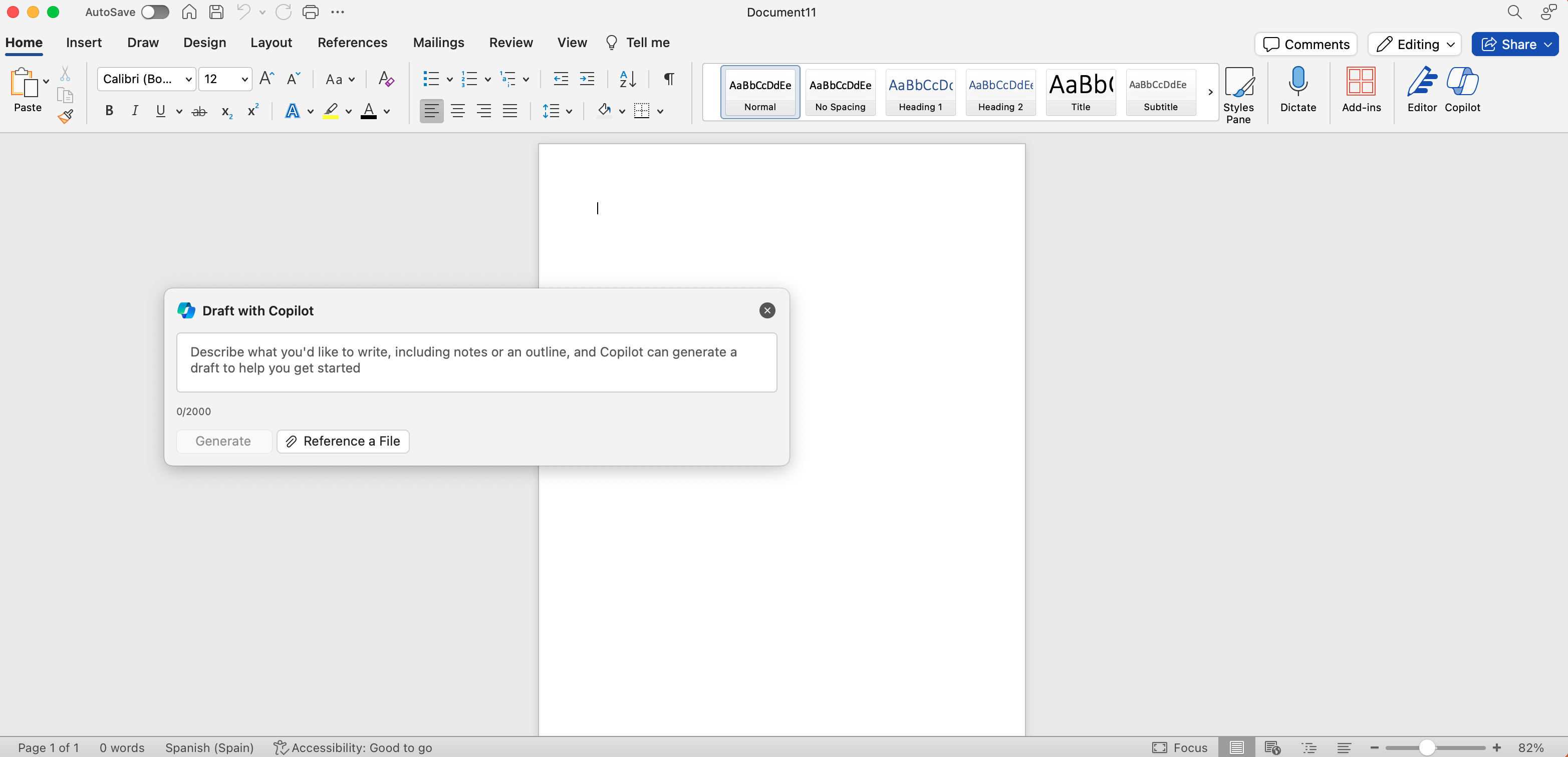
Dicas para Maximizar o Uso do Copilot no Word
Para tirar o máximo proveito do Copilot no Word, considere estas dicas:
Seja Específico nos Seus Pedidos. Quanto mais específico for nos seus pedidos ao Copilot, mais precisas e úteis serão as sugestões.
Explore Todas as Suas Funcionalidades. Passe tempo a experimentar todas as funcionalidades que o Copilot tem para oferecer. Isso inclui revisão de documentos, sugestões de design e muito mais.
Combine-o com as Suas Competências. O Copilot é uma ferramenta poderosa, mas combiná-lo com as suas competências de escrita e edição dará os melhores resultados.
Funcionalidades Expandidas do Copilot no Word
Escrita Colaborativa Facilitada
Se está a trabalhar num projeto em equipa, o Copilot pode agilizar a colaboração. Partilhe o seu documento com colegas e permita que o Copilot integre os seus comentários e sugestões de forma fluida no texto. Ao utilizar as funcionalidades do Copilot para fundir edições e resolver conflitos, a sua equipa pode poupar horas de trabalho manual.
Automatização de Tarefas Repetitivas
O Copilot pode automatizar tarefas repetitivas como formatar citações, inserir modelos predefinidos ou até compilar dados em tabelas. Por exemplo, se precisar de adicionar uma secção de bibliografia, pode simplesmente solicitar ao Copilot, e ele gerará uma secção corretamente formatada com base nas suas citações.
Pesquisa e Resumo
Está a preparar um relatório ou um ensaio? O Copilot pode ajudar resumindo artigos longos, extraindo dados relevantes ou até elaborando um esboço com base no seu tópico. Ao fazer isso, pode concentrar-se em refinar as suas ideias enquanto o Copilot trata do trabalho pesado.
Por Que Deveria Adicionar o Copilot ao Microsoft Word?
Adicionar o Copilot ao Microsoft Word revoluciona a forma como trabalha, incorporando eficiência potenciada por IA diretamente no seu fluxo de trabalho. Quer esteja a redigir e-mails, a preparar relatórios ou a criar apresentações, as sugestões inteligentes e as funcionalidades de automação do Copilot permitem-lhe alcançar mais em menos tempo. Para começar, siga os passos acima para adicionar o Copilot ao Microsoft Word e transformar o seu processo de escrita.

Casos de Uso Avançados para o Copilot no Word
Escrita Criativa
Para escritores aspirantes, o Copilot pode ser uma ferramenta inestimável. Use-o para gerar ideias de histórias, criar perfis de personagens ou até mesmo redigir poesia. Pode refinar esses rascunhos com o seu toque criativo, garantindo que o resultado final corresponda à sua visão.
Propostas e Relatórios de Negócios
O Copilot simplifica a criação de documentos de negócios detalhados. Desde a estruturação de uma proposta até a criação de gráficos e tabelas profissionais, pode poupar horas de esforço. Basta instruir o Copilot a "Gerar um resumo financeiro para o Q1" e deixar que ele redija o conteúdo com base nos dados que você fornecer.
Melhorias de Acessibilidade
Para utilizadores com necessidades de acessibilidade, o Copilot pode tornar o Microsoft Word ainda mais inclusivo. Ao ativar comandos de voz, o Copilot pode ajudar os utilizadores a navegar pelos documentos, ditar texto ou até ajustar as definições de formatação sem usar as mãos.
Como Resolver Problemas com o Copilot no Word
Se encontrar problemas ao usar o Copilot, siga estes passos de resolução de problemas:
Assegure a Compatibilidade.Certifique-se de que a sua versão do Microsoft Word suporta o Copilot. Atualize para a versão mais recente, se necessário.
Verifique a Conexão à Internet. O Copilot requer uma conexão à internet estável para funcionar corretamente. Verifique a sua conectividade.
Reinicie a Aplicação. Às vezes, reiniciar o Word pode resolver pequenos problemas.
Contacte o Suporte. Se o problema persistir, entre em contacto com o Suporte da Microsoft para obter mais assistência.
Como Adicionar o Copilot ao Microsoft Word para Diferentes Plataformas
Para Utilizadores de Desktop
Se estiver a usar a versão de desktop do Microsoft Word, adicionar o Copilot é simples. Vá à seção "Suplementos" nas Opções, procure por Copilot e siga as instruções de ativação.
Para Utilizadores Móveis
Os utilizadores móveis podem adicionar o Copilot ao Microsoft Word através da loja de aplicações. Uma vez instalado, inicie sessão com a sua conta Microsoft 365 para aceder às funcionalidades do Copilot em movimento.
Para Utilizadores da Web
Para aqueles que utilizam o Word Online, assegure-se de que tem um navegador compatível e uma subscrição ativa do Microsoft 365. Navegue até ao menu de definições, procure por "Copilot" e ative-o para melhorar a sua experiência de escrita na nuvem.
Nova era de produtividade e criatividade
Para ativar e usar o Copilot no Word é abrir a porta para uma nova era de produtividade e criatividade na escrita e edição de documentos. Ao seguir os passos e dicas fornecidos, estará a caminho de tirar o máximo proveito desta ferramenta inovadora, garantindo que os seus documentos são não apenas mais fáceis de criar, mas também mais impactantes e profissionais.
Agora que sabe como ativar e usar o Copilot no Word, está pronto para levar as suas habilidades de escrita e edição a um novo nível? Explore o Copilot hoje e transforme a forma como trabalha com documentos!



