 PT
PT EN
EN  FR
FR  DE
DE  IT
IT  ES
ES 

Tudo o que Precisa de Saber Sobre o Visio Viewer
Recebeu um diagrama criado no Microsoft Visio e não sabe como abri-lo sem ter esse programa? Visio Viewer é a solução gratuita da Microsoft que permite visualizar esses diagramas facilmente, sem ter que comprar ou como instalar o Visior o Visio completo.
Neste blog, vamos explicar de forma acessível e detalhada tudo o que precisa de saber sobre o Visio Viewer: o que é, para que serve, como usá-lo e algumas dicas úteis. Além disso, diremos onde pode comprar o Microsoft Visio a um preço competitivo com garantia de ativação na loja Licendi, caso precise das funcionalidades completas do Visio. Vamos começar!
O que é o Microsoft Visio e Para Que Serve?
Antes de mergulhar no Visio Viewer, é útil entender o que é o Microsoft Visio. O Microsoft Visio é uma aplicação da família Microsoft Office especializada na criação de diagramas e gráficos vetoriais. Com o Visio, profissionais de várias áreas podem facilmente desenhar fluxogramas, organogramas, mapas de processos, plantas de edifícios, diagramas de rede e muito mais. O Visio oferece uma ampla variedade de modelos e formas pré-desenhadas que facilitam a transformação de ideias complexas em algo visual e fácil de entender. Por exemplo, um engenheiro pode diagramar a arquitetura de uma rede de computadores, um arquiteto pode desenhar uma planta de um edifício, ou um gestor de projetos pode criar um organograma para a sua equipa.
Embora o Visio faça parte do ecossistema Office, geralmente é vendido separadamente como um produto autónomo (com edições Standard e Professional, e comparação Visio 2024 vs 2021es ligadas a diferentes anos, como Visio 2016, 2019, 2021, etc.). Isso significa que nem todos os utilizadores do Office têm o Visio instalado por padrão. Além disso, a versão completa do Visio é um software pago que requer uma diferença entre OEM, Retail e Bound. Então, o que acontece se alguém partilhar consigo um ficheiro Visio (.vsd, .vsdx, etc.) e você não tiver o Visio instalado? É aqui que entra o Visio Viewer.

O que é o Visio Viewer?
Visio Viewer (por vezes referido em espanhol como Visor de Visio) é uma aplicação gratuita fornecida pela Microsoft que permite abrir e visualizar ficheiros do Microsoft Visio sem ter o programa Visio completo instalado. Em resumo, é um “leitor” para ficheiros Visio. Com o Visio Viewer, pode ver todos os detalhes de um diagrama Visio, aumentar, diminuir, navegar pelas suas páginas e até imprimir—sem custo. É a ferramenta ideal para utilizadores que apenas precisam de visualizar diagramas ocasionalmente, ou para partilhar diagramas com pessoas que não têm a aplicação completa.
O Visio Viewer não requer uma licença paga e o seu download está disponível no site oficial da Microsoft. Ao abrir um ficheiro Visio com o Viewer, poderá examiná-lo exatamente como faria no Visio: com as suas formas, cores, textos e conexões intactas. No entanto, é importante notar que o Visio Viewer não permite editar diagramas ou criá-los do zero; a sua função é apenas para visualização (e impressão, se necessário).
Em resumo, o Visio Viewer é utilizado para:
- Visualizar diagramas Visio (.vsd, .vsdx, etc.) com precisão, sem ter o Microsoft Visio instalado.
- Imprimir diagramas Visio se precisar de uma cópia física ou um PDF.
- Partilhar facilmente diagramas com outros utilizadores: qualquer pessoa pode abri-los com o visualizador sem se preocupar com licenças.
Pense no Visio Viewer como um leitor de PDF, mas para ficheiros Visio. Assim como o Adobe Reader permite ler PDFs sem ser o Adobe Acrobat Pro (que é usado para editar), o Visio Viewer permite ler diagramas Visio sem ter a aplicação completa.
Por que usar o Visio Viewer? – Vantagens e Casos de Uso
O Visio Viewer é muito útil em diferentes cenários. Aqui estão algumas situações comuns onde usar este visualizador gratuito é a melhor opção:
Partilhar diagramas facilmente com outros:
Imagine que criou um diagrama complexo no trabalho usando o Microsoft Visio e precisa enviá-lo a colegas ou clientes. Não pode assumir que todos eles têm o Visio instalado. Se enviar o ficheiro original (.vsd ou .vsdx), eles podem ter dificuldades em abri-lo. Com o Visio Viewer, qualquer um dos seus colegas pode abrir o ficheiro rapidamente sem instalações complicadas. Isso torna a colaboração e a partilha da informação nos diagramas muito mais fácil.
Economia de custos
Nem todos precisam de editar diagramas Visio. Muitas vezes, é apenas necessário visualizar o conteúdo. O Visio Viewer é completamente gratuito, o que significa economias significativas em comparação com a compra de uma licença completa do Visio apenas para visualizar ficheiros ocasionais. Empresas e utilizadores individuais podem evitar despesas desnecessárias usando o visualizador para funcionários que apenas precisam de consultar diagramas.
Simplicidade e leveza
O visualizador é um software leve e simples. Não ocupa muito espaço em disco nem consome grandes recursos do sistema. Esta é uma vantagem se apenas quiser rever um diagrama rapidamente sem a sobrecarga de instalar a aplicação completa do Visio (que é mais pesada e complexa devido a todas as suas funcionalidades de edição).
Integração com o Windows
Uma vantagem adicional é que o Visio Viewer integra-se convenientemente com o W
Sistema operativo Windows. Por exemplo, com o visualizador instalado, pode visualizar ficheiros Visio diretamente no painel de visualização do Windows Explorer (tal como quando vê miniaturas ou pré-visualizações de imagens ou PDFs). Também é possível pré-visualizar ficheiros Visio anexados no Outlook, diretamente do e-mail, sem ter de os guardar e abrir separadamente. Isto acelera significativamente a revisão de documentos num ambiente empresarial.
Colaboração básica sem licença
Em ambientes corporativos com Microsoft 365, mesmo sem uma licença Visio, os colaboradores podem usar o Visio Viewer através da web (integrado no OneDrive ou SharePoint, como veremos mais adiante) para visualizar e comentar diagramas dentro de ferramentas como Microsoft Teams. Isto garante que todos estão literalmente na mesma página ao discutir um diagrama, mesmo que apenas alguns tenham a ferramenta de edição completa.
Em resumo, usar o Visio Viewer dá-lhe acesso rápido e gratuito ao conteúdo de um diagrama Visio. Se na sua empresa apenas algumas pessoas são responsáveis pela criação de diagramas e o resto apenas precisa de os consultar, o visualizador resolve o problema de forma eficiente. Agora vamos ver como obtê-lo e usá-lo passo a passo.
Como Baixar e Instalar o Visio Viewer
Instalar o Visio Viewer no seu PC com Windows é simples e leva apenas alguns minutos. Aqui está um guia passo a passo:
Baixando o Visualizador
O Visio Viewer está disponível para diferentes versões. A Microsoft oferece downloads gratuitos para o Visio Viewer 2010, 2013 e 2016, que são compatíveis com as respetivas versões de ficheiros Visio. É recomendado baixar a versão mais recente do visualizador (Visio Viewer 2016), pois é retrocompatível com diagramas criados em versões anteriores do Visio e suporta tanto ficheiros .vsd (formatos mais antigos até ao Visio 2010) como os novos formatos .vsdx/.vsdm (introduzidos a partir do Visio 2013). Pode encontrar o instalador na página oficial da Microsoft (procure por “download do Microsoft Visio Viewer” e escolha a versão correta).
Nota: Embora seja chamado de “Viewer 2016,” também funciona para Visio 2019 e 2021, uma vez que utilizam o mesmo formato de ficheiro .vsdx.
Requisitos do Sistema
Certifique-se de que está a usar Windows no seu computador, uma vez que o Visio Viewer é um software projetado para o ambiente Windows. Funciona em versões como Windows 7, Windows 8.1, Windows 10 e até Windows 11 (com algumas considerações especiais nesta última, que explicaremos). Além disso, o Visio Viewer depende da tecnologia do Internet Explorer para exibir conteúdo, por isso, no Windows 10, deve ter o Internet Explorer 11 instalado (ele vem incluído por padrão, mesmo que normalmente use o Edge ou o Chrome). No Windows 11, o Internet Explorer já não existe como uma aplicação independente, mas o Edge inclui um “modo Internet Explorer” para compatibilidade; veremos mais adiante como isto afeta o visualizador.
Instalação
Depois de ter baixado o ficheiro do instalador (geralmente chamado visioviewer.exe), clique duas vezes para executá-lo. Provavelmente, terá de aceitar os termos de licença da Microsoft, e depois o programa instalar-se-á rapidamente. Não são necessários direitos especiais além dos de um utilizador autorizado a instalar programas no PC. Após a conclusão da instalação, não verá um programa “Visio Viewer” independente no menu Iniciar; na verdade, o visualizador integra-se com o seu sistema e com o Internet Explorer para abrir ficheiros .vsd/.vsdx.
E é isso! Nenhuma configuração adicional é necessária. Em apenas alguns passos, o seu computador está pronto para abrir ficheiros Visio. A seguir, veremos como usá-lo na prática para visualizar diagramas.
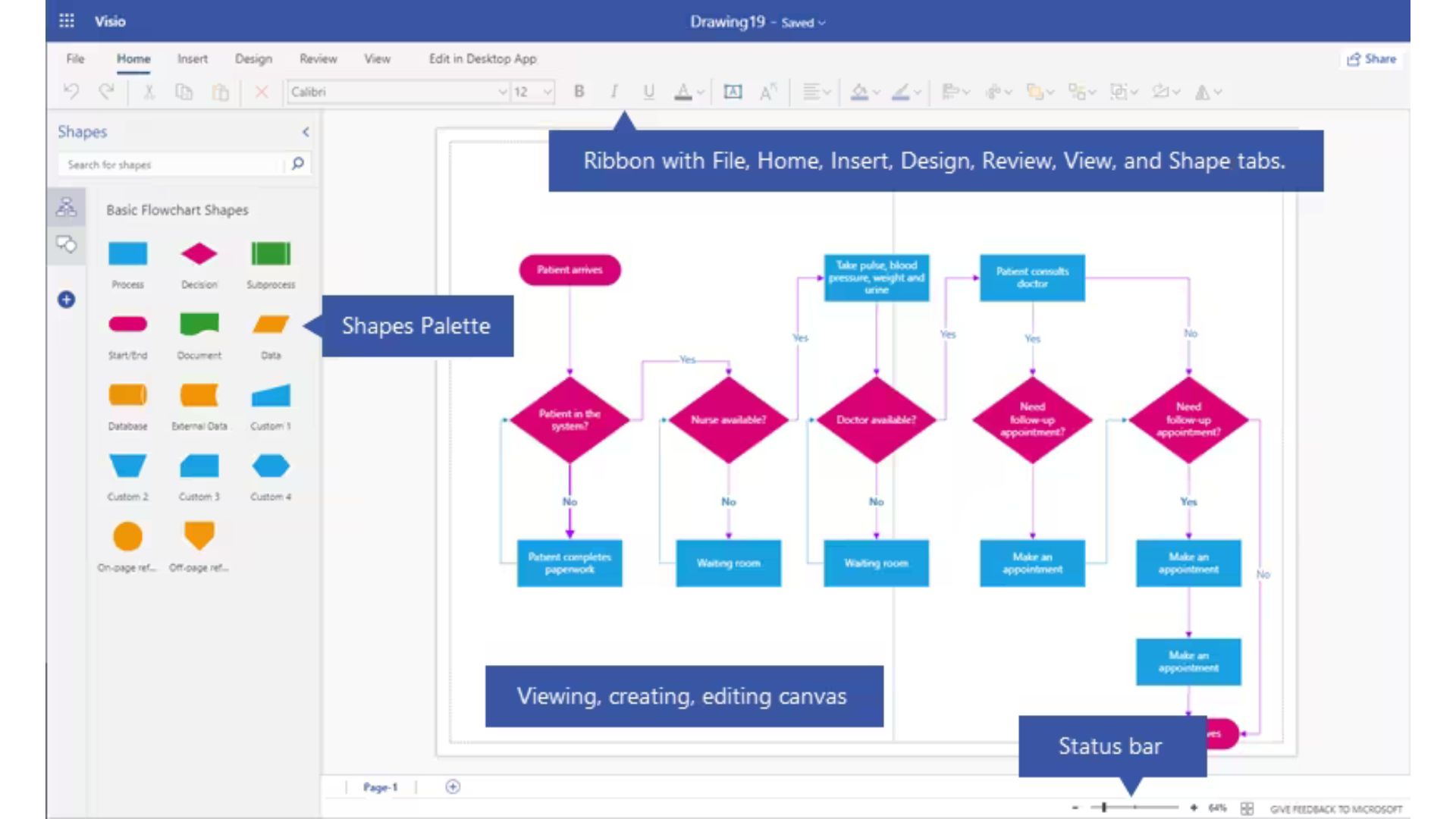
Como Abrir e Ver Arquivos de Visio com o Visio Viewer
Uma vez que o Visio Viewer está instalado, abrir um diagrama do Visio é muito fácil. Não precisa de lançar manualmente nenhuma aplicação; tudo é feito através do ficheiro que deseja visualizar. Siga estes passos típicos:
Abrir um Ficheiro .vsd/.vsdx
Localize o diagrama do Visio que deseja visualizar no seu explorador de ficheiros. Se o visualizador foi instalado corretamente, os ficheiros com a extensão .vsd, .vsdx (ou outros formatos compatíveis do Visio) devem exibir o ícone do Visio como uma miniatura. Faça duplo clique no ficheiro. O que acontece então? Em vez de tentar abrir com o Visio (que você não tem, lembre-se), o Windows detecta o Visio Viewer e abre o ficheiro utilizando Internet Explorer como interface. Você verá uma janela do Internet Explorer exibindo o conteúdo do diagrama. Na verdade, o Visio Viewer funciona como um controlo embutido dentro do navegador para renderizar o diagrama.
Navegando pelo Diagrama
Dentro da janela do Visualizador (Internet Explorer mostrando o ficheiro), você pode navegar livremente pelo diagrama. Ferramentas de zoom e navegação aparecerão:
Você pode usar as barras de rolagem ou a roda do mouse para se mover por diferentes áreas do desenho.
Para dar zoom in ou out, use os botões de zoom (geralmente uma lupa com + e - na barra de ferramentas) ou simplesmente mantenha pressionada a tecla Ctrl enquanto move a roda do mouse para cima ou para baixo. O menu de contexto também costuma funcionar: clique com o botão direito no diagrama e você deve ver opções de zoom (por exemplo, “Zoom > Página Inteira” para ajustar todo o diagrama à janela, ou percentagens específicas).
Se o diagrama tiver várias páginas (o Visio permite diagramas de várias páginas, como um documento com seções), você pode alternar entre elas. Procure por abas ou um menu de páginas na parte inferior da visualização. O Visio Viewer exibirá abas com os nomes de cada página no diagrama, semelhante a folhas no Excel. Clique na aba da página que deseja visualizar para alternar para ela. Outra opção: clique com o botão direito no diagrama e escolha “Ir para Página…” para saltar para outra página.
Visualizando Detalhes
Uma preocupação comum é se o Visualizador exibirá todos os detalhes corretamente. Fique tranquilo: o Visio Viewer renderiza todos os elementos do diagrama com alta fidelidade. Você verá formas com suas cores, textos, linhas de conexão, etc., exatamente como foram projetadas. Ele até respeita características como transparências, estilos de linha e arranjos de camadas. No entanto, se o diagrama incluir elementos dinâmicos (por exemplo, macros, hyperlinks ou interatividade), tenha em mente que estes não são funcionais no Visualizador; você verá apenas as informações estáticas. Por exemplo, se uma forma tiver um hyperlink, provavelmente não conseguirá clicar diretamente no Visualizador para abrir o link. O seu principal propósito é exibir o desenho de forma estática.
Imprimindo o Diagrama
Se precisar de uma cópia física do diagrama ou quiser salvá-lo como PDF, o Visio Viewer permite que você o imprima. Basta ir ao menu Ficheiro -> Imprimir (na interface do Internet Explorer) ou usar o atalho Ctrl+P enquanto visualiza o diagrama. Você pode imprimir para uma impressora conectada ou usar uma impressora PDF virtual para salvá-lo como um documento PDF. A impressão preservará o layout tanto quanto o formato permitir (por exemplo, se o diagrama for maior que o tamanho do papel, você pode ajustar a escala ou dividi-lo em páginas). Tenha em mente que, assim como ao visualizar, você não pode modificar configurações avançadas do diagrama antes de imprimir (como reposicionar formas); você só pode imprimir o que vê.
Fechando o Visualizador
Quando terminar de rever o diagrama, basta fechar a janela do navegador (Internet Explorer) como normalmente faria. Nenhum documento permanecerá aberto, e não há risco de modificar acidentalmente nada, uma vez que o modo de visualização é somente leitura.
Dica Extra
Se por algum motivo o ficheiro não abrir com um duplo clique (digamos que o Windows não o associou corretamente), você também pode abrir o Visio Viewer manualmente. Para fazer isso, inicie primeiro o Internet Explorer (no Windows 10 você pode procurar por “Internet Explorer”; no Windows 11 você precisará usar o Modo IE no Edge, que abordaremos em breve). Em seguida, no IE, vá ao menu Ficheiro -> Abrir e localize o ficheiro .vsd ou .vsdx. Abra-o, e ele deve carregar no Visualizador da mesma forma. Isso geralmente não é necessário, mas é bom saber se a associação de ficheiros falhar.
Neste ponto, você já pode visualizar diagramas do Visio no seu PC sem problemas. Mas a Microsoft também oferece outras formas mais modernas de fazer isso, especialmente aproveitando a nuvem e a web. Vamos olhar para essas opções, pois elas estendem a flexibilidade do Visio Viewer a outros dispositivos e cenários.
Visio Viewer na Web: Visualizar Diagramas Online de Qualquer Dispositivo
Com a evolução das ferramentas do Microsoft 365, já não é obrigatório instalar o Visio Viewer no seu PC para visualizar um diagrama. A Microsoft integrou a visualização de ficheiros do Visio diretamente nos navegadores web através dos seus serviços de nuvem. Isso é comumente conhecido como Visio para a Web (ou Visio Online) e, na prática, também funciona como um “Visio Viewer na web.” Aqui está como você pode tirar proveito disso:
OneDrive e SharePoint (Microsoft 365)
Se você (ou a pessoa que está compartilhando o diagrama com você) tiver uma conta do Microsoft 365, pode armazenar o ficheiro .vsdx no OneDrive (para utilizadores individuais) ou no SharePoint (em ambientes empresariais). Ao fazer isso, não precisa de baixar nada para visualizá-lo: basta iniciar sessão na sua conta Microsoft a partir de qualquer navegador (Chrome, Edge, Firefox, etc.), navegar até o ficheiro no OneDrive/SharePoint, e quando clicar nele, o diagrama abrirá diretamente no navegador. O Microsoft 365 inclui um visualizador do Visio embutido que exibirá o diagrama com alta fidelidade.
Esta opção é fantástica porque funciona em qualquer sistema operativo: você pode visualizar diagramas no Windows, Mac ou Linux, desde que tenha um navegador web atualizado e uma conexão à internet. É também útil em computadores onde você não é um administrador e não pode instalar software; uma simples conexão web resolve a necessidade.
Visio no Microsoft Teams
Em ambientes corporativos onde o Microsoft Teams é utilizado para colaboração, os ficheiros do Visio também podem ser visualizados lá. Se alguém carregar um diagrama do Visio em um canal do Teams (que é armazenado no SharePoint), qualquer membro da equipe pode clicar e visualizar o diagrama diretamente dentro do Teams. Eles podem até adicionar comentários em contexto no diagrama sem que cada pessoa precise de uma licença do Visio.
Essa funcionalidade de comentários é projetada para melhorar a colaboração: por exemplo, um membro da equipe sem Visio pode abrir o diagrama no Teams, inserir comentários ou notas em uma forma, e o criador original verá esses comentários quando abrir o ficheiro.
Dispositivos móveis
E se você estiver em um telefone ou tablet? Também há soluções:
- No iPhone e iPad, a Microsoft oferece um aplicativo oficial chamado Visio Viewer (disponível gratuitamente na App Store). Basta baixá-lo para o seu dispositivo iOS e ele permitirá que você abra ficheiros do Visio diretamente no seu telefone. Isso é ótimo quando você está longe do escritório e precisa urgentemente revisar um diagrama do seu e-mail ou salvo no OneDrive. O aplicativo é otimizado para ecrãs táteis, então você pode pinçar para dar zoom e facilmente mover-se pelo diagrama.
- No Android, atualmente não há um Visio Viewer oficial da Microsoft. No entanto, você tem algumas opções: a primeira é semelhante ao PC—use o navegador web em modo móvel. Se você tiver o ficheiro no OneDrive, pode abrir a versão web do OneDrive ou SharePoint a partir do Chrome no Android e visualizar o diagrama (a experiência pode não ser tão suave quanto no PC, mas funciona em uma emergência). A segunda opção é usar um aplicativo de terceiros que funcione como um visualizador do Visio no Android. Existem aplicativos de outros desenvolvedores na Play Store capazes de abrir .vsd/.vsdx, por exemplo, “VSD Viewer” da Nektony e outros. Esses aplicativos não são da Microsoft, mas podem ser úteis se você frequentemente precisar visualizar diagramas no seu telefone Android. Alternativamente, você pode sempre pedir para que o diagrama seja exportado para PDF e visualizá-lo com qualquer leitor de PDF móvel se não quiser instalar aplicativos específicos.
Compatibilidade e facilidade
A vantagem de usar o Visio Viewer na web ou em dispositivos móveis é imediata e independente da plataforma. Não importa se você está em um Apple Mac, um Chromebook ou um computador Linux: desde que tenha internet, um navegador e alguém compartilhe o diagrama com você via OneDrive/SharePoint (ou envie um link), você poderá visualizá-lo sem problemas. Isso remove barreiras e torna o Visio acessível a todos os utilizadores, independentemente de terem Windows ou o programa instalado. A Microsoft investiu na integração online precisamente para facilitar a disseminação das informações contidas nesses documentos.
Em resumo, o Visio Viewer não está mais limitado a um pequeno programa no Windows. Agora é um conceito mais amplo que inclui a capacidade de visualizar diagramas do Visio de quase qualquer dispositivo via nuvem. Se você trabalha em uma organização moderna, é provável que muitas das suas visualizações sejam feitas dessa forma. E se você é um utilizador individual, também pode tirar proveito ao carregar os seus ficheiros na sua própria conta do OneDrive (mesmo sem uma assinatura paga, uma conta Microsoft gratuita também permite visualizar ficheiros do Office online).
Dicas e Resolução de Problemas Comuns com o Visio Viewer
Embora o Visio V
O Visualizador é bastante simples, mas podem surgir questões ou pequenos obstáculos ao usá-lo. Abaixo, compilámos algumas dicas e soluções úteis para problemas frequentes:
Assegure a compatibilidade da versão
Se um diagrama não abrir corretamente, verifique se tem a versão apropriada do Visio Viewer. Por exemplo, para arquivos criados com o Visio 2019 ou 2021, é melhor usar Visio Viewer 2016, uma vez que suporta esses formatos modernos. Se tentar abrir um .vsdx muito recente com um Visio Viewer de 2010, provavelmente não funcionará. Atualize o visualizador para a versão mais recente disponível no site da Microsoft para garantir a melhor compatibilidade retroativa.
Windows 11 e Internet Explorer
Como mencionado, o Windows 11 já não inclui o Internet Explorer como tal. Se instalou o Visio Viewer no Windows 11, ao clicar duas vezes num arquivo Visio pode parecer que nada acontece, porque não há IE para chamar.
A solução? Use Microsoft Edge em modo Internet Explorer.
O Edge permite ativar um modo de compatibilidade (em Definições → Navegador padrão → “Permitir que o Internet Explorer abra sites no Edge” e adicionar manualmente endereços que devem usar o IE). Um truque rápido é abrir o Edge, pressionar F12 para as ferramentas de desenvolvedor e, em seguida, escolher “Modo IE” para um arquivo local (isto é um pouco técnico). Uma rota mais amigável: abra o Edge, digite file:///C:/path/to/file.vsdx na barra de endereços e, se o Edge detectar que é um arquivo Visio, pode oferecer-se para abri-lo em modo de compatibilidade. Se isso parecer complicado, uma alternativa mais simples é evitar depender do visualizador local no Windows 11 e usar o visualizador web (OneDrive) como explicado anteriormente, o que permite contornar completamente o IE.
Problemas de exibição (diagrama em branco ou incompleto)
Se abrir um diagrama e ver informações em falta ou uma vista em branco, várias coisas podem estar a acontecer. Primeiro, certifique-se de que esperou que ele carregasse completamente; arquivos muito grandes podem demorar alguns segundos a renderizar no visualizador.
Em segundo lugar, verifique se não está a visualizar apenas parte do diagrama: verifique o nível de zoom (pode estar demasiado afastado ou focado num canto em branco; defina-o para “Página Inteira” para recentrar a vista).
Em terceiro lugar, se o diagrama tiver camadas ou elementos especiais, o Visualizador deve exibi-los todos de forma estática. No entanto, ele não mostrará coisas como macros ou scripts que o arquivo possa conter, porque o visualizador não executa código ou funcionalidades avançadas. Se tiver dúvidas, pode pedir ao autor do diagrama para exportá-lo como PDF e comparar: se o PDF também parecer incompleto, talvez o arquivo original esteja corrompido ou tenha conteúdo não suportado.
Associação de arquivos e conflitos com o Visio completo
Se em algum momento instalar a versão completa do Microsoft Visio no seu computador, geralmente ela assumirá a associação para arquivos .vsd/.vsdx. Ou seja, ao clicar duas vezes, eles abrirão no Visio completo em vez de no Visio Viewer. Isso é lógico e geralmente desejável uma vez que tenha o programa completo. Mas suponha que ainda queira usar o Visualizador mesmo com o Visio instalado (talvez para pré-visualizar rapidamente sem lançar o programa mais pesado).
Uma maneira é usar o Painel de Pré-visualização do Windows Explorer: selecione o arquivo no Explorer e pressione Alt+P para ver a pré-visualização; graças ao Visualizador, verá o conteúdo lá sem abrir o Visio completo. Outra maneira, mais técnica, seria alterar manualmente a associação de arquivos para que .vsd abra com o Internet Explorer/Visio Viewer; isso não é geralmente recomendado se já tiver o Visio, mas é possível. Em geral, mantenha esta interação em mente: Visio e Visio Viewer podem coexistir, mas o comportamento ao abrir arquivos dependerá de qual um está definido como padrão.
Visio Viewer no Mac ou em ambientes não Windows
Reiterando o que foi mencionado, não existe um Visualizador Visio oficial para macOS ou Linux. Se trabalha num Mac, a solução oficial é usar a rota online (OneDrive/SharePoint) para visualizar diagramas no seu navegador. E se estiver offline no Mac e alguém lhe enviar um arquivo Visio, pode pedir-lhes para enviar como PDF ou SVG. Existem também aplicações de terceiros no Mac que abrem arquivos Visio, embora muitas vezes sejam pagas ou limitadas. Para a maioria dos utilizadores, a rota gratuita e fácil será: OneDrive + navegador web = diagrama visível no Mac.
Mantenha o seu Visualizador atualizado
Embora o Visio Viewer não receba atualizações frequentes como outros programas, é uma boa ideia manter o seu sistema Windows atualizado, uma vez que a Microsoft ocasionalmente inclui melhorias ou correções de segurança. Por exemplo, através do Windows Update, Packs de Serviço ou correções para o Visio Viewer 2016 podem ser instalados para melhorar a estabilidade. Ter a versão mais recente garante melhor desempenho e compatibilidade.
Em geral, o Visio Viewer tende a funcionar de forma bastante transparente. Muitos utilizadores nem sequer percebem que o têm: simplesmente instalam-no e depois, sempre que abrem um diagrama, tudo “funciona”. Mas se se deparar com algo estranho, estas dicas certamente ajudarão a resolver.
Visio Viewer vs. Microsoft Visio Completo: Qual Precisa?
A esta altura, vale a pena recapitular as diferências entre o Visio Viewer e o Microsoft Visio completo para que fique claro quando usar um ou outro:
Funcionalidade
O Visio Viewer permite-lhe visualizar e imprimir diagramas. O Microsoft Visio (a aplicação completa) permite-lhe criar, editar e salvar diagramas, além de os visualizar. Se apenas precisa de consultar diagramas feitos por outros, o Visualizador é suficiente. Se precisar de fazer alterações ou produzir os seus próprios diagramas, então precisará da versão completa do Visio.
Custo
O Visio Viewer é gratuito. O Microsoft Visio é um produto pago. A diferença de custo é significativa. É por isso que uma estratégia comum nas empresas é comprar algumas licenças do Visio para os designers de diagramas e fazer com que o resto da equipe use o Visio Viewer para os visualizar. Isso economiza dinheiro sem perder acesso à informação.
Facilidade de uso
Usar o Visio Viewer é extremamente simples (como vimos, é basicamente abrir arquivos e navegar). O Microsoft Visio, por outro lado, tem uma curva de aprendizagem mais acentuada, uma vez que é uma ferramenta de design com muitas funcionalidades (modelos, réguas, alinhamento, conectores dinâmicos, automações, etc.). Se o seu objetivo é apenas visualizar um diagrama uma vez, não faz sentido ter que aprender o Visio completo. Mas se o seu papel requer a produção regular de documentos visuais complexos, investir tempo em aprender o Visio e adquirir a licença dará-lhe grande poder e versatilidade.
Funcionalidades avançadas
Existem coisas que simplesmente não são possíveis no Visio Viewer porque excedem o seu propósito. Por exemplo, o Visio completo permite-lhe validar diagramas contra regras (útil em diagramas de processo), ligar dados externos (como conectar um diagrama a dados do Excel para exibir valores dinamicamente), executar macros para automatizar tarefas ou exportar para formatos especiais. Nenhuma dessas funcionalidades está disponível no Visualizador. O Visio Viewer sempre exibirá uma versão estática do diagrama tal como foi salvo, sem conexões de dados e sem capacidade de alterar nada.
Em conclusão, escolha o Visio Viewer quando quiser simplicidade e rapidez e não precisar de editar, e escolha o Microsoft Visio completo quando precisar de criar ou modificar diagramas profissionais. A boa notícia é que não é uma decisão mutuamente exclusiva para sempre: pode ter ambos. Pode usar o Visualizador em certos momentos e a versão completa em outros, dependendo do que precisa fazer.
E se descobrir que realmente precisa do programa completo, pode querer adquiri-lo ao melhor preço possível. É aí que podemos ajudar na Licendi!
Microsoft Visio a um Preço Baixo e com Garantia na Licendi
Se após usar o Visio Viewer decidir passar para a versão completa do Microsoft Visio, uma preocupação lógica é o preço. Licenças compradas diretamente da Microsoft ou distribuidores tradicionais podem ser dispendiosas.
Na Licendi, a nossa loja de software online, oferecemos Microsoft Visio a preços muito competitivos, com a tranquilidade de uma garantia de ativação.
Na Licendi temos uma grande variedade de licenças do Visio para atender às suas necessidades e orçamento. Por exemplo, pode encontrar versões como Visio Standard ou Visio Professional, e edições correspondentes a diferentes anos: Visio 2016, Visio 2019, Visio 2021, etc.
Isso é ideal quer queira a versão mais recente com todas as novas funcionalidades, quer prefira uma versão anterior que seja mais económica, mas que ainda cubra os seus requisitos da mesma forma. Todas as nossas licenças são 100% oficiais e quando as compra, receberá a sua chave de produto legítima.
A garantia de ativação significa que garantimos que a chave funciona corretamente ao ativar o seu software, ou ajudaremos rapidamente a resolver o problema. Pode comprar com confiança sabendo que o produto será ativado corretamente e é genuíno.
Além das economias de preço, na Licendi orgulhamo-nos de fornecer suporte ao cliente personalizado. Se tiver dúvidas sobre qual versão do Visio se adequa a si ou como instalá-la, a nossa equipa está aqui para ajudar. Quando compra a sua licença connosco, recebe o apoio de uma loja experiente em software com milhares de clientes satisfeitos.
Conclusão
Visio Viewer tornou-se um aliado silencioso, mas importante, para quem trabalha com diagramas Visio esporadicamente ou precisa partilhar o seu trabalho com um público amplo. Graças a esta ferramenta gratuita, visualizar um diagrama já não depende de ter software especializado pago. Vimos que com o Visio Viewer pode abrir, navegar e imprimir diagramas de forma rápida e fácil. Quer o instale no Windows ou utilize opções na nuvem, tem uma variedade de possibilidades para aceder a diagramas de qualquer lugar e dispositivo.
Explorámos as vantagens de usar o visualizador: a sua facilidade de uso, a sua integração com o sistema e como democratiza o acesso à informação visual em ambientes colaborativos. Também esclarecemos o que não pode fazer (editar ou criar novos diagramas) e quando se torna necessário passar para a aplicação completa Microsoft Visio.
Se esse momento chegar para si, sabe que pode contar com Visio Professional 2024, para que possa desfrutar de todas as funcionalidades avançadas sem gastar em demasia.
Em resumo, o Visio Viewer e o Microsoft Visio formam um duo que cobre todas as necessidades: desde aqueles que apenas requerem leitura até aqueles que precisam de edição e criação completas. Esperamos que esta visão geral “tudo o que precisa de saber” tenha sido útil. Agora tem o conhecimento para visualizar qualquer ficheiro Visio que lhe apareça e para decidir sabiamente quando dar o próximo passo em direção à versão completa. Que nada o impeça de expressar ou compreender ideias através de diagramas!
Obrigado por ler! Se ainda tiver alguma dúvida sobre o Visio Viewer ou licenças do Visio, não hesite em contactar-nos ou visitar a Licendi.
Ficaremos encantados em ajudá-lo a tirar o máximo proveito destas ferramentas, sempre com um tom acessível para todos e visando a melhor solução para si. Até à próxima!
Perguntas Frequentes
O que e o Visio Viewer?
Uma aplicacao gratuita da Microsoft para abrir e visualizar ficheiros Visio (.vsd, .vsdx) sem o programa Visio completo.
O Visio Viewer e gratuito?
Sim, completamente gratuito sem necessidade de licenca paga.
Posso editar diagramas Visio com o Visio Viewer?
Nao. Apenas visualizacao e impressao. A edicao requer o Microsoft Visio completo.
Que formatos de ficheiro suporta o Visio Viewer?
Suporta os formatos .vsd (antigos) e .vsdx/.vsdm (mais recentes).
O Visio Viewer funciona no Windows 11?
Baseia-se na tecnologia Internet Explorer. No Windows 11, utilize o modo Internet Explorer do Edge.
Como instalo o Visio Viewer?
Descarregue o visioviewer.exe da pagina oficial da Microsoft, clique duas vezes para instalar.
Frequently Asked Questions
¿Para qué se utiliza Microsoft Visio?
Visio es una herramienta de diagramación para crear organigramas, diagramas de flujo, diagramas de red, planos y mapas de procesos.
¿Visio está incluido en Microsoft 365?
No, Visio no está incluido en las suscripciones de Microsoft 365. Está disponible como licencia perpetua independiente o como suscripción Visio Plan 1/2.
¿Puedo ver archivos de Visio sin licencia?
Sí, puede ver archivos de Visio gratuitamente usando Visio Viewer o Visio para la web. Sin embargo, la edición requiere una licencia completa.



