 PT
PT EN
EN  FR
FR  DE
DE  IT
IT  ES
ES 

Tudo o que precisa de saber sobre capturas de ecrã no Windows 11
Se alguma vez trabalhou com o software da Microsoft, já terá percebido que as capturas de ecrã no Windows 11 são um recurso indispensável para a criação de conteúdo, gestão de materiais e para facilitar a sua vida no trabalho de escritório.
Se acabou de atualizar o seu dispositivo antigo do sistema Windows 10, a Licendi quer ajudá-lo a tornar mais fácil o uso da ferramenta da Microsoft para fazer capturas de ecrã a qualquer momento.
Usando atalhos de teclado

Para poder utilizar a sua ferramenta de captura de ecrã no Windows 11, a primeira tecla que precisará de conhecer a fundo e que lhe apresentamos é "Print Screen" ou (captura de ecrã). Com esta tecla, o que realmente vamos fazer é capturar todo o nosso ecrã e salvá-lo na área de transferência; uma vez feito, podemos colar a imagem em qualquer aplicação instalada no nosso dispositivo, como o Paint.
O segundo atalho que pode usar para as suas capturas de ecrã é "Windows + Shift + S". Isto dará acesso a um menu onde podemos decidir qual a área que queremos selecionar no nosso ecrã para fazer capturas de ecrã no Windows 11.
Como terceiro método de captura das suas capturas de ecrã, pressione a combinação de teclas "Windows + Print Screen". Este comando irá salvar a captura de ecrã em formato PNG. Diretamente no seu sistema com o seguinte caminho: "Capturas de Ecrã" - "Imagens".
Captura de ecrã com as teclas "Windows + Shift + S".
Agora que estamos mais familiarizados com os nossos aliados, os atalhos, vamos passar a aprender mais sobre como funciona o atalho de teclado mencionado acima.
Quando pressionamos "Windows + Shift + S", veremos um pequeno menu aparecer nos nossos ecrãs, onde veremos quatro opções que nos permitirão fazer diferentes recortes no nosso ecrã.
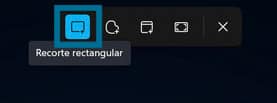
A primeira caixa, como podemos ver pelo seu nome, refere-se ao recorte rectangular, que nos permite fazer uma seleção uniforme e geométrica de tudo o que queremos capturar nas nossas telas.
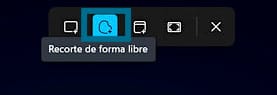
Por outro lado, temos o recorte livre, que nos permitirá criar recortes com o uso de um pincel especializado para criar diferentes formas.
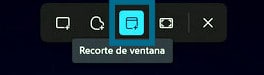
Se a nossa opção escolhida for Recorte de Janela, o Windows perguntará diretamente em qual das nossas janelas disponíveis queremos fazer as capturas de ecrã.
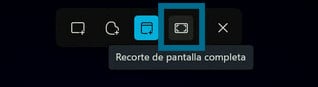
Para terminar com o menu de recortes, temos a opção de fazer um recorte de ecrã inteiro. Esta opção, como o seu nome sugere, dará a possibilidade de criar uma captura de ecrã em modo de ecrã inteiro, com o mesmo resultado que a combinação de teclas "Imp Pant". Esta captura de ecrã será guardada na nossa área de transferência.
Alguma questão?
Se estiver interessado em adquirir Windows 11 na nossa loja online, pode encontrar todas as versões que temos disponíveis. Oferecemos as melhores licenças de produto para qualquer tipo de sistema operativo.
Se precisar de mais ajuda, não hesite em contactar a nossa equipa de atendimento ao cliente.
Escreva-nos um comentário ou ligue-nos.
Com os melhores cumprimentos,
A sua equipa Licendi
```


