 PT
PT EN
EN  FR
FR  DE
DE  IT
IT  ES
ES 

Descarregar iTunes para Windows: Guia Completa e Atualizada
O que é o iTunes e por que precisa de o descarregar?
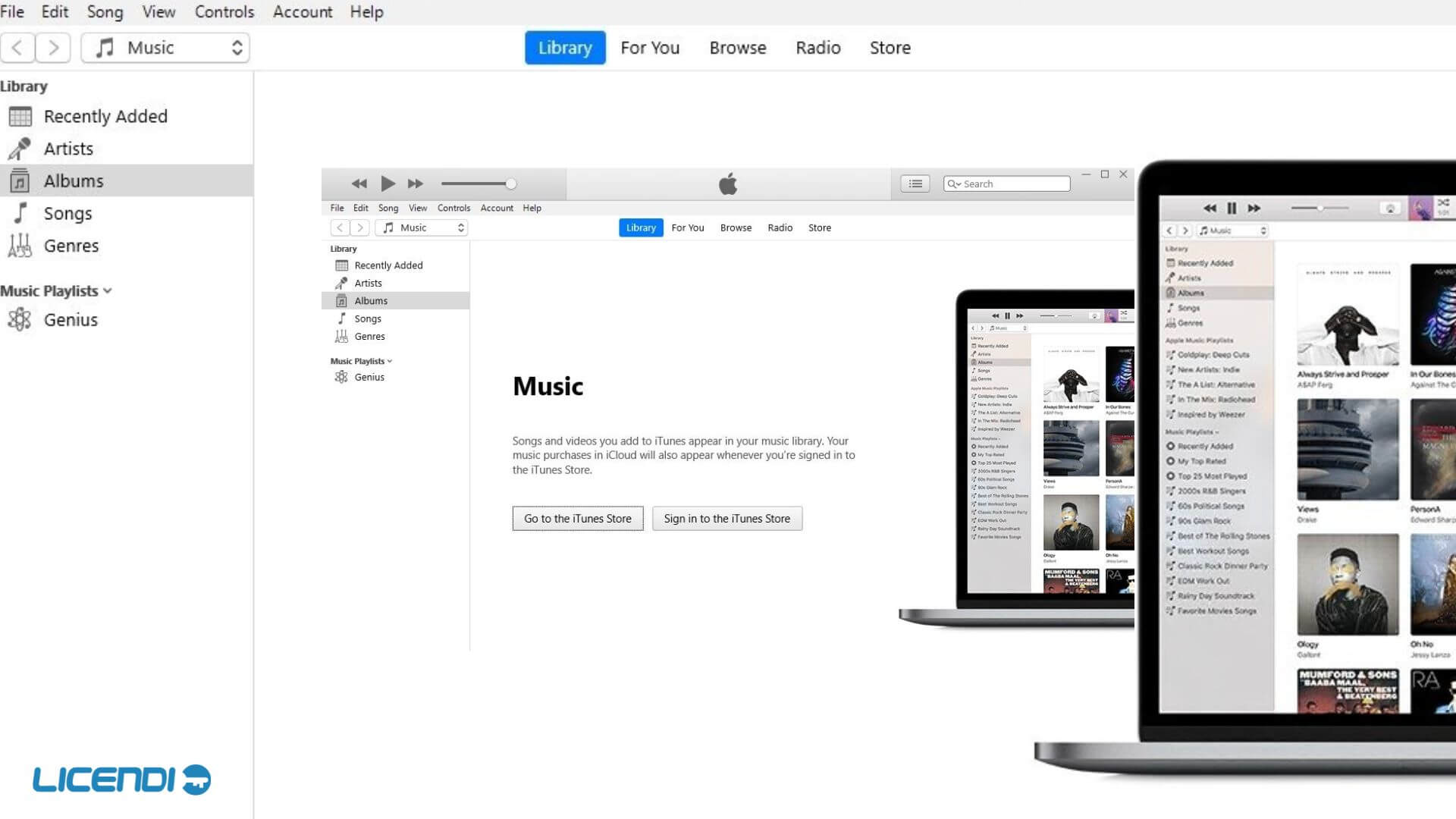
O iTunes é um programa multimédia desenvolvido pela Apple que permite gerir e reproduzir música, vídeos, podcasts e outros conteúdos digitais. Embora tenha sido originalmente concebido para utilizadores de Mac, o iTunes está disponível para Windows, proporcionando uma solução única para gerir os seus ficheiros multimédia. Descarregar o iTunes para Windows permite-lhe sincronizar os seus dispositivos Apple, comprar música, filmes e programas de televisão, e aceder ao Apple Music.

Vantagens de usar o iTunes no Windows
Gestão de Música. Organize e crie playlists facilmente.
Sincronização. Sincronize o seu iPhone, iPad ou iPod com o seu PC.
Loja iTunes. Aceda a uma vasta gama de música, filmes e muito mais.
Apple Music. Desfrute de milhões de músicas através do serviço de streaming.
Biblioteca Multimédia. Armazene e reproduza os seus conteúdos num só lugar.
Compre licenças legais do Windows na Licendi
Antes de começar a descarregar o iTunes para Windows, é importante ter um sistema operativo legal e atualizado. Na Licendi, oferecemos licenças autênticas do Windows a preços competitivos, garantindo que o seu PC funcione de forma segura e eficiente. Visite a nossa loja para a melhor oferta em software legal e otimize a sua experiência digital desde o início.
Como descarregar o iTunes para Windows
Requisitos do sistema
Antes de descarregar o iTunes para Windows, certifique-se de que o seu PC cumpre os seguintes requisitos mínimos:
Sistema Operativo. Windows 7 ou posterior.
Processador. Processador Intel ou AMD de 1 GHz com suporte para SSE2.
RAM. 512 MB de RAM.
Espaço em Disco.400 MB de espaço livre no disco rígido.
Resolução de Ecrã. 1024x768 ou superior.
Conexão à Internet.Necessária para aceder à loja iTunes e ao Apple Music.
Passo a passo para descarregar o iTunes para Windows
Visite o site oficial da Apple. Abra o seu navegador web e vá para a página de descarregamento do iTunes.
Selecione a versão apropriada. Certifique-se de escolher a versão do iTunes que é compatível com o seu sistema operativo Windows.
Descarregue o instalador. Clique no botão de descarregamento para obter o ficheiro do instalador do iTunes.
Execute o instalador. Uma vez descarregado, abra o ficheiro para iniciar o processo de instalação.
Siga as instruções. O assistente de instalação irá guiá-lo através dos passos necessários para completar a instalação.
Inicie o iTunes. Após a instalação, abra o iTunes e siga as instruções para configurar a sua biblioteca e conta.
Resolução de problemas comuns ao descarregar o iTunes para Windows
Erro durante a instalação
Se encontrar problemas ao instalar o iTunes, certifique-se de que tem direitos de administrador no seu PC e verifique se o seu sistema cumpre os requisitos mínimos. Além disso, desative temporariamente qualquer software antivírus que possa estar a interferir com a instalação.
O iTunes não abre após a instalação
Se o iTunes não abrir após a instalação, tente reiniciar o seu computador. Se o problema persistir, desinstale o iTunes e reinstale-o a partir do site oficial da Apple.
Problemas de sincronização com dispositivos Apple
Se estiver a ter problemas para sincronizar os seus dispositivos Apple com o iTunes no Windows, verifique se está a usar o cabo USB original e se tem a versão mais recente do iTunes instalada. Além disso, certifique-se de que o seu dispositivo Apple está desbloqueado e autorizado a conectar-se ao seu PC.
Dicas e truques para tirar o máximo proveito do iTunes no Windows
Organize a sua biblioteca musical
Uma das melhores funcionalidades do iTunes é a sua capacidade de organizar grandes bibliotecas musicais. Utilize opções de ordenação e filtragem para manter a sua coleção arrumada. Pode criar playlists personalizadas e usar playlists inteligentes que se atualizam automaticamente com base nos critérios que definir.
Apple Music no iTunes
Se é assinante do Apple Music, pode aceder a milhões de músicas diretamente do iTunes. Não se esqueça de explorar recomendações personalizadas e playlists curadas para descobrir nova música. Também pode descarregar músicas para ouvir offline.
Cópias de segurança e transferências
O iTunes permite-lhe fazer cópias de segurança dos seus dispositivos Apple. Isto é especialmente útil para manter os seus dados seguros e transferir informações quando muda de dispositivos. Para fazer uma cópia de segurança, conecte o seu dispositivo, selecione o ícone do dispositivo no iTunes e escolha "Fazer cópia de segurança agora".
Conclusão
Descarregar o iTunes para Windows é uma excelente opção para quem deseja gerir a sua música, sincronizar dispositivos Apple e aceder a conteúdos multimédia a partir do seu PC. Ao seguir os passos e dicas fornecidos neste guia, conseguirá instalar e usar o iTunes de forma eficaz. Não se esqueça de visitar a loja do iTunes e explorar tudo o que este programa versátil tem para oferecer, por isso não espere mais e comece a desfrutar de todos os benefícios de descarregar o iTunes para Windows hoje!
Perguntas frequentes sobre o download do iTunes para Windows
É gratuito fazer o download do iTunes para Windows?
Sim, o iTunes é gratuito. Pode fazer o download do iTunes para Windows sem custos a partir do site oficial da Apple.
Posso usar o iTunes em versões mais antigas do Windows?
O iTunes é compatível com o Windows 7 e versões posteriores. Se estiver a usar uma versão mais antiga do Windows, não conseguirá instalar a versão mais recente do iTunes.
Preciso de uma conta Apple para usar o iTunes?
Embora não precise de uma conta Apple para reproduzir a sua mídia no iTunes, precisará de uma para comprar música, aceder ao Apple Music e sincronizar os seus dispositivos Apple.
Como faço para atualizar o iTunes no Windows?
Para manter o iTunes atualizado, abra o programa e vá ao menu "Ajuda". Selecione "Verificar Atualizações" e siga as instruções para instalar a versão mais recente.
Frequently Asked Questions
¿Por qué las licencias son más baratas en Licendi?
Licendi vende licencias genuinas excedentes y de volumen a precios reducidos. Son licencias completamente legítimas compradas al por mayor o que ya no necesita el comprador original.
¿Son seguras las licencias con descuento?
Sí, todas las licencias de Licendi son genuinas de Microsoft/Adobe/Norton. Se activan normalmente, reciben actualizaciones y tienen nuestra garantía de activación.
¿Qué pasa si mi licencia no se activa?
Licendi ofrece garantía de reemplazo. Si su clave no se activa, contacte a nuestro equipo de soporte y recibirá un reemplazo funcional sin coste adicional.



