 PT
PT EN
EN  FR
FR  DE
DE  IT
IT  ES
ES 

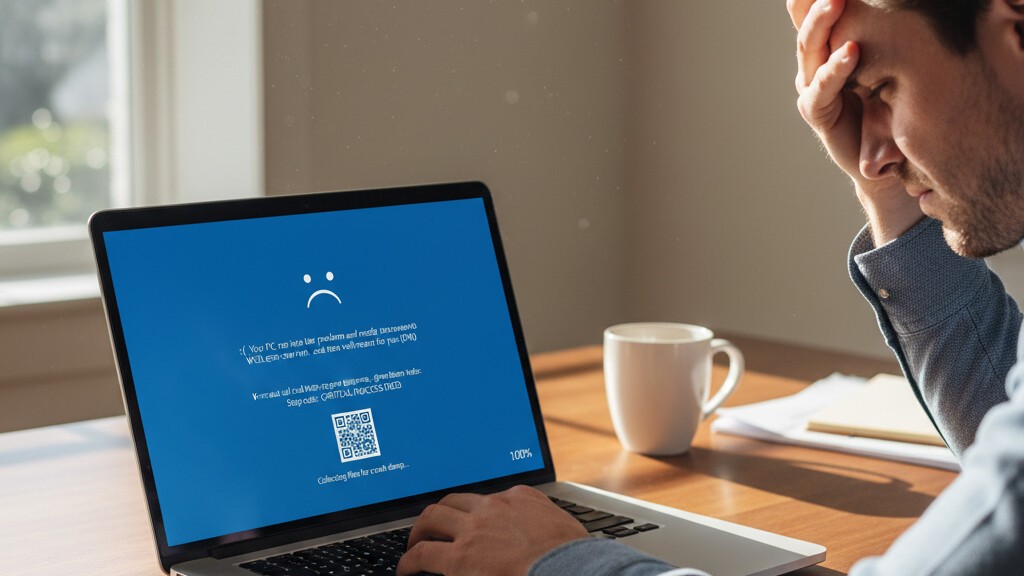
A instalação do Windows 11 deveria ser um processo simples, mas às vezes encontramos códigos de erro que interrompem a instalação.
Um dos erros mais comuns e frustrantes é o 0x80070070, que tipicamente aparece com variações como 0x80070070 - 0x50011, 0x80070070 - 0x50012 ou 0x80070070 - 0x60000.
Se encontrou este erro, não se preocupe. Este guia completo explicará tudo o que precisa saber sobre este erro e fornecerá várias soluções para instalar o Windows 11 com sucesso.
O Que é o Erro 0x80070070 e Porque Ocorre?
O erro 0x80070070 é um erro de instalação do Windows que indica espaço em disco insuficiente para completar a instalação ou atualização. Quando vê este erro, o Windows está essencialmente a informar que não pode prosseguir porque não há espaço suficiente no disco rígido ou SSD para extrair, copiar e instalar todos os ficheiros de sistema necessários.
Compreender as Variantes do Erro
Pode encontrar este erro em várias formas, cada uma fornecendo informações ligeiramente diferentes sobre o que correu mal:
- Erro 0x80070070 - 0x50011: Esta variante aparece tipicamente durante a primeira fase da instalação quando o Windows está a copiar ficheiros para o disco de sistema. Significa que a instalação não conseguiu prosseguir porque a extração inicial de ficheiros requer mais espaço do que o disponível.
- Erro 0x80070070 - 0x50012: Este erro ocorre normalmente durante a segunda fase da instalação. O Windows iniciou o processo mas o espaço esgotou-se enquanto aplicava atualizações ou instalava componentes adicionais.
- Erro 0x80070070 - 0x60000: Esta variante aparece frequentemente ao atualizar de uma versão anterior do Windows. O processo de atualização requer espaço adicional tanto para os novos ficheiros do sistema operativo como para uma cópia de segurança da instalação anterior.
Requisitos de Espaço em Disco do Windows 11
Antes de avançar para as soluções, é importante compreender exatamente quanto espaço o Windows 11 precisa. Segundo a documentação oficial da Microsoft, os requisitos mínimos incluem:
- Dispositivo de armazenamento de 64 GB ou maior: Este é o mínimo absoluto para instalação
- Espaço adicional para atualizações: O Windows descarrega regularmente atualizações que podem consumir vários gigabytes
- Espaço para ficheiros temporários: O processo de instalação cria ficheiros temporários que são eliminados após a conclusão
- Espaço para partição de recuperação: O Windows cria uma partição de recuperação para restauro do sistema
Na prática, recomendamos ter pelo menos 80-100 GB de espaço livre antes de tentar uma instalação do Windows 11. Isto proporciona margem confortável para o processo de instalação e garante que não terá problemas de espaço imediatamente após a instalação.
Diagnosticar o Problema: Como Verificar o Espaço em Disco
Antes de aplicar quaisquer correções, deve verificar quanto espaço em disco tem realmente disponível. Isto ajuda a compreender a dimensão do problema e escolher a solução mais apropriada.
Metodo 1: Usar o Explorador de Ficheiros
A forma mais rápida de verificar o espaço disponível é através do Explorador de Ficheiros:
- Prima a tecla Windows + E para abrir o Explorador de Ficheiros
- Clique em "Este PC" na barra lateral esquerda
- Observe o disco de sistema (normalmente C:) e note o espaço disponível mostrado abaixo do ícone do disco
- A barra estará vermelha se estiver criticamente com pouco espaço
Metodo 2: Usar as Definições de Armazenamento
Para uma discriminação mais detalhada do que está a consumir espaço:
- Prima a tecla Windows + I para abrir as Definições
- Navegue para Sistema e depois Armazenamento
- Aqui verá uma discriminação detalhada do uso de espaço incluindo apps, ficheiros temporários e outras categorias
- Esta vista ajuda a identificar quais categorias estão a consumir mais espaço
Metodo 3: Usar a Linha de Comandos
Para uma medição precisa, pode usar a linha de comandos:
- Prima a tecla Windows + X e selecione "Terminal (Admin)" ou "Linha de Comandos (Admin)"
- Digite o comando:
wmic logicaldisk get size,freespace,caption - Isto mostra o tamanho total e espaço livre para cada disco em bytes
Solução 1: Usar a Ferramenta de Limpeza de Disco do Windows
A ferramenta Limpeza de Disco é o utilitário integrado do Windows para remover ficheiros desnecessários. É o método mais seguro e direto para libertar espaço.
Executar Limpeza de Disco Básica
- Prima a tecla Windows e escreva "Limpeza de Disco"
- Selecione a aplicação Limpeza de Disco dos resultados
- Escolha o disco de sistema (normalmente C:) quando solicitado
- Aguarde que o Windows calcule quanto espaço pode ser libertado
- Marque as caixas junto aos tipos de ficheiros que quer eliminar:
- Ficheiros de programas transferidos
- Ficheiros temporários da Internet
- Reciclagem
- Ficheiros temporários
- Miniaturas
- Clique "OK" e depois "Eliminar ficheiros" para confirmar
Executar Limpeza de Disco Estendida (Ficheiros de Sistema)
Para uma limpeza mais agressiva, incluindo ficheiros antigos de instalação do Windows:
- Na janela Limpeza de Disco, clique "Limpar ficheiros de sistema"
- Selecione novamente o disco de sistema e aguarde o cálculo
- Opções adicionais aparecem agora, incluindo:
- Limpeza do Windows Update (pode libertar vários gigabytes)
- Instalação(ões) anterior(es) do Windows
- Ficheiros de registo de atualização do Windows
- Pacotes de controladores de dispositivos
- Selecione as categorias adicionais e clique "OK" para eliminar
A opção Limpeza do Windows Update sozinha pode frequentemente libertar 5-10 GB ou mais, especialmente em sistemas que receberam muitas atualizações.
Solução 2: Ativar e Configurar o Sensor de Armazenamento
O Sensor de Armazenamento é uma funcionalidade do Windows que liberta automaticamente espaço eliminando ficheiros desnecessários, como ficheiros temporários e itens na reciclagem.
Ativar o Sensor de Armazenamento
- Abra as Definições (tecla Windows + I)
- Vá para Sistema e depois Armazenamento
- Ative o interruptor "Sensor de Armazenamento"
- Clique em "Sensor de Armazenamento" para configurar as definições
Configurar o Sensor de Armazenamento para Máxima Eficácia
- Defina "Executar Sensor de Armazenamento" para "Quando o espaço em disco for insuficiente"
- Em "Ficheiros temporários", ative "Eliminar ficheiros na reciclagem se lá estiverem há mais de" e defina 1 dia ou 14 dias
- Ative "Eliminar ficheiros na pasta Transferências se não foram abertos há mais de" e escolha um período apropriado
- Clique "Executar Sensor de Armazenamento agora" para libertar espaço imediatamente
O Sensor de Armazenamento é particularmente útil para prevenir futuros problemas de espaço, pois executa automaticamente para manter espaço livre adequado.
Solução 3: Eliminar Ficheiros Temporários Manualmente
Às vezes as ferramentas de limpeza integradas não removem todos os ficheiros temporários. Pode eliminar manualmente estes ficheiros para recuperar espaço adicional.
Esvaziar a Pasta Temp
- Prima a tecla Windows + R para abrir a janela Executar
- Escreva
%temp%e prima Enter - Isto abre a pasta temp do utilizador
- Prima Ctrl + A para selecionar todos os ficheiros
- Prima Delete para os remover
- Alguns ficheiros podem estar em uso e não podem ser eliminados; simplesmente ignore-os
Esvaziar a Pasta Temp do Windows
- Prima a tecla Windows + R
- Escreva
temp(sem os sinais de percentagem) e prima Enter - Elimine todos os ficheiros nesta pasta também
- Novamente, ignore quaisquer ficheiros que estejam em uso
Esvaziar a Pasta Prefetch
- Prima a tecla Windows + R
- Escreva
prefetche prima Enter - Clique "Continuar" se solicitada permissão de administrador
- Elimine todos os ficheiros nesta pasta
Nota: Eliminar ficheiros prefetch é seguro e pode libertar espaço, embora possa abrandar ligeiramente o primeiro arranque de aplicações enquanto o Windows reconstrói estes ficheiros.
Solução 4: Desinstalar Aplicações Desnecessárias
Aplicações grandes, jogos e programas que já não usa podem consumir espaço significativo. Removê-los é uma das formas mais eficazes de libertar espaço.
Identificar Aplicações que Consomem Espaço
- Abra as Definições (tecla Windows + I)
- Vá para Apps e depois Apps instaladas
- Clique "Ordenar por" e selecione "Tamanho (Maior para menor)"
- Reveja a lista para identificar aplicações grandes que já não precisa
Desinstalar Aplicações
- Clique nos três pontos junto à aplicação que quer remover
- Selecione "Desinstalar"
- Siga as instruções para completar a desinstalação
- Repita para outras aplicações desnecessárias
Preste especial atenção a:
- Jogos que já não joga (frequentemente consomem 50 GB ou mais)
- Versões antigas de software (se atualizou para uma versão mais recente)
- Software de teste que nunca usou
- Bloatware pré-instalado que veio com o computador
Solução 5: Mover Ficheiros para Armazenamento Externo
Se tem ficheiros pessoais a consumir espaço significativo, movê-los para armazenamento externo pode rapidamente libertar o disco de sistema.
Ficheiros a Considerar Mover
- Vídeos e filmes (estes são frequentemente os ficheiros maiores)
- Bibliotecas de fotos
- Coleções de música
- Ficheiros transferidos
- Documentos e projetos antigos que não usa ativamente
Usar um Disco Rígido Externo
- Ligue um disco rígido externo ou pen USB ao computador
- Abra o Explorador de Ficheiros e navegue para os ficheiros grandes
- Selecione os ficheiros que quer mover
- Clique com o botão direito e selecione "Cortar"
- Navegue para o disco externo
- Clique com o botão direito e selecione "Colar"
Usar Armazenamento Cloud
Serviços como OneDrive (incluído com o Windows), Google Drive ou Dropbox podem ajudar a libertar espaço local:
- Carregue ficheiros a que não precisa de acesso imediato
- Depois de carregados, elimine as cópias locais
- Pode voltar a transferir ficheiros quando precisar
Solução 6: Expandir a Partição de Sistema
Se tem várias partições no disco, pode conseguir expandir a partição de sistema usando espaço de outra partição.
Usar a Gestão de Discos
- Prima a tecla Windows + X e selecione "Gestão de discos"
- Reveja o layout do disco para ver se há espaço não alocado ou uma partição que pode reduzir
- Para reduzir uma partição, clique com o botão direito e selecione "Reduzir volume"
- Introduza a quantidade de espaço a reduzir
- Clique com o botão direito na partição de sistema (C:) e selecione "Expandir volume"
- Siga o assistente para expandir a partição
Importante: O espaço não alocado deve estar imediatamente adjacente e à direita da partição que quer expandir. Se não estiver, pode precisar de software de gestão de partições de terceiros.
Solução 7: Usar um Disco Externo para Instalação do Windows
Se não conseguir libertar espaço suficiente no disco interno, o Windows permite usar armazenamento externo durante o processo de instalação.
Como Usar Armazenamento Externo para Instalação
- Ligue um disco rígido externo ou unidade USB com pelo menos 16 GB de espaço livre
- Inicie a instalação do Windows 11
- Quando o erro aparecer, não feche o instalador
- O instalador deve detetar o disco externo e oferecer usá-lo para ficheiros temporários
- Selecione o disco externo e continue a instalação
Após a instalação completar, pode desligar o disco externo e eliminar os ficheiros de instalação temporários.
Solução 8: Instalação Limpa em Vez de Atualização
Se está a atualizar de uma versão anterior do Windows e continua a encontrar problemas de espaço, uma instalação limpa pode ser mais fácil.
Vantagens da Instalação Limpa
- Remove todos os ficheiros antigos e começa de novo
- Elimina o bloat de sistema acumulado
- Frequentemente resulta em melhor desempenho do sistema
- Requer menos espaço em disco do que uma atualização
Preparação para uma Instalação Limpa
Antes de realizar uma instalação limpa, assegure-se de:
- Fazer cópia de segurança de todos os ficheiros importantes para armazenamento externo ou cloud
- Anotar as aplicações instaladas para poder reinstalá-las
- Exportar marcadores do browser e guardar passwords
- Ter a chave de produto do Windows 11 pronta para ativação
Uma instalação limpa apaga completamente o disco de sistema, portanto uma preparação cuidadosa é essencial.
Prevenir o Erro 0x80070070 no Futuro
Depois de instalar o Windows 11 com sucesso, vai querer prevenir este erro durante futuras atualizações.
Práticas de Manutenção Regular
- Limpeza semanal: Execute a Limpeza de Disco uma vez por semana para remover ficheiros temporários antes de se acumularem.
- Monitorizar espaço em disco: Mantenha um olho no espaço livre. O Windows funciona melhor com pelo menos 15-20% do disco de sistema livre.
- Gerir transferências: Reveja e elimine regularmente ficheiros na pasta Transferências.
- Desinstalar software não usado: Reveja periodicamente as aplicações instaladas e remova as que já não usa.
Configurar Manutenção Automática
- Ativar Sensor de Armazenamento: Como descrito anteriormente, esta funcionalidade gere automaticamente o espaço em disco.
- Agendar limpeza de disco: Pode criar uma tarefa agendada para executar a limpeza de disco automaticamente.
- Atualizar sabiamente: Instale atualizações do Windows prontamente para que não se acumulem e consumam espaço extra.
Quando Considerar Atualizações de Hardware
Se encontra frequentemente problemas de espaço em disco, pode ser altura de considerar uma atualização de armazenamento.
Sinais de Que Precisa de Mais Armazenamento
- Gestão constante de ficheiros para manter espaço livre
- Incapacidade de instalar aplicações ou jogos desejados
- Sistema fica lento devido a pouco espaço em disco
- Receber frequentemente avisos de pouco espaço em disco
Opções de Atualização
- SSD maior: Os SSDs modernos são acessíveis e significativamente mais rápidos que os discos rígidos tradicionais. Um SSD de 500 GB ou 1 TB fornece espaço amplo para a maioria dos utilizadores.
- Disco adicional: Se o computador tem espaço, adicionar um segundo disco para armazenamento mantendo o SSD para o Windows é uma excelente solução.
- Armazenamento externo: Para ficheiros que não acede frequentemente, um disco rígido externo fornece capacidade adicional económica.
Obtenha a Sua Licença Genuína do Windows 11
Se está a instalar o Windows 11 pela primeira vez ou precisa reativar após uma instalação limpa, vai precisar de uma chave de produto válida. Na Licendi, oferecemos licenças genuínas do Windows 11 Professional a preços competitivos.
Porque Escolher a Licendi para a Sua Licença Windows?
- Licenças 100% genuínas: Todas as nossas licenças são originais e totalmente legais
- Entrega digital instantânea: Receba a sua chave de produto imediatamente por email
- Poupanças significativas: Até 70% de desconto comparado com preços de retalho
- Suporte ao cliente: A nossa equipa está aqui para ajudar se tiver questões
- Múltiplas opções de pagamento: Métodos de pagamento convenientes e seguros
Não deixe que problemas de ativação se juntem aos seus problemas de instalação. Obtenha a sua licença genuína do Windows 11 da Licendi e desfrute de acesso total a todas as funcionalidades, atualizações e patches de segurança.
Conclusão
O erro 0x80070070 pode parecer assustador no início, mas é na verdade um dos erros de instalação do Windows mais fáceis de resolver. O problema central é simplesmente espaço em disco insuficiente, e as soluções vão desde simples tarefas de limpeza até ao uso de armazenamento externo durante a instalação.
Para resumir as suas opções:
- Limpeza de Disco: O primeiro passo mais rápido e seguro
- Sensor de Armazenamento: Para manutenção automática contínua
- Eliminação manual de ficheiros temporários: Para recuperação de espaço adicional
- Desinstalar aplicações: Particularmente eficaz para jogos e programas grandes
- Mover ficheiros: Transferir ficheiros pessoais para armazenamento externo ou cloud
- Expandir partição: Se tem espaço disponível noutras partições
- Armazenamento externo para instalação: Usar um disco externo durante a instalação
- Instalação limpa: Começar de novo se os problemas de atualização persistirem
Seguindo estas soluções, deverá conseguir resolver o erro 0x80070070 e completar a instalação do Windows 11 com sucesso. Lembre-se de manter regularmente o espaço em disco para prevenir problemas semelhantes no futuro.
Perguntas Frequentes
Quanto espaço livre preciso realmente para o Windows 11?
Enquanto a Microsoft indica 64 GB como mínimo, recomendamos ter pelo menos 80-100 GB livres para uma experiência de instalação confortável. Isto tem em conta o processo de instalação, atualizações iniciais e margem para o sistema operar eficientemente.
Vou perder os meus ficheiros se usar a Limpeza de Disco?
A Limpeza de Disco apenas remove ficheiros de sistema, ficheiros temporários e dados em cache que podem ser eliminados em segurança. Os seus documentos pessoais, fotos, vídeos e aplicações permanecem intocados. No entanto, esvaziar a Reciclagem eliminará permanentemente esses ficheiros.
Posso instalar o Windows 11 num disco externo?
O Windows 11 não pode ser instalado num disco externo para uso regular. No entanto, pode usar um disco externo para fornecer espaço adicional durante o processo de instalação, com a instalação real a ir para o disco interno.
E se ainda receber o erro depois de tentar todas as soluções?
Se tentou todas as soluções e ainda encontra o erro, considere: verificar o disco para erros usando CHKDSK, assegurar que o disco não está a falhar, ou realizar uma instalação limpa com um disco recém-formatado.
O erro 0x80070070 é específico do Windows 11?
Não, este erro pode ocorrer com qualquer versão do Windows incluindo o Windows 10. As soluções descritas neste guia aplicam-se a todas as versões recentes do Windows.
Quanto tempo demora a libertar espaço suficiente?
Dependendo do método escolhido, pode libertar espaço significativo em qualquer lugar de 5 minutos (usando Limpeza de Disco) a várias horas (se precisar de mover grandes quantidades de dados para armazenamento externo).
Licendi - Original licenses with up to 70% discount.



