 PT
PT EN
EN  FR
FR  DE
DE  IT
IT  ES
ES 

Erro 0x80070032 ao Ativar o Windows Server 2022 Standard
Introdução
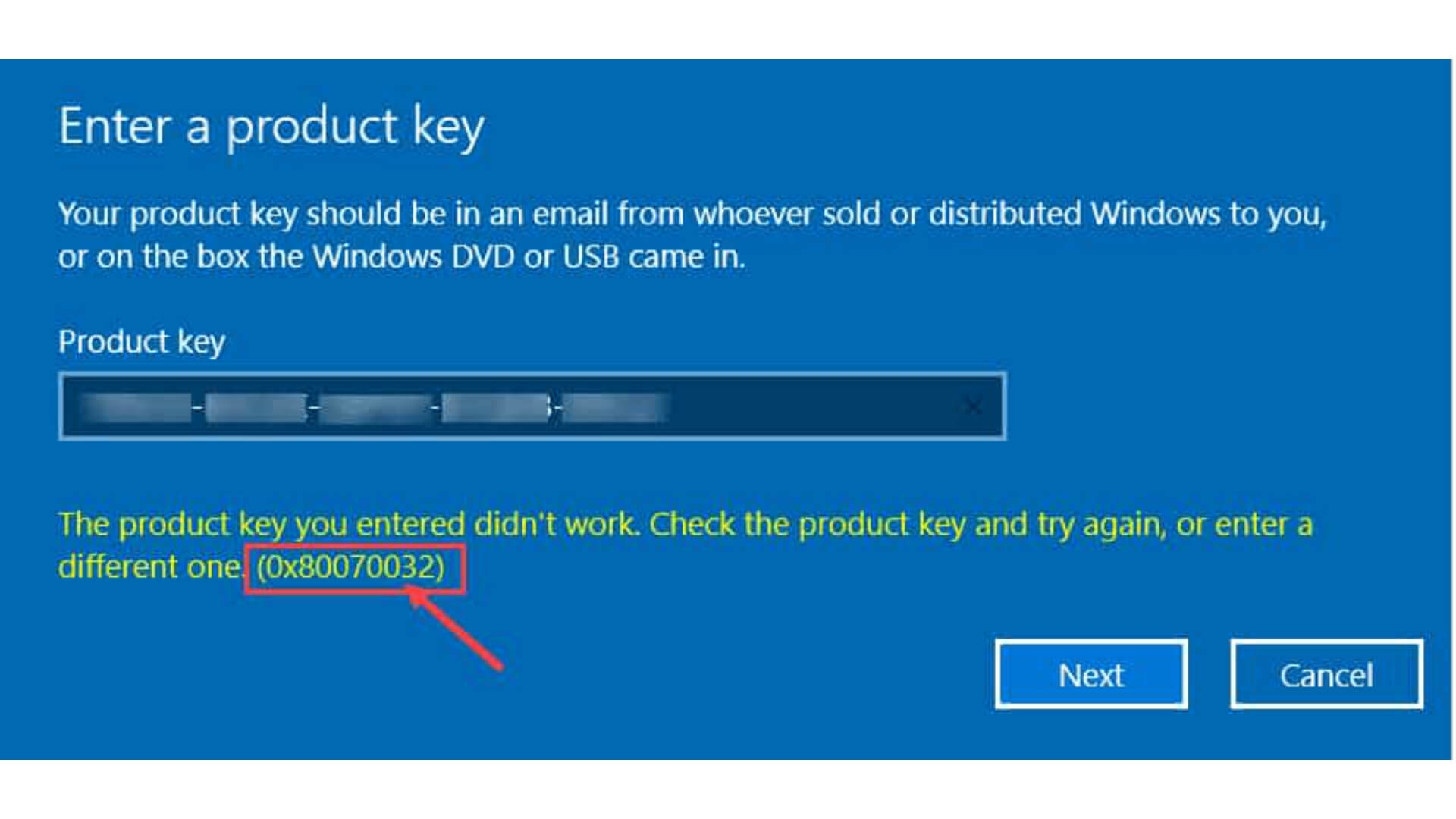
Ativar uma licença de Windows Server 2022 Standard é um passo essencial para garantir o funcionamento completo e legal do sistema operativo. No entanto, por vezes este processo não decorre como esperado, e aparece um erro 0x80070032 que impede a ativação. A mensagem típica associada a este erro é: "A chave do produto que introduziu não funcionou. Verifique a chave do produto e tente novamente, ou experimente uma diferente. (0x80070032)". Em outras palavras, o Windows não consegue validar a chave do produto introduzida, deixando o servidor não ativado.
Tentar ativar o Windows Server 2022 Standard (edição de avaliação) com uma chave de produto comercial desencadeia imediatamente a mensagem de erro 0x80070032. A imagem mostra um aviso onde o Windows indica “a chave do produto que introduziu não funcionou,” confirmando que a ativação não pôde ser concluída. Este cenário ocorre tipicamente ao tentar ativar uma edição de avaliação com uma chave de licença padrão.
Este erro geralmente surge no contexto de ativar o Windows Server 2022 Standard, especialmente quando há uma incompatibilidade entre a chave do produto e a edição instalada, problemas de conexão com os servidores de ativação da Microsoft, ou configurações de sistema incorretas. Neste artigo, iremos analisar detalhadamente o que significa o erro 0x80070032, porque aparece ao ativar o Windows Server 2022, e — mais importante — como corrigi-lo passo a passo. Também partilharemos dicas práticas para ajudá-lo a evitar este problema no futuro.
 Windows Server 2022 StandardA partir de 239,66 €
O Que É o Erro 0x80070032 e Quando É Que Aparece?
Erro 0x80070032 é um código de erro do Windows que significa “o pedido não é suportado” (tecnicamente, ERROR_NOT_SUPPORTED). No contexto do Windows Server 2022, este erro aparece frequentemente quando se tenta ativar a licença do sistema operativo. Em vez de ativar o Windows corretamente, o sistema exibe o código de erro 0x80070032 juntamente com uma mensagem indicando que a chave do produto não funcionou. Isto geralmente acontece logo após inserir uma chave de produto na seção Ativação do Windows Server ou ao executar um comando de ativação.
Em termos simples, quando vemos 0x80070032 durante a ativação, o sistema está a dizer-nos que não conseguiu completar o pedido de ativação. Isto pode acontecer por várias razões, que iremos explorar na próxima seção. É importante notar que este erro não significa necessariamente que a sua chave é inválida ou falsa; em muitos casos, o problema reside em outro lugar e a chave pode ser completamente legítima. Por exemplo, é um erro comum quando a edição do Windows instalada não corresponde à edição para a qual a chave é válida, o que frequentemente ocorre ao usar versões de avaliação do Windows Server. Também pode aparecer se o servidor não conseguir comunicar com os servidores de ativação da Microsoft, entre outras causas.
Possíveis Causas do Erro 0x80070032 Ao Ativar o Windows Server 2022
Abaixo estão as razões mais comuns pelas quais o erro 0x80070032 pode ocorrer durante a ativação do Windows Server 2022 Standard. Compreender a raiz do problema ajudará a aplicar a correção apropriada:
Edição do Windows Incompatível (Avaliação vs. Versão Comercial)
Esta é, de longe, a causa mais frequente. Acontece quando o Windows Server 2022 Avaliação foi instalado e uma chave de produto comercial para o Windows Server 2022 Standard é então usada para ativá-lo. A edição de avaliação não aceita chaves comerciais diretamente porque é classificada como uma edição diferente. Neste caso, o Windows retorna o erro 0x80070032, indicando que a chave não funciona. Essencialmente, a chave está correta, mas não corresponde à edição instalada, portanto a ativação é “não suportada” até que a edição de avaliação seja convertida para a edição Standard completa. O mesmo problema de incompatibilidade de edição pode ocorrer se você usar uma chave Standard numa instalação Datacenter ou vice-versa, ou se usar uma chave de retalho/OEM num sistema licenciado por volume sem a conversão adequada.
Chave de Produto Incorreta ou Inválida para Esta Versão
Outra possível causa é que a chave de produto inserida está incorreta (por exemplo, um erro de digitação ao copiar/inserir os 25 caracteres), ou que pertence a uma versão ou edição diferente do Windows. Certifique-se de que a chave que está a usar é especificamente para o Windows Server 2022 Standard. Por exemplo, uma chave do Windows Server 2019 ou do Windows 10 won’t work with Windows Server 2022. Likewise, a Windows Server 2022 Datacenter key won’t activate a Standard installation, and a Standard key won’t work on a Datacenter installation. In such cases, Windows doesn't recognize the key as valid for the current edition and displays activation errors (like 0x80070032 or others such as 0xC004F034 if the key doesn’t match the version).
Problemas de Conexão à Internet ou Firewall
Ativar o Windows Server geralmente requer uma conexão à Internet para alcançar os servidores de ativação da Microsoft. Se o servidor não tiver acesso à Internet ou se um firewall/proxy estiver a bloquear a comunicação, a ativação online pode falhar. Em alguns casos, isso pode desencadear um código de erro genérico como 0x80070032, uma vez que o sistema não consegue validar a chave. Por exemplo, se o servidor estiver numa rede isolada sem Internet, o Windows não conseguirá verificar a licença. Da mesma forma, um firewall rigoroso pode bloquear URLs ou portas usadas pelo serviço de ativação. Além disso, lembre-se de verificar a data e hora do sistema: uma discrepância significativa no tempo pode causar problemas na validação dos certificados de ativação.
Serviço de Licenciamento de Software com Falhas ou Estado Inconsistente
O Windows tem um serviço interno de licenciamento (Software Protection Service) que gere a ativação. Se esse serviço apresentar alguma falha, estiver parado, ou houver arquivos de sistema de licença danificados, a ativação pode não ser concluída. Isso não é tão comum, mas pode ocorrer se houve algum erro durante a instalação do sistema operativo, ou se foram feitas modificações avançadas. Nesses casos, é possível que outros códigos de erro acompanhem o 0x80070032, ou que a mensagem seja a mesma “a chave não funcionou” devido ao sistema não conseguir processar o pedido corretamente.
Limites ou Bloqueios com a Chave de Produto
Embora o código 0x80070032 normalmente aponte mais para um tema de incompatibilidade (não suporte) do que para um bloqueio, vale a pena mencionar que se estiver a usar uma chave de licença por volume (MAK), esta tem um número limitado de ativações. Se esse limite for ultrapassado (porque a mesma chave foi usada em muitas máquinas), a ativação falhará. No entanto, nesse caso, o Windows tipicamente mostra códigos de erro específicos como 0xC004C008 ou 0xC004C020 indicando que a chave atingiu o limite. Por outro lado, se a chave foi obtida de uma fonte duvidosa ou já está em uso em outro dispositivo, a Microsoft pode tê-la bloqueado, impedindo a ativação. Em tais cenários, não seria raro ver mensagens semelhantes indicando que a chave não é válida. É sempre aconselhável obter as chaves de fontes confiáveis e assegurar-se dos termos de licença.
Identificar a causa precisa do erro na sua situação é importante, uma vez que cada uma das causas anteriores tem uma solução distinta. A seguir, passaremos à seção de soluções passo a passo, abordando cada medida que pode tomar para resolver o erro 0x80070032 ao ativar o Windows Server 2022 Standard.
Soluções Passo a Passo para Corrigir o Erro 0x80070032
Felizmente, existem várias soluções comprovadas para resolver este erro de ativação. Abaixo, descrevemos passo a passo as ações que pode tomar. É recomendado segui-las na ordem proposta, verificando após cada uma se a ativação foi concluída com sucesso:
1. Verifique a Sua Chave de Produto do Windows Server 2022
O primeiro passo é certificar-se de que a chave de produto que está a usar é correta para a sua edição do Windows Server 2022 Standard e que está a ser inserida sem erros. Para verificar a chave:
- Verifique os caracteres na chave: As chaves de produto do Windows são códigos alfanuméricos de 25 caracteres divididos em 5 grupos. Certifique-se de que copiou ou digitou a chave exatamente. Um único caractere incorreto invalidará a chave. Erros comuns incluem confundir “B” com “8” ou “D” com “0.”
- Confirme a edição e a versão da chave: Verifique a sua documentação de licença para garantir que a chave é para Windows Server 2022 Standard. Se adquiriu uma licença através de um revendedor ou licenciamento por volume, confirme que não é realmente para uma edição diferente (como Datacenter) ou uma versão diferente (como Server 2019). Existem também diferentes tipos de chave (retail, OEM, volume); geralmente, qualquer tipo deve funcionar se a edição corresponder, mas usar uma chave OEM numa instalação Standard nova pode ter restrições.
- Tente inserir a chave manualmente novamente: Vá a Definições > Atualização & Segurança > Ativação no Windows Server (via a interface gráfica) e clique em “Alterar chave de produto”. Insira a chave com cuidado. Às vezes, se a primeira tentativa falhar devido a um pequeno problema, tentar novamente pode ter sucesso — especialmente após confirmar que tudo está correto. Se o erro 0x80070032 aparecer novamente, a chave não foi aceita (o que confirma um problema mais profundo a resolver, mas pelo menos elimina um erro de digitação).
Se confirmou que a sua chave está correta, legítima e para Windows Server 2022 Standard, mas a ativação ainda falha, prossiga com os seguintes passos. Se descobrir que a chave estava errada ou para uma versão diferente, a solução seria obter a chave apropriada (por exemplo, contactando o fornecedor da licença para a correta) e depois ativar usando a nova chave.
2. Verifique a Conexão à Internet e as Definições do Firewall
Se a chave de produto está correta, o próximo passo é garantir que o servidor pode comunicar com os serviços de ativação da Microsoft. Como mencionado anteriormente, uma causa comum do erro é a falta de conectividade.
Siga estes sub-passos para verificar e corrigir problemas de conexão:
- Verifique a conexão à Internet: Tente navegar a partir do servidor ou fazer ping a um site (por exemplo,
ping www.microsoft.com) para ver se há acesso. Se o servidor não tiver uma interface gráfica, pode usar comandos comopingoutracerta partir da linha de comando para diagnosticar a conexão. Em servidores sem um navegador, pode testar a conectividade usando PowerShell (Test-NetConnection) ou ferramentas básicas de rede. - Verifique as definições de rede (IP, DNS, gateway): Certifique-se de que o servidor tem a configuração de IP correta e um DNS funcional. Um DNS mal configurado pode impedir que o servidor resolva os servidores de ativação. O Windows ativa contactando servidores específicos online, portanto, sem a resolução adequada de DNS, não conseguirá alcançá-los.
- Verifique o firewall e as portas necessárias: Se o servidor estiver atrás de um firewall corporativo ou tiver regras de firewall locais rigorosas, assegure-se de que as conexões de ativação não estão a ser bloqueadas. O Windows usa HTTPS para se conectar aos servidores de ativação da Microsoft, como
activation.microsoft.come outros domínios da Microsoft. Isto normalmente ocorre através da porta padrão 443 (HTTPS). Se o seu firewall restringir o tráfego de saída, pode temporariamente permitir o acesso geral à Internet ou especificamente permitir o tráfego para URLs de ativação para testar. Em ambientes corporativos com um proxy, pode ser necessário configurar as definições de Internet do servidor para rotear através do proxy (por exemplo, usando Opções de Internet ou comandosnetsh winhttp proxy). - Sem conexão: use a ativação por telefone: Se o seu servidor não conseguir absolutamente aceder à Internet (devido a políticas de segurança ou outras razões), a Microsoft oferece um método de ativação alternativo via telefone. Pode iniciar este processo executando
slui 4no servidor (via Win+R ou CMD). Isto abrirá o assistente de ativação por telefone, onde seleciona o seu país e recebe um número de telefone da Microsoft. Seguindo as instruções, receberá um código de ativação por telefone para inserir e ativar o Windows sem acesso à Internet.
Uma vez que tenha garantido que o servidor tem acesso à Internet (ou tentado a ativação por telefone, se necessário), tente o processo de ativação novamente. Pode fazer isto através da interface gráfica (clique em “Ativar agora”) ou com um comando (descrito mais adiante). Se o erro 0x80070032 foi causado por um problema de conectividade, deverá ser resolvido uma vez que o servidor possa comunicar com a Microsoft e validar a licença.
3. Use Ferramentas de Diagnóstico do Windows
Se a chave de produto está correta e há uma conexão à Internet, mas o erro persiste, o próximo passo é recorrer a ferramentas de diagnóstico de ativação do Windows. Estas ferramentas podem identificar problemas mais específicos e, em alguns casos, corrigi-los automaticamente.
- Execute o Solucionador de Problemas de Ativação: No Windows Server 2022 com uma interface gráfica, vá a Definições > Sistema > Ativação. Se o Windows detectar que não está ativado, um link de “Solução de Problemas” geralmente aparece. Clique nele para iniciar o solucionador de problemas de ativação. Esta ferramenta verifica vários componentes do sistema que podem interferir na ativação. Por exemplo, tentará detectar se a edição instalada não corresponde à chave ou se um serviço não está a ser executado. Em muitos casos, o solucionador de problemas pode tentar métodos de ativação alternativos ou recomendar os próximos passos. Se, por exemplo, o problema for “a edição atual instalada do Windows não corresponde à sua edição de licença digital”, a ferramenta indicará isso claramente.
- Verifique o estado dos serviços de licenciamento: Abra o console de Serviços (services.msc) e localize “Proteção de Software”. Certifique-se de que este serviço está a funcionar e definido para iniciar automaticamente. Este é o serviço de ativação principal. Se estiver parado, iniciá-lo pode resolver o problema se esse for o fator bloqueador.
- Use o SLMGR para diagnósticos: O Windows inclui uma ferramenta de linha de comando chamada SLMGR (Gerenciador de Licenciamento de Software) para exibir informações detalhadas sobre a licença. Abra um Prompt de Comando como administrador e execute o comando
slmgr.vbs /dlv. Isto abrirá uma janela com informações extensas sobre a licença e o estado atual da ativação. Procure por mensagens de erro ou indicadores de estado da licença. Por exemplo, pode mostrar se a licença é para uma edição de avaliação ou se há um erro de ativação. pendente. Também pode executarslmgr.vbs /atopara forçar uma nova tentativa de ativação e ver se aparecem mensagens adicionais. Às vezes, a interface gráfica oculta detalhes que as ferramentas de linha de comando como SLMGR ou DISM revelam de forma mais clara. - Ferramenta SConfig (em instalações Core): Se o seu Windows Server 2022 for uma instalação Core (sem interface de desktop), pode usar a ferramenta SConfig para ativar o Windows com prompts guiados. Inicie sessão na consola do servidor, execute
SConfige escolha a opção 3) Ativar Windows. A partir daí, pode inserir a sua chave de produto e o SConfig tentará a ativação automaticamente. Ele até o guiará na configuração da rede se detectar que não há conexão. Esta é uma forma direta de realizar diagnósticos e ativação em servidores sem uma GUI.
Após utilizar estas ferramentas de diagnóstico, tente ativar o Windows novamente (seja com o botão Ativar nas definições ou com slmgr /ato). Se o solucionador de problemas encontrou e corrigiu algo, a ativação pode agora ser concluída com sucesso. Se não, deverá pelo menos ter mais pistas sobre a causa exata — por exemplo, confirmando que o problema é uma edição incompatível ou um serviço não funcional.
4. Ativar Windows Server 2022 Usando a Linha de Comando (DISM/SLMGR)
Neste ponto, se ainda não conseguiu ativar o sistema, é hora de usar métodos avançados de linha de comando. A vantagem de usar a linha de comando é que nos permite forçar certas operações e até converter a edição do Windows Server se necessário, o que nem sempre pode ser feito através da interface gráfica.
Os dois principais comandos que usaremos são DISM (Serviço e Gestão de Imagem de Implementação) e SLMGR. Certifique-se de executar estes comandos numa consola com privilégios administrativos:
- a) Converter Edição de Avaliação para Standard (se aplicável): Se suspeitar ou tiver confirmado que o seu sistema está a executar Windows Server 2022 Avaliação, este passo é crucial. Deve converter a edição de avaliação para Windows Server 2022 Standard (comercial) antes de usar a sua chave de produto. A Microsoft permite esta conversão usando uma chave de configuração genérica (também conhecida como GVLK). Por exemplo, a chave de configuração do cliente KMS para Windows Server 2022 Standard é
VDYBN-27WPP-V4HQT-9VMD4-VMK7H. Esta chave não ativa o sistema permanentemente, mas informa ao Windows para mudar de edição. Para realizar a conversão, execute o seguinte comando DISM, substituindo a chave genérica ou usando a sua chave comercial diretamente:DISM /online /Set-Edition:ServerStandard /ProductKey:XXXXX-XXXXX-XXXXX-XXXXX-XXXXX /AcceptEulaAqui,XXXXX-...representa a chave de produto que está a usar. Pode ser a chave genérica acima ou a sua própria chave de licença válida para Windows Server 2022 Standard. Após executar este comando, o DISM iniciará o processo de mudança de edição. Isso pode levar alguns minutos enquanto o sistema aplica os pacotes completos da edição Standard. Quando terminar, solicitará que reinicie o servidor. É muito importante reiniciar para que a mudança de edição tenha efeito. Nota: Muitos administradores preferem usar primeiro a chave genérica da Microsoft para converter de Avaliação para Standard, e depois inserir a chave comercial após o reinício. Num caso reportado, um utilizador teve que usar a chave pública para converter, pois a sua chave comercial foi inicialmente rejeitada durante o DISM. Uma vez que a edição foi alterada, a chave pessoal funcionou e ativou com sucesso. Se a sua chave comercial for rejeitada durante o comando DISM, use a chave genérica como ponte. - b) Instalar Chave de Produto e Ativar (SLMGR): Se já estiver a executar a edição correta (após o passo anterior ou porque sempre foi Standard), pode tentar ativar via linha de comando. Primeiro, instale a chave de produto usando:
slmgr.vbs /ipk XXXXX-XXXXX-XXXXX-XXXXX-XXXXX(SubstituaXXXXX-...pela sua verdadeira chave de produto.) Este comando regista a chave no sistema. Em seguida, execute:slmgr.vbs /atoEste comando força uma ativação online. Se for bem-sucedido, deverá ver uma mensagem como "A ativação do Windows foi bem-sucedida" ou algo semelhante. Se ainda houver um erro, a saída do comando pode fornecer um código de erro mais específico. Por exemplo, 0xC004C008 significa que a chave foi usada muitas vezes; 0xC004F074 indica que um servidor KMS não foi encontrado (se usou erroneamente uma chave KMS), etc. Certifique-se de anotar qualquer mensagem exibida.
Usando o DISM e o SLMGR, está a realizar manualmente o que o sistema faz nos bastidores ao mudar uma chave, mas com mais controlo. Esta abordagem muitas vezes resolve a maioria dos casos de erro 0x80070032, especialmente aqueles relacionados a edições de avaliação. Uma vez que converta a edição e ative com o SLMGR, o seu servidor deverá estar ativado. Pode confirmar isso indo a Definições > Ativação, onde deverá dizer que o Windows está ativado e mostrar a edição como "Windows Server 2022 Standard" (sem a etiqueta "Avaliação").
5. Contactar o Suporte da Microsoft
Se após completar todos os passos anteriores ainda não conseguir ativar o Windows Server 2022 Standard e o erro 0x80070032 (ou outro código) persistir, é hora de procurar ajuda diretamente da Microsoft. Às vezes, circunstâncias especiais exigem a intervenção do suporte técnico oficial, como:
- Chave de produto bloqueada ou sinalizada: Se a Microsoft sinalizou a sua chave (erradamente ou devido a suspeita de uso indevido), apenas o suporte pode verificar o seu estado ou emitir uma chave de substituição, se aplicável.
- Limite de ativação atingido em licenças de volume: Como mencionado, as chaves MAK têm um número fixo de ativações. Se esgotadas, precisará solicitar um aumento ou uma reemissão à Microsoft.
- Problemas de ativação em servidores sem acesso crítico à Internet: A Microsoft oferece linhas de suporte que podem guiá-lo através do processo de ativação manual. Embora slui 4 seja uma opção, em alguns casos, falar diretamente com um agente de suporte é necessário se o sistema automatizado não conseguir resolver.
- Assistência guiada para administradores: O suporte da Microsoft pode conectar-se remotamente (com a sua permissão) ou orientá-lo através de verificações avançadas no seu servidor para identificar por que a ativação falha. Por exemplo, podem rever os registos do Windows ou configurações de licenciamento mais profundas.
Para contactar o Suporte da Microsoft, pode começar por abrir a aplicação Assistência Rápida ou Centro de Ajuda no Windows Server, ou visitar o site de Suporte ao Cliente da Microsoft e navegar até à seção de ajuda para ativação do Windows Server. Tenha os detalhes da sua licença prontos (chave de produto, onde a comprou, etc.), bem como o ID de instalação fornecido pelo Windows (se estiver no processo de ativação por telefone, por exemplo). O suporte técnico irá guiá-lo através do processo; em muitos casos, podem fornecer-lhe um código de ativação de 48 dígitos para inserir no assistente de ativação por telefone, se necessário.
Embora possa parecer tedioso, contactar o suporte é o passo final e muitas vezes resolve a questão em casos complexos. A Microsoft pode confirmar a validade da sua licença e ajudá-lo a ativar o seu servidor. Uma vez resolvido, é uma boa ideia perguntar-lhes qual foi a causa raiz do problema para referência futura (por exemplo, se foi um bloqueio no sistema deles, um bug conhecido, etc.).
Dicas para Prevenir o Erro 0x80070032 de Acontecer Novamente
Agora que resolveu (ou está em processo de resolver) o erro, é prudente tomar algumas precauções para prevenir que este problema de ativação ocorra novamente no mesmo ou em outros servidores:
- Instale a edição correta desde o início: Se já possui uma licença comercial do Windows Server 2022 Standard, tente descarregar a ISO oficial que corresponde à edição Standard completa em vez da versão de Avaliação. Desta forma, evita o passo extra de conversão. As edições de Avaliação são ótimas para testes, mas em produção é melhor usar a imagem apropriada fornecida através do portal de licenciamento, da sua subscrição do Visual Studio (MSDN), etc. Em resumo, alinhar a edição instalada com a sua licença elimina a principal causa do erro 0x80070032.
- Verifique a compatibilidade da licença antes de grandes alterações: Se planeia atualizar ou migrar o sistema (por exemplo, alterações significativas de hardware, mover a VM para outro host, etc.), assegure-se de que o tipo de licença permite tais alterações sem problemas. Às vezes, alterações de hardware requerem reativação. Em ambientes com múltiplas ativações, considere usar um servidor KMS se aplicável à sua organização—desta forma, os dispositivos ativam localmente e não consomem uma única chave MAK.
- Mantenha o seu servidor atualizado: Embora não seja muito comum que uma atualização resolva diretamente um erro de ativação, a Microsoft lança periodicamente patches que melhoram o serviço de licenciamento ou corrigem bugs. Por exemplo, atualizações anteriores estenderam o suporte KMS a novas versões do Windows Server. Manter-se atualizado garante que não enfrente problemas que já foram resolvidos pela Microsoft.
- Guarde a sua informação de licença em segurança: Mantenha registos de qual chave pertence a cada servidor, juntamente com a edição instalada. Se precisar de reativar ou verificar algo mais tarde, poderá confirmar rapidamente que está a usar a chave correta. Isso também ajuda a prevenir a reutilização não intencional de uma chave em mais sistemas do que o permitido.
- Mantenha uma configuração de rede consistente: Se o seu servidor depende de um proxy ou configuração especial para acesso à Internet, documente essa exigência. Uma alteração na política de firewall ou esquecer de configurar o proxy após a reinstalação pode bloquear a ativação novamente. Certifique-se de que, após cada implementação ou alteração de rede, verifica a ativação do Windows (pode realizar um teste de ativação logo após instalar o sistema, antes de o colocar em produção).
- Período de graça e remin ders: Lembre-se de que as versões de avaliação têm um período de utilização limitado (por exemplo, 180 dias). Se estiver a usar uma versão de avaliação num ambiente de teste, defina lembretes para converter/ativar antes que o tempo acabe. Isso ajuda a evitar pressão de última hora e potenciais erros.
- Acompanhe problemas conhecidos: Mantenha-se informado através da documentação oficial da Microsoft e fóruns técnicos. Se a Microsoft identificou um problema específico de ativação com uma determinada atualização ou ambiente, é útil saber com antecedência. A comunidade de administradores costuma partilhar soluções no Microsoft Q&A e em outros sites quando surgem novos códigos de erro ou cenários incomuns.
Seguindo estas dicas, reduzirá significativamente as hipóteses de encontrar o erro 0x80070032 ou outros problemas de ativação novamente. A chave é planear a sua instalação e ativação com a mesma atenção ao detalhe que aplica a outros aspectos da infraestrutura do servidor.
Conclusão
Em conclusão, o erro 0x80070032 ao ativar o Windows Server 2022 Standard pode ser frustrante, mas como vimos, é solucionável. Geralmente resulta de incompatibilidades entre a edição instalada e a chave de licença, problemas de conectividade ou configurações do sistema que impedem a ativação. Identificar a causa raiz (por exemplo, usar uma versão de avaliação que não pode ser ativada diretamente com uma chave de retalho) é o primeiro passo para resolver o problema de forma eficaz.
Passámos por soluções passo a passo que vão desde verificações simples, como verificar a sua chave de produto e a conexão à Internet, até usar ferramentas avançadas (DISM e SLMGR) para ajustar a edição do Windows e aplicar a sua licença — tudo até contactar o Suporte da Microsoft em casos mais complexos. Ao seguir esta abordagem estruturada, é provável que tenha conseguido ativar com sucesso o seu Windows Server 2022 Standard e eliminar a mensagem de erro 0x80070032.
Então, o que vem a seguir? Com o seu servidor agora ativado e a funcionar sem problemas, poderá aceder a todas as funcionalidades e atualizações do Windows Server sem restrições. Recomendamos que aplique as dicas preventivas que partilhámos para evitar problemas semelhantes no futuro.
Se achou este artigo útil, sinta-se à vontade para partilhá-lo com colegas ou nas suas redes, para que outros também possam resolver o erro de licença 0x80070032 do Windows Server nos seus ambientes. Também o convidamos a deixar um comentário com a sua experiência, perguntas adicionais ou soluções que funcionaram para si. Partilhe o seu conhecimento e vamos ajudar-nos mutuamente a manter os nossos servidores Windows a funcionar a 100%!
Frequently Asked Questions
¿Qué pasa si no activo Windows?
Sin activación, Windows muestra una marca de agua permanente, desactiva la configuración de personalización (fondo de pantalla, colores, temas) y muestra recordatorios periódicos de activación.
¿Puedo usar Windows indefinidamente sin activar?
Técnicamente sí — Windows seguirá funcionando y recibiendo actualizaciones de seguridad. Sin embargo, la personalización está bloqueada y la marca de agua no se puede eliminar.
¿Cuánto tiempo tengo para activar Windows después de la instalación?
Windows da un período de gracia de 30 días para la activación. Después, aparece la marca de agua y la personalización se desactiva hasta que introduzca una clave de producto válida.



