IT
IT EN
EN  FR
FR  DE
DE  PT
PT  ES
ES 

Tutto quello che devi sapere su Visio Viewer
Hai ricevuto un diagramma creato con Microsoft Visio e non sai come aprirlo senza avere quel programma? Visio Viewer è la soluzione gratuita di Microsoft che ti permette di visualizzare facilmente quei diagrammi, senza dover acquistare o come installare Visio la versione completa di Visio.
In questo blog ti spiegheremo in modo chiaro e dettagliato tutto quello che devi sapere su Visio Viewer: cos’è, a cosa serve, come utilizzarlo e alcuni consigli utili. Inoltre, ti diremo dove puoi acquistare Microsoft Visio a un prezzo competitivo con garanzia di attivazione nel negozio Licendi, nel caso in cui tu abbia bisogno delle funzionalità complete di Visio. Iniziamo!
Cos’è Microsoft Visio e a cosa serve?
Prima di entrare nel dettaglio di Visio Viewer, è utile capire che cos’è Microsoft Visio. Microsoft Visio è un’applicazione della famiglia Microsoft Office specializzata nella creazione di diagrammi e grafici vettoriali. Con Visio, i professionisti di diversi settori possono progettare facilmente diagrammi di flusso, organigrammi, mappe di processo, planimetrie, diagrammi di rete e molto altro. Visio offre un’ampia varietà di modelli e forme predefinite che semplificano la trasformazione di idee complesse in qualcosa di visivo e di facile comprensione. Ad esempio, un ingegnere può rappresentare l’architettura di una rete informatica, un architetto può disegnare la planimetria di un edificio o un project manager può realizzare l’organigramma del proprio team.

Che cos’è Visio Viewer?
Visio Viewer (a volte chiamato in spagnolo Visor de Visio) è un’applicazione gratuita fornita da Microsoft che consente di aprire e visualizzare i file di Microsoft Visio senza dover installare il programma completo Visio. In breve, è un “lettore” per i file Visio. Con Visio Viewer puoi vedere tutti i dettagli di un diagramma Visio, ingrandire, ridurre, navigare tra le sue pagine e persino stamparlo — senza alcun costo. È lo strumento ideale per gli utenti che hanno solo bisogno di visualizzare i diagrammi occasionalmente o per condividere i diagrammi con persone che non dispongono dell’applicazione completa.
Visio Viewer non richiede una licenza a pagamento e il download è disponibile sul sito ufficiale Microsoft. Quando apri un file Visio con il Viewer, potrai esaminarlo esattamente come in Visio: con forme, colori, testi e connessioni intatti. Tuttavia, è importante notare che Visio Viewer non permette di modificare i diagrammi né di crearne di nuovi da zero; la sua funzione è solo quella di visualizzazione (e, se necessario, di stampa).
In sintesi, Visio Viewer serve a:
- Visualizzare diagrammi Visio (.vsd, .vsdx, ecc.) in modo accurato, senza avere Microsoft Visio installato.
- Stampare diagrammi Visio se hai bisogno di una copia cartacea o di un PDF.
- Condividere facilmente i diagrammi con altri utenti: chiunque può aprirli con il viewer senza preoccuparsi delle licenze.
Pensa a Visio Viewer come a un lettore PDF, ma per i file Visio. Così come Adobe Reader ti permette di leggere i PDF senza avere Adobe Acrobat Pro (che invece serve per modificarli), Visio Viewer ti consente di leggere i diagrammi Visio senza avere l’applicazione completa.
Perché usare Visio Viewer? – Vantaggi e casi d’uso
Visio Viewer è molto utile in diversi scenari. Ecco alcune situazioni comuni in cui utilizzare questo visualizzatore gratuito è la scelta migliore:
Condividere facilmente i diagrammi con altri:
Immagina di aver creato un diagramma complesso al lavoro con Microsoft Visio e di doverlo inviare a colleghi o clienti. Non puoi presumere che tutti abbiano installato Visio. Se invii il file originale (.vsd o .vsdx), potrebbero avere difficoltà ad aprirlo. Con Visio Viewer, qualsiasi collega può aprire il file rapidamente senza installazioni complicate. Ciò rende la collaborazione e la condivisione delle informazioni contenute nei diagrammi molto più semplice.
Risparmio sui costi
Non tutti hanno bisogno di modificare i diagrammi Visio. Spesso è sufficiente visualizzarne il contenuto. Visio Viewer è completamente gratuito, il che significa un risparmio significativo rispetto all’acquisto di una licenza completa di Visio solo per aprire file occasionali. Aziende e utenti individuali possono evitare spese inutili utilizzando il viewer per i dipendenti che devono solo consultare i diagrammi.
Semplicità e leggerezza
Il viewer è un software leggero e semplice. Non occupa molto spazio sul disco né consuma grandi risorse del sistema. Questo è un vantaggio se vuoi solo rivedere rapidamente un diagramma senza il peso dell’installazione dell’applicazione completa Visio (che è più pesante e complessa per tutte le sue funzioni di editing).
Integrazione con Windows
Un ulteriore vantaggio è che Visio Viewer si integra comodamente con il sistema operativo Windows. Ad esempio, con il viewer installato, puoi visualizzare in anteprima i file Visio direttamente nel riquadro di anteprima di Windows Explorer (proprio come quando vedi miniature o anteprime di immagini o PDF). È anche possibile visualizzare in anteprima i file Visio allegati in Outlook, direttamente dall’email, senza doverli salvare e aprire separatamente. Questo velocizza notevolmente la revisione dei documenti in un contesto aziendale.
Collaborazione di base senza licenza
Negli ambienti aziendali con Microsoft 365, anche senza una licenza Visio, i dipendenti possono utilizzare Visio Viewer tramite il web (integrato in OneDrive o SharePoint, come vedremo più avanti) per visualizzare e commentare i diagrammi all’interno di strumenti come Microsoft Teams. In questo modo tutti sono letteralmente sulla stessa pagina quando discutono un diagramma, anche se solo pochi dispongono dello strumento completo di editing.
In sintesi, utilizzare Visio Viewer ti offre un accesso rapido e gratuito al contenuto di un diagramma Visio. Se nella tua azienda solo poche persone sono responsabili della creazione dei diagrammi e gli altri devono solo consultarli, il viewer risolve il problema in modo efficiente. Vediamo ora come scaricarlo e usarlo passo dopo passo.
Come scaricare e installare Visio Viewer
Installare Visio Viewer sul tuo PC Windows è semplice e richiede solo pochi minuti. Ecco una guida passo passo:
Scaricare il Viewer
Visio Viewer è disponibile in diverse versioni. Microsoft offre download gratuiti per Visio Viewer 2010, 2013 e 2016, compatibili con le rispettive versioni di file Visio. Si consiglia di scaricare la versione più recente del viewer (Visio Viewer 2016), poiché è retrocompatibile con i diagrammi creati nelle versioni precedenti di Visio e supporta sia i file .vsd (formati più vecchi fino a Visio 2010) sia i formati più recenti .vsdx/.vsdm (introdotti a partire da Visio 2013). Puoi trovare il programma di installazione sulla pagina ufficiale di Microsoft (cerca “Microsoft Visio Viewer download” e scegli la versione giusta).
Nota: Anche se si chiama “Viewer 2016”, funziona anche con Visio 2019 e 2021, poiché utilizzano lo stesso formato di file .vsdx.
Requisiti di sistema
Assicurati di utilizzare Windows sul tuo computer, poiché Visio Viewer è un software progettato per l’ambiente Windows. Funziona su versioni come Windows 7, Windows 8.1, Windows 10 e persino Windows 11 (con alcune considerazioni particolari per quest’ultimo, che spiegheremo). Inoltre, Visio Viewer si basa sulla tecnologia di Internet Explorer per visualizzare i contenuti, quindi in Windows 10 devi avere installato Internet Explorer 11 (incluso di default, anche se normalmente utilizzi Edge o Chrome). In Windows 11, Internet Explorer non esiste più come applicazione indipendente, ma Edge include una “modalità Internet Explorer” per garantire la compatibilità; vedremo più avanti come ciò influisce sul viewer.
Installazione
Dopo aver scaricato il file di installazione (solitamente chiamato visioviewer.exe), fai doppio clic per avviarlo. Probabilmente dovrai accettare i termini di licenza Microsoft e poi il programma si installerà rapidamente. Non sono richiesti diritti particolari oltre a quelli di un utente autorizzato a installare programmi sul PC. Al termine dell’installazione, non vedrai un programma autonomo “Visio Viewer” nel menu Start; infatti, il viewer si integra con il sistema e con Internet Explorer per aprire i file .vsd/.vsdx.
E questo è tutto! Non è necessaria alcuna configurazione aggiuntiva. In pochi passaggi, il tuo computer sarà pronto ad aprire i file Visio. Successivamente vedremo come utilizzarlo nella pratica per visualizzare i diagrammi.
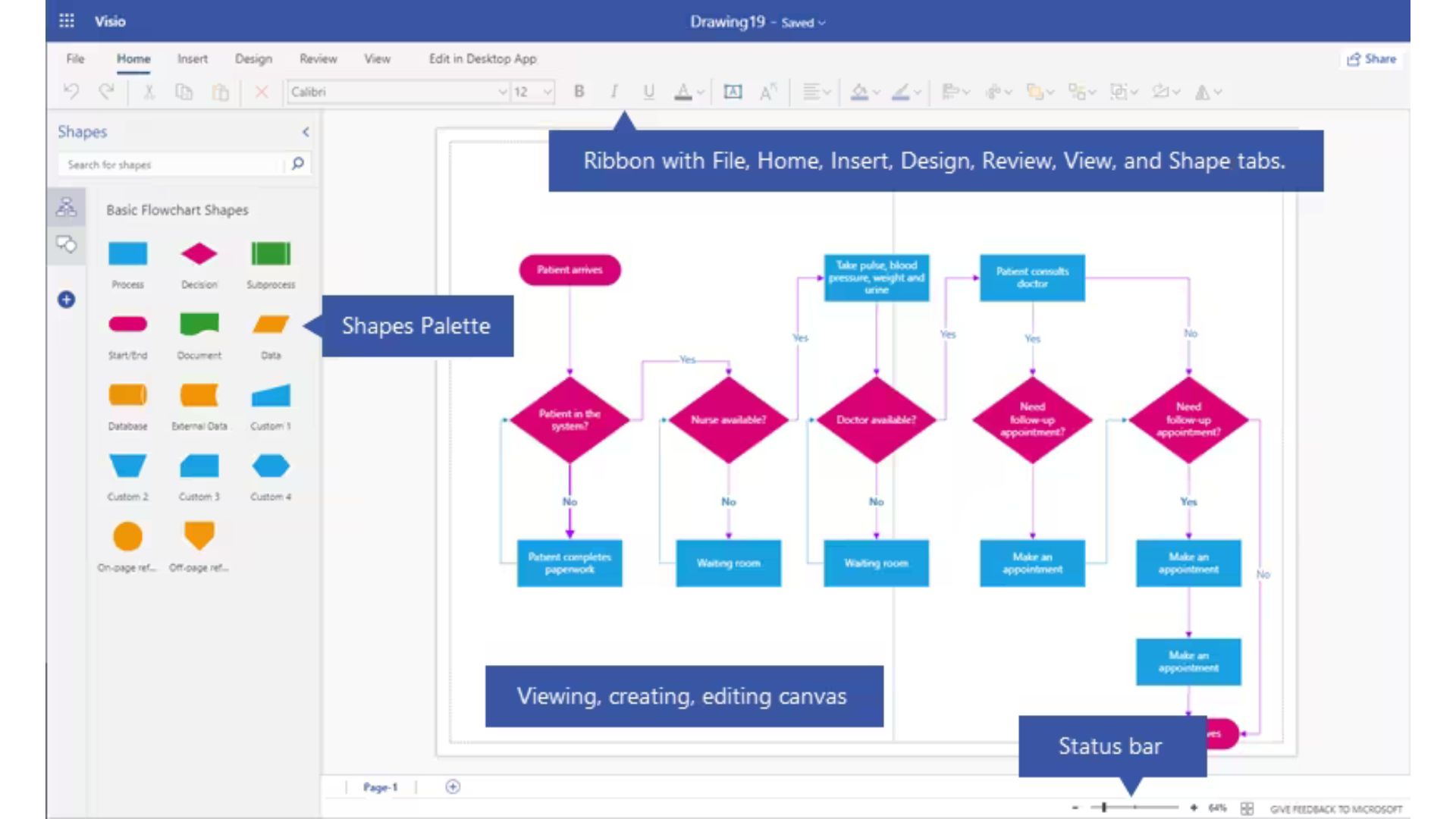
Come aprire e visualizzare file Visio con Visio Viewer
Una volta installato Visio Viewer, aprire un diagramma Visio è molto semplice. Non è necessario avviare manualmente alcuna applicazione; tutto avviene direttamente dal file che vuoi visualizzare. Segui questi passaggi tipici:
Aprire un file .vsd/.vsdx
Trova nel tuo esplora file il diagramma Visio che desideri visualizzare. Se il viewer è stato installato correttamente, i file con estensione .vsd, .vsdx (o altri formati Visio compatibili) dovrebbero mostrare l’icona di Visio come miniatura. Fai doppio clic sul file. Cosa succede allora? Invece di tentare di aprirlo con Visio (che non hai, ricordalo), Windows rileva Visio Viewer e apre il file utilizzando Internet Explorer come interfaccia. Vedrai così una finestra di Internet Explorer che mostra il contenuto del diagramma. In realtà, Visio Viewer funziona come un controllo incorporato nel browser per renderizzare il diagramma.
Navigare nel diagramma
All’interno della finestra del Viewer (Internet Explorer che mostra il file), puoi navigare liberamente nel diagramma. Appariranno strumenti di zoom e navigazione:
Puoi utilizzare le barre di scorrimento o la rotellina del mouse per spostarti in diverse aree del disegno.
Per ingrandire o ridurre, utilizza i pulsanti di zoom (di solito una lente con + e - nella barra degli strumenti) oppure tieni premuto il tasto Ctrl mentre muovi la rotellina del mouse verso l’alto o verso il basso. Funziona anche il menu contestuale: fai clic destro sul diagramma e dovresti vedere opzioni di zoom (ad esempio “Zoom > Pagina intera” per adattare l’intero diagramma alla finestra, oppure percentuali specifiche).
Se il diagramma ha più pagine (Visio consente diagrammi multipagina, come un documento con sezioni), puoi passare da una all’altra. Cerca schede o un menu delle pagine in basso nella visualizzazione. Visio Viewer mostrerà schede con i nomi di ciascuna pagina del diagramma, simili ai fogli di Excel. Clicca sulla scheda della pagina che vuoi visualizzare per aprirla. Un’altra possibilità: fai clic destro sul diagramma e scegli “Vai a pagina…” per passare a un’altra pagina.
Visualizzare i dettagli
Una preoccupazione comune è se il Viewer mostrerà correttamente tutti i dettagli. Stai tranquillo: Visio Viewer renderizza con grande fedeltà tutti gli elementi del diagramma. Vedrai forme con i loro colori, testi, linee di connessione, ecc., esattamente come sono state progettate. Rispetta persino caratteristiche come trasparenze, stili di linea e livelli sovrapposti. Tuttavia, se il diagramma include elementi dinamici (ad es. macro, collegamenti ipertestuali o interattività), tieni presente che questi non sono funzionali nel Viewer; vedrai solo le informazioni statiche. Ad esempio, se una forma conteneva un collegamento, probabilmente non potrai cliccarlo direttamente nel Viewer per aprirlo. Il suo scopo principale è visualizzare staticamente il disegno.
Stampare il diagramma
Se hai bisogno di una copia cartacea del diagramma o vuoi salvarlo come PDF, Visio Viewer ti consente di stamparlo. Vai semplicemente al menu File -> Stampa (nell’interfaccia di Internet Explorer) oppure utilizza la scorciatoia Ctrl+P mentre visualizzi il diagramma. Puoi stampare su una stampante collegata o usare una stampante PDF virtuale per salvarlo come documento PDF. La stampa rispetterà l’impaginazione per quanto il formato lo consenta (ad esempio, se il diagramma è più grande della dimensione del foglio, è possibile regolare la scala o dividerlo in più pagine). Tieni presente che, come per la visualizzazione, non puoi modificare le impostazioni avanzate del diagramma prima della stampa (come riposizionare le forme); puoi solo stampare ciò che vedi.
Chiudere il Viewer
Quando hai finito di consultare il diagramma, chiudi semplicemente la finestra del browser (Internet Explorer) come faresti normalmente. Nessun documento rimarrà aperto e non c’è alcun rischio di modificare qualcosa per errore, poiché la modalità Viewer è in sola lettura.
Suggerimento extra
Se per qualche motivo il file non si apre con un doppio clic (ad esempio, se Windows non l’ha associato correttamente), puoi anche aprire Visio Viewer manualmente. Per farlo, avvia prima Internet Explorer (su Windows 10 puoi cercare “Internet Explorer”; su Windows 11 dovrai utilizzare la modalità IE in Edge, che vedremo a breve). Poi, in IE, vai al menu File -> Apri e cerca il file .vsd o .vsdx. Aprilo e dovrebbe caricarsi nel Viewer allo stesso modo. Questo di solito non è necessario, ma è utile saperlo se l’associazione dei file non funziona.
A questo punto, puoi già visualizzare i diagrammi Visio sul tuo PC senza problemi. Ma Microsoft offre anche altri metodi più moderni per farlo, soprattutto sfruttando il cloud e il web. Vediamo queste opzioni, che ampliano la flessibilità di Visio Viewer ad altri dispositivi e scenari.
Visio Viewer sul Web: visualizzare diagrammi online da qualsiasi dispositivo
Con l’evoluzione degli strumenti Microsoft 365, non è più obbligatorio installare Visio Viewer sul PC per visualizzare un diagramma. Microsoft ha integrato la visualizzazione dei file Visio direttamente nei browser tramite i suoi servizi cloud. Questo è comunemente chiamato Visio per il Web (o Visio Online) e, in pratica, funziona anche come un “Visio Viewer sul web”. Ecco come puoi sfruttarlo:
Verifica la compatibilità della versione
Se un diagramma non si apre correttamente, controlla di avere la versione appropriata di Visio Viewer. Ad esempio, per i file creati con Visio 2019 o 2021, è meglio usare Visio Viewer 2016, poiché supporta quei formati più moderni. Se provi ad aprire un file .vsdx molto recente con un vecchio Visio Viewer 2010, probabilmente non funzionerà. Aggiorna il viewer all’ultima versione disponibile sul sito Microsoft per garantire la migliore compatibilità retroattiva.
Windows 11 e Internet Explorer
Come accennato, Windows 11 non include più Internet Explorer come applicazione autonoma. Se hai installato Visio Viewer su Windows 11, facendo doppio clic su un file Visio potrebbe sembrare che non succeda nulla, perché non c’è alcun IE da avviare.
La soluzione? Usare Microsoft Edge in modalità Internet Explorer.
Edge permette di abilitare una modalità di compatibilità (in Impostazioni → Browser predefinito → “Consenti a Internet Explorer di aprire i siti in Edge” e aggiungendo manualmente gli indirizzi da aprire in IE). Un trucco rapido è aprire Edge, premere F12 per gli strumenti di sviluppo e quindi scegliere “Modalità IE” per un file locale (un po’ tecnico). Un metodo più semplice: apri Edge, digita file:///C:/percorso/del/file.vsdx nella barra degli indirizzi e, se Edge rileva che è un file Visio, potrebbe proporti di aprirlo in modalità compatibilità. Se tutto questo ti sembra complicato, un’alternativa più semplice è non affidarsi al viewer locale in Windows 11 e usare invece il viewer web (OneDrive) come spiegato prima, che ti permette di bypassare completamente IE.
Problemi di visualizzazione (diagramma vuoto o incompleto)
Se apri un diagramma e vedi informazioni mancanti o una schermata vuota, possono esserci varie cause. Innanzitutto, assicurati di aver atteso il caricamento completo; i file molto grandi possono impiegare qualche secondo per essere renderizzati dal viewer.
In secondo luogo, verifica di non stare guardando solo una parte del diagramma: controlla il livello di zoom (potresti essere troppo ingrandito o concentrato su un’area vuota; imposta “Pagina intera” per ricentrare la visualizzazione).
In terzo luogo, se il diagramma ha livelli o elementi speciali, il Viewer dovrebbe mostrarli tutti staticamente. Tuttavia, non mostrerà elementi come macro o script contenuti nel file, perché il viewer non esegue codice o funzionalità avanzate. In caso di dubbio, puoi chiedere all’autore del diagramma di esportarlo in PDF e confrontare: se anche il PDF appare incompleto, forse il file originale era corrotto o conteneva contenuti non supportati.
Associazione file e conflitti con Visio completo
Se in un secondo momento installi la versione completa di Microsoft Visio sul tuo computer, questa prenderà solitamente il controllo dell’associazione dei file .vsd/.vsdx. In altre parole, facendo doppio clic si apriranno in Visio completo invece che in Visio Viewer. È logico e di solito desiderabile una volta che hai il programma completo. Ma supponiamo che tu voglia ancora usare il Viewer anche avendo Visio installato (magari per un’anteprima veloce senza avviare il programma più pesante).
Un modo è usare il riquadro di anteprima di Esplora risorse: seleziona il file in Explorer e premi Alt+P per vedere l’anteprima; grazie al Viewer, vedrai i contenuti senza aprire Visio completo. Un altro modo, più tecnico, è modificare manualmente l’associazione dei file affinché .vsd si apra con Internet Explorer/Visio Viewer; non è di solito consigliato se hai già Visio, ma è possibile. In generale, tieni presente questa interazione: Visio e Visio Viewer possono coesistere, ma il comportamento all’apertura dipenderà da quale è impostato come predefinito.
Visio Viewer su Mac o in ambienti non Windows
Come già detto, non esiste un Visio Viewer ufficiale per macOS o Linux. Se lavori su Mac, la soluzione ufficiale è usare la via online (OneDrive/SharePoint) per visualizzare i diagrammi dal browser. E se sei offline su Mac e qualcuno ti invia un file Visio, potresti chiedere che te lo inviino in PDF o SVG. Esistono anche app di terze parti su Mac che aprono i file Visio, ma spesso sono a pagamento o limitate. Per la maggior parte degli utenti, la via gratuita e semplice sarà: OneDrive + browser = diagramma visualizzabile su Mac.
Mantieni il Viewer aggiornato
Sebbene Visio Viewer non riceva aggiornamenti frequenti come altri programmi, è una buona idea mantenere aggiornato il sistema Windows, poiché Microsoft include occasionalmente miglioramenti o patch di sicurezza. Ad esempio, tramite Windows Update, possono essere installati Service Pack o patch per Visio Viewer 2016 per migliorarne la stabilità. Avere l’ultima versione garantisce prestazioni e compatibilità migliori.
In generale, Visio Viewer tende a funzionare in modo molto trasparente. Molti utenti non si accorgono nemmeno di averlo: lo installano e poi, ogni volta che aprono un diagramma, tutto “funziona e basta”. Ma se incontri qualcosa di strano, questi suggerimenti ti aiuteranno sicuramente a risolverlo.
Visio Viewer vs. Microsoft Visio completo: quale ti serve?
A questo punto, vale la pena ricapitolare le differenze tra Visio Viewer e la versione completa di Microsoft Visio così da avere chiaro quando usare l’uno o l’altro:
Funzionalità
Visio Viewer ti permette di visualizzare e stampare diagrammi. Microsoft Visio (l’applicazione completa) ti permette di creare, modificare e salvare diagrammi, oltre che di visualizzarli. Se hai solo bisogno di consultare diagrammi realizzati da altri, il Viewer è sufficiente. Se devi apportare modifiche o produrre i tuoi diagrammi, allora ti servirà la versione completa di Visio.
Costo
Visio Viewer è gratuito. Microsoft Visio è un prodotto a pagamento. La differenza di costo è significativa. Ecco perché una strategia comune nelle aziende è acquistare alcune licenze Visio per i progettisti di diagrammi e far usare Visio Viewer al resto del personale. Questo permette di risparmiare senza perdere l’accesso alle informazioni.
Facilità d’uso
Usare Visio Viewer è estremamente semplice (come abbiamo visto, si tratta sostanzialmente di aprire file e navigarli). Microsoft Visio, invece, ha una curva di apprendimento più ripida, essendo uno strumento di progettazione ricco di funzioni (modelli, righelli, allineamenti, connettori dinamici, automazioni, ecc.). Se il tuo obiettivo è solo visualizzare un diagramma una tantum, non ha senso dover imparare il Visio completo. Ma se il tuo ruolo richiede la produzione regolare di documenti visivi complessi, investire tempo nell’apprendere Visio e acquistare la licenza ti darà grande potere e versatilità.
Funzioni avanzate
Ci sono cose che semplicemente non sono possibili con Visio Viewer perché vanno oltre il suo scopo. Ad esempio, Visio completo consente di validare i diagrammi rispetto a regole (utile nei diagrammi di processo), collegare dati esterni (come connettere un diagramma a dati di Excel per visualizzare valori dinamici), eseguire macro per automatizzare compiti o esportare in formati speciali. Nessuna di queste funzioni è disponibile nel Viewer. Visio Viewer mostrerà sempre una versione statica del diagramma così com’era stato salvato, senza connessioni dati e senza possibilità di modificarlo.
In conclusione, scegli Visio Viewer quando vuoi semplicità e velocità e non ti serve modificare, e scegli Microsoft Visio completo quando devi creare o modificare diagrammi professionali. La cosa positiva è che non è una decisione esclusiva: puoi avere entrambi. Puoi usare il Viewer in certi momenti e la versione completa in altri, a seconda delle necessità.
E se scopri che ti serve davvero il programma completo, potresti volerlo acquistare al miglior prezzo possibile. Ed è qui che possiamo aiutarti noi di Licendi!
Microsoft Visio a basso prezzo e con garanzia su Licendi
Se dopo aver usato Visio Viewer decidi di passare alla versione completa di Microsoft Visio, una preoccupazione logica è il prezzo. Le licenze acquistate direttamente da Microsoft o da distributori tradizionali possono essere costose.
Su Licendi, il nostro negozio online di software, offriamo Microsoft Visio a prezzi molto competitivi, con la tranquillità di una garanzia di attivazione.
Su Licendi abbiamo una vasta gamma di licenze Visio adatte alle tue esigenze e al tuo budget. Ad esempio, puoi trovare versioni come Visio Standard o Visio Professional, ed edizioni relative a diversi anni: Visio 2016, Visio 2019, Visio 2021, ecc.
Questo è l’ideale sia che tu voglia l’ultima versione con tutte le nuove funzionalità, sia che tu preferisca una versione precedente più economica ma comunque adatta alle tue necessità. Tutte le nostre licenze sono 100% ufficiali e al momento dell’acquisto riceverai la tua product key legittima.
La garanzia di attivazione significa che garantiamo che la chiave funzioni correttamente durante l’attivazione del software, o ti assisteremo rapidamente per risolvere il problema. Puoi acquistare in tutta sicurezza sapendo che il prodotto sarà correttamente attivato e genuino.
Oltre al risparmio sul prezzo, su Licendi siamo orgogliosi di offrire un supporto clienti personalizzato. Se hai dubbi su quale versione di Visio faccia al caso tuo o su come installarla, il nostro team è a disposizione per aiutarti. Quando acquisti la tua licenza con noi, hai il supporto di un negozio esperto in software con migliaia di clienti soddisfatti.
 Microsoft Visio Professional 2021A partire da 37,49 €
Conclusione
Visio Viewer è diventato un alleato discreto ma importante per chi lavora sporadicamente con diagrammi Visio o ha bisogno di condividere il proprio lavoro con un pubblico ampio. Grazie a questo strumento gratuito, visualizzare un diagramma non dipende più dall’avere software specializzato a pagamento. Abbiamo visto che con Visio Viewer puoi aprire, navigare e stampare i diagrammi in modo rapido e semplice. Che tu lo installi su Windows o sfrutti le opzioni cloud, hai a disposizione diverse possibilità per accedere ai diagrammi da qualsiasi luogo e dispositivo.
Abbiamo esplorato i vantaggi dell’uso del viewer: la sua facilità d’uso, l’integrazione con il sistema e come democratizza l’accesso alle informazioni visive in ambienti collaborativi. Abbiamo anche chiarito cosa non può fare (modificare o creare nuovi diagrammi) e quando diventa necessario passare all’applicazione completa di Microsoft Visio.
Se per te arriverà quel momento, sai che puoi contare su Visio Professional 2024, così da usufruire di tutte le funzionalità avanzate senza spendere troppo.
In sintesi, Visio Viewer e Microsoft Visio formano un duo che copre ogni esigenza: da chi ha bisogno solo di leggere a chi necessita di piena modifica e creazione. Speriamo che questa panoramica “tutto ciò che devi sapere” ti sia stata utile. Ora hai le conoscenze per visualizzare qualsiasi file Visio che ti capiti e decidere con saggezza quando fare il passo verso la versione completa. Che nulla ti impedisca di esprimere o comprendere idee attraverso i diagrammi!
Grazie per la lettura! Se hai ancora domande su Visio Viewer o sulle licenze Visio, non esitare a contattarci o a visitare Licendi.
Saremmo felici di aiutarti a ottenere il massimo da questi strumenti, sempre con un tono accessibile a tutti e puntando alla soluzione migliore per te. A presto!
Domande Frequenti
Cos e Visio Viewer?
Un applicazione Microsoft gratuita per aprire e visualizzare file Visio (.vsd, .vsdx) senza il programma Visio completo.
Visio Viewer e gratuito?
Si, completamente gratuito senza licenza a pagamento.
Posso modificare diagrammi Visio con Visio Viewer?
No. Solo visualizzazione e stampa. La modifica richiede Microsoft Visio completo.
Quali formati di file supporta Visio Viewer?
Supporta i formati .vsd (precedenti) e .vsdx/.vsdm (piu recenti).
Visio Viewer funziona su Windows 11?
Si basa sulla tecnologia Internet Explorer. Su Windows 11, utilizzare la modalita Internet Explorer di Edge.
Come si installa Visio Viewer?
Scarica visioviewer.exe dalla pagina ufficiale Microsoft, fai doppio clic per installare.