IT
IT EN
EN  FR
FR  DE
DE  PT
PT  ES
ES 


Configurare una VPN su Windows è una delle scelte più intelligenti che puòi fare per proteggere la tua privacy online. Che tu lavori dai bar, ti connetta a reti Wi-Fi pubbliche o semplicemente voglia navigare senza che il tuo provider internet registri la tua attività, una VPN crea un tunnel crittografato tra il tuo dispositivo e il server a cui ti connetti. In questa guida completa, ti spieghiamo passo dopo passo come configurare una VPN su Windows 11 e Windows 10, utilizzando sia il client VPN integrato di Windows sia applicazioni di terze parti.
Cos'è una VPN e perché ne hai bisogno
Una VPN (Virtual Private Network, ovvero rete privata virtuale) è una tecnologià che crea una connessione sicura e crittografata tra il tuo computer e un server remoto. Quando ti connetti tramite una VPN, tutto il tuo traffico internet passa attraverso un tunnel crittografato, impedendo a terzi di intercettare o leggere i tuoi dati.
Secondo dati recenti, oltre il 31% degli utenti internet nel mondo utilizza ormai una VPN. Le ragioni principali sono la protezione della privacy (citata dal 47% degli utenti) e l'accesso a contenuti con restrizioni geografiche (46%). In Europa, l'utilizzo delle VPN è cresciuto del 15% su base annua, trainato da una maggiore consapevolezza in materia di sicurezza informatica e dalle normative GDPR sulla protezione dei dati.
Come funziona una VPN
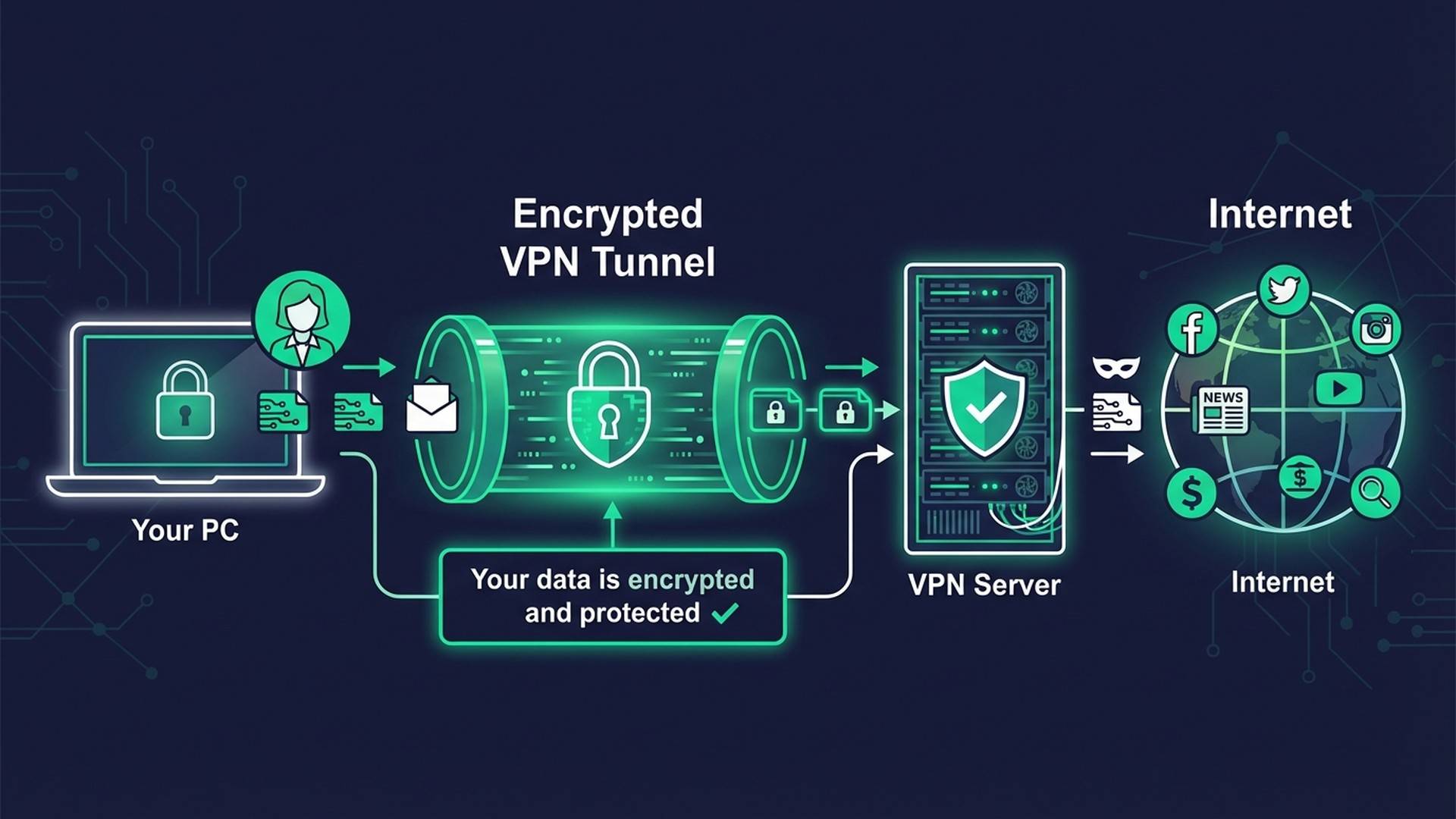
Quando navighi senza una VPN, il tuo provider internet (ISP) può vedere ogni sito web che visiti, e i siti web possono tracciare il tuo indirizzo IP reale per identificare la tua posizione. Con una VPN attiva, il processo cambia radicalmente:
- Crittografia dei dati: Il tuo computer crittografa tutti i dati prima di inviarli su internet, utilizzando protocolli come AES-256 -- lo stesso standard utilizzato da governi e forze militari.
- Tunnel sicuro: I dati crittografati viaggiàno attraverso un tunnel sicuro fino al server VPN, dove vengono decrittografati.
- Nuova identità: Il server VPN inoltra la tua richiesta a internet utilizzando il proprio indirizzo IP, nascondendo il tuo.
- Risposta protetta: I dati di risposta seguono il percorso inverso, sempre protetti dalla crittografia.
Vantaggi dell'utilizzo di una VPN
- Privacy online: Il tuo ISP non può registrare i siti web che visiti né vendere i tuoi dati di navigazione.
- Sicurezza sulle reti pubbliche: Proteggi i tuoi dati quando ti connetti al Wi-Fi di aeroporti, hotel, bar o centri commerciali.
- Accesso a contenuti globali: Raggiungi servizi di streaming, siti web e contenuti bloccati nella tua area geografica.
- Lavoro remoto sicuro: Connettiti alla rete della tua azienda in sicurezza da qualsiasi luogo.
- Protezione dal tracciamento: Impedisci a inserzionisti e siti web di tracciare la tua attività online tramite il tuo indirizzo IP.
- Superamento della censura: Accedi liberamente a internet su reti o in Paesi con restrizioni sui contenuti.
Metodo 1: Configurare la VPN integrata di Windows
Windows 11 e Windows 10 includono un client VPN integrato che ti consente di connetterti a server VPN senza installare software aggiuntivo. Questa opzione è ideale se disponi già dei dati del server VPN forniti dalla tua azienda o da un provider VPN che supporta la configurazione manuale.
Prerequisiti
Prima di iniziare, avrai bisogno delle seguenti informazioni dal tuo provider VPN o dal reparto IT:
- Indirizzo del server VPN: L'indirizzo IP o il nome di dominio del server (ad esempio, vpn.azienda.com).
- Tipo di protocollo VPN: IKEv2, L2TP/IPsec, PPTP o SSTP.
- Credenziali di accesso: Nome utente e password, certificato digitale o chiave pre-condivisa.
- Impostazioni aggiuntive: Eventuali configurazioni specifiche di proxy o DNS.
Passo dopo passo su Windows 11
- Apri Impostazioni: Premi
Windows + Iper aprire l'app Impostazioni di Windows. - Vai alla sezione VPN: Clicca su Rete e Internet nel pannello a sinistra e seleziona VPN.
- Aggiungi una connessione VPN: Clicca sul pulsante Aggiungi VPN.
- Inserisci i dettagli della connessione:
- Provider VPN: Seleziona "Windows (predefinito)".
- Nome connessione: Inserisci un nome descrittivo (ad esempio, "VPN Ufficio" o "VPN Personale").
- Nome o indirizzo del server: Inserisci l'indirizzo IP o il nome di dominio del server VPN.
- Tipo di VPN: Seleziona il protocollo indicato dal tuo provider (IKEv2, L2TP/IPsec con chiave pre-condivisa, ecc.).
- Tipo di informazioni di accesso: Scegli tra nome utente e password, certificato, smart card, ecc.
- Nome utente e password: Inserisci le tue credenziali se applicabile.
- Salva la configurazione: Clicca su Salva.
- Connettiti: Tornando alla pagina VPN, vedrai la tua nuova connessione. Clicca su Connetti.
Passo dopo passo su Windows 10
- Apri Impostazioni: Vai su Start > Impostazioni > Rete e Internet > VPN.
- Aggiungi una connessione VPN: Clicca su Aggiungi una connessione VPN.
- Compila i dettagli: Compila gli stessi campi di Windows 11 (provider, nome, server, protocollo e credenziali).
- Salva e connettiti: Clicca su Salva e poi su Connetti.
Puoi anche connetterti rapidamente dalla barra delle applicazioni: clicca sull'icona di rete (Wi-Fi o Ethernet), seleziona la tua connessione VPN e clicca su Connetti.
Verificare la connessione VPN
Una volta connesso, puòi verificare che la VPN funzioni correttamente:
- Indicatore nella barra delle applicazioni: Su Windows 11, un piccolo scudo blu appare sopra l'icona di rete.
- Impostazioni VPN: Nella pagina delle impostazioni VPN, la tua connessione mostrera lo stato "Connesso".
- Verifica dell'IP: Visita un sito come whatismyipaddress.com e verifica che mostri l'indirizzo IP del server VPN e non il tuo.
Metodo 2: Utilizzare un'applicazione VPN di terze parti
Sebbene la VPN integrata di Windows faccia il suo lavoro, le applicazioni VPN di terze parti offrono un'esperienza molto più completa e intuitiva. Sono la scelta preferita dalla maggior parte degli utenti, poiche non richiedono configurazione manuale e offrono funzionalità avanzate.
Vantaggi rispetto alla VPN integrata
- Configurazione con un clic: Non e necessario inserire manualmente server, protocolli o credenziali.
- Kill switch automatico: Se la connessione VPN cade, l'app blocca tutto il traffico internet per prevenire fughe di dati.
- Migliaia di server: Accesso a server in oltre 100 Paesi per scegliere la posizione che ti conviene di più.
- Protocolli avanzati: Supporto per WireGuard e OpenVPN, più veloci e sicuri rispetto a quelli disponibili nella VPN integrata di Windows.
- Split tunneling: Scegli quali app utilizzano la VPN e quali si connettono direttamente a internet.
- Protezione da fughe DNS: Impedisce alle richieste DNS di rivelare la tua attività anche quando la VPN è attiva.
- Interfaccia intuitiva: Dashboard visive con mappe dei server e statistiche di connessione in tempo reale.
Come installare e configurare CyberGhost VPN
CyberGhost VPN è una delle soluzioni più popolari e complete sul mercato, con oltre 9.900 server in più di 100 Paesi e una politica certificata di non conservazione dei log. Segui questi passaggi per configurarlo sul tuo PC Windows:
- Ottieni la tua licenza: Acquista la tua chiave CyberGhost VPN su Licendi al miglior prezzo. Riceverai la chiave di licenza via e-mail istantaneamente.
- Crea il tuo account: Visita il sito web di CyberGhost e registrati utilizzando la tua chiave di licenza.
- Scarica l'app: Scarica il client CyberGhost VPN per Windows dal tuo account.
- Installa il software: Esegui il programma di installazione e segui le istruzioni a schermo. Il processo richiede meno di 2 minuti.
- Accedi: Apri l'applicazione e accedi con le credenziali del tuo account CyberGhost.
- Connettiti: Clicca sul pulsante di connessione rapida per connetterti al server più veloce disponibile, oppure seleziona manualmente un server nel Paese che preferisci.
CyberGhost include funzionalità avanzate come kill switch automatico, protezione da fughe DNS, blocco di pubblicità e malware e supporto per fino a 7 dispositivi contemporaneamente con una singola licenza.
Altre opzioni consigliate
Oltre alle soluzioni VPN dedicate, molte suite di sicurezza includono un servizio VPN integrato come parte del loro pacchetto di protezione. Queste opzioni sono ideali se desideri una soluzione tutto-in-uno che combini antivirus, firewall e VPN sotto un'unica licenza:
- Bitdefender Premium Security: Include VPN illimitata con oltre 4.000 server in 50 Paesi, oltre ad antivirus, anti-phishing, gestore di password e protezione dell'identità. Una soluzione tutto-in-uno a partire da soli 40 euro all'anno.
- Bitdefender Ultimate Security: La suite Bitdefender più completa, che aggiunge il monitoraggio dell'identità digitale e gli avvisi di violazione dei dati a tutte le funzionalità di Premium Security. Disponibile a partire da 54 euro.
- Kaspersky Premium: Offre VPN illimitata ad alta velocità insieme a protezione antivirus avanzata, gestore di password, controllo parentale e supporto tecnico premium 24 ore su 24, 7 giorni su 7.
- F-Secure Freedome VPN: Una soluzione VPN pura focalizzata sulla privacy, compatibile con Windows 7 e versioni successive. Interfaccia minimalista con connessione a un clic.
VPN integrata vs. applicazione VPN: confronto
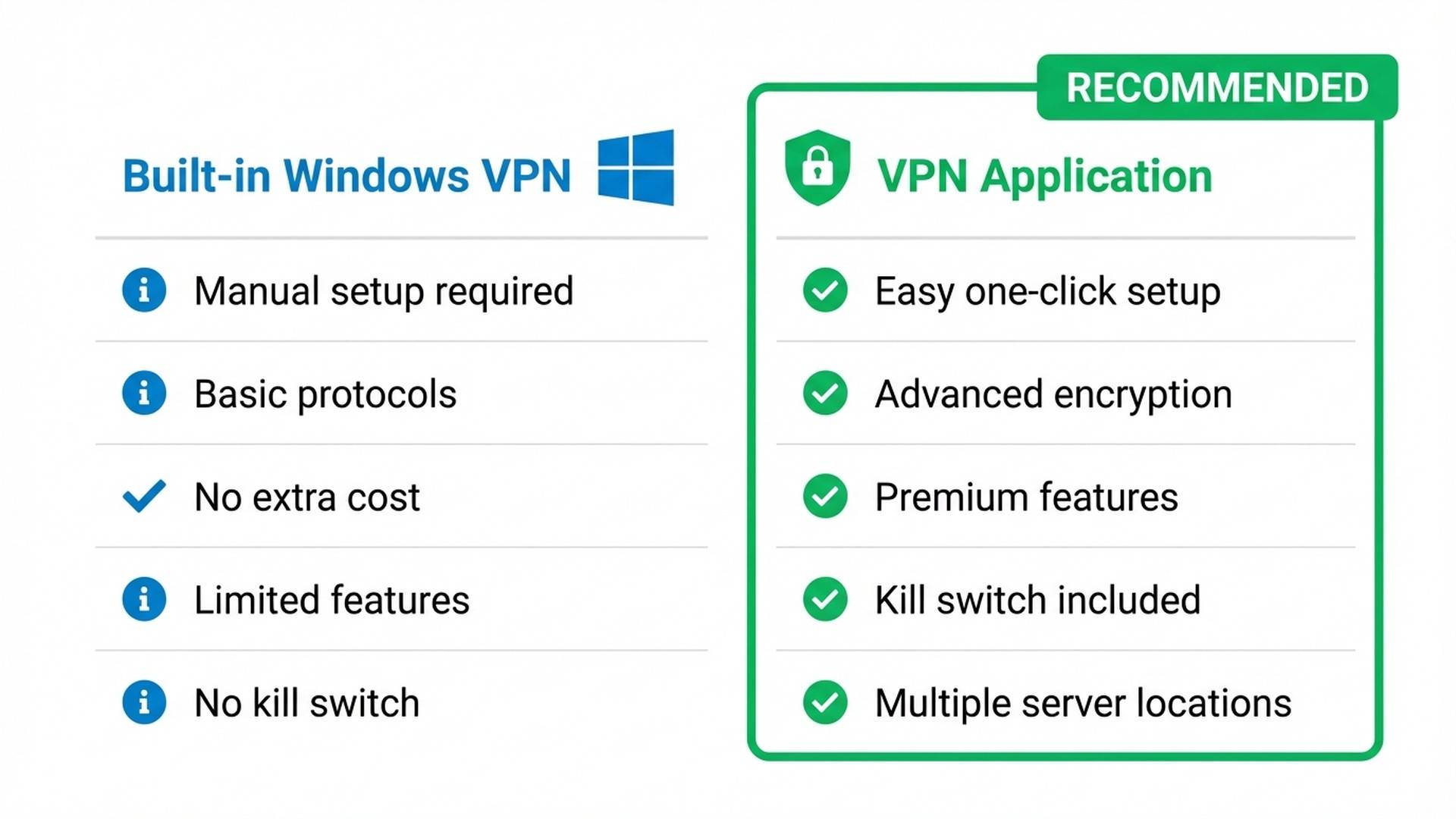
Per aiutarti a decidere quale opzione si adatta meglio alle tue esigenze, ecco un confronto dettagliato:
| Funzionalità | VPN integrata di Windows | Applicazione VPN |
|---|---|---|
| Facilità d'uso | Configurazione manuale | Connessione con un clic |
| Protocolli disponibili | IKEv2, L2TP, PPTP, SSTP | WireGuard, OpenVPN, IKEv2 |
| Kill switch | No | Sì (automatico) |
| Split tunneling | No | Sì |
| Server disponibili | Solo quelli che configuri | Migliaia in oltre 100 Paesi |
| Protezione DNS | Limitata | Completa |
| Costo aggiuntivo | Nessuno (server necessario) | Licenza VPN (a partire da 22,99 euro) |
| Ideale per | Accesso alla rete aziendale | Uso generale, privacy, streaming |
La nostra raccomandazione: Se hai bisogno di una VPN per uso personale o desideri la migliore protezione possibile, un'applicazione VPN come CyberGhost VPN o una suite di sicurezza con VPN integrata come Bitdefender Premium Security è l'opzione più completa. La VPN integrata di Windows è una soluzione solida per connettersi alla rete aziendale, ma manca delle funzionalità di sicurezza avanzate offerte dalle applicazioni dedicate.
Protocolli VPN spiegati
I protocolli VPN determinano come viene stabilità e crittografata la connessione tra il tuo computer e il server VPN. Ogni protocollo offre un diverso equilibrio tra velocità, sicurezza e compatibilità. Ecco i più importanti:
- WireGuard: Il protocollo più moderno e veloce. Utilizza crittografia all'avanguardia e offre velocità superiori a OpenVPN con un minore utilizzo delle risorse. Disponibile nella maggior parte delle applicazioni VPN di terze parti. La scelta migliore per l'uso quotidiano.
- OpenVPN: Lo standard del settore da anni. Altamente sicuro, open source e estremamente configurabile. Leggermente più lento di WireGuard, ma eccezionalmente affidabile. Compatibile con praticamente tutti i provider VPN.
- IKEv2/IPsec: Eccellente per i dispositivi mobili grazie alla sua capacità di riconnessione rapida quando si cambia rete (ad esempio, dal Wi-Fi ai dati mobili). Uno dei protocolli disponibili nella VPN integrata di Windows, con buone prestazioni in termini di velocità e sicurezza.
- L2TP/IPsec: Combina il tunnel L2TP con la crittografia IPsec. Piu lento di IKEv2 e meno sicuro di OpenVPN, ma ampiamente supportato. Disponibile nella VPN integrata di Windows.
- SSTP: Un protocollo sviluppato da Microsoft, integrato in Windows. Utilizza la crittografia SSL/TLS e funziona bene attraverso i firewall. Un'opzione valida se devi connetterti solo da Windows.
- PPTP: Il protocollo più vecchio. Sebbene veloce, la sua sicurezza è compromessa e non è raccomandato per l'uso attuale. Dovrebbe essere utilizzato solo come ultima risorsa.
Problemi comuni e soluzioni
Se riscontri problemi nella configurazione o nell'utilizzo della tua VPN su Windows, ecco le soluzioni agli errori più comuni:
La VPN non si connette
- Controlla i dettagli del server: Verifica che l'indirizzo IP o il nome di dominio del server VPN sia corretto.
- Prova un protocollo diverso: Passa da IKEv2 a L2TP/IPsec o viceversa. Alcuni protocolli possono essere bloccati dalla tua rete.
- Controlla il firewall: Assicurati che il firewall di Windows non stia bloccando la connessione VPN. Puoi aggiungere un'eccezione in Sicurezza di Windows > Firewall e protezione della rete > Consenti app attraverso il firewall.
- Ripristina i servizi di rete: Apri il Prompt dei comandi come amministratore ed esegui:
ipconfig /flushdnsseguito danetsh winsock reset. Riavvia il computer. - Aggiorna Windows: Assicurati di avere l'ultima versione di Windows 11 o Windows 10, poiche gli aggiornamenti includono correzioni per bug di rete.
Connessione lenta
- Scegli un server vicino: Piu il server VPN è lontano, maggiore è la latenza. Seleziona un server nel tuo Paese o nella tua area geografica.
- Cambia protocollo: WireGuard è significativamente più veloce di OpenVPN. Se la tua app lo supporta, passa a WireGuard.
- Disattiva funzionalità non necessarie: La doppia crittografia (Double VPN) o la connessione attraverso più server (Multi-hop) aumentano la sicurezza ma riducono la velocità.
- Verifica la tua velocità di base: La VPN non può essere più veloce della tua connessione internet. Testa la velocità senza VPN per un confronto.
Errore di autenticazione
- Verifica le tue credenziali: Controlla che nome utente e password siano corretti, facendo attenzione a maiuscole e minuscole.
- Controlla la chiave pre-condivisa: Se utilizzi L2TP/IPsec con una chiave pre-condivisa, assicurati che sia corretta.
- Rinnova il certificato: Se utilizzi l'autenticazione tramite certificato, verifica che il certificato non sia scaduto.
- Contatta il tuo provider: Il problema potrebbe essere lato server. Contatta il tuo provider VPN o il reparto IT.
Consigli di sicurezza per l'uso di una VPN
Una VPN è uno strumento potente, ma non è una soluzione magica. Segui questi consigli per massimizzare la tua sicurezza:
- Mantieni Windows aggiornato: Gli aggiornamenti di sicurezza correggono vulnerabilità che una VPN non può proteggere. Assicurati di avere sempre l'ultima versione di Windows 11.
- Usa un antivirus insieme alla VPN: Una VPN crittografa la tua connessione ma non rileva malware. Complementa la tua VPN con una suite di sicurezza completa come Bitdefender Ultimate Security, che include VPN illimitata e protezione antivirus in un unico pacchetto.
- Attiva il kill switch: Se la tua app VPN dispone di un kill switch, attivalo sempre. Questa funzionalità interrompe la connessione internet se la VPN si disconnette accidentalmente, impedendo l'esposizione dei tuoi dati.
- Evita le VPN gratuite: Le VPN gratuite spesso si finanziano vendendo i tuoi dati di navigazione o mostrando pubblicità invasive. Tendono inoltre ad avere limiti di velocità e dati. Investi in una VPN di qualità: a partire da soli 22,99 euro su Licendi.
- Controlla eventuali fughe: Dopo esserti connesso alla VPN, visita un sito di test per fughe DNS (come dnsleaktest.com) per assicurarti che la tua connessione sia completamente protetta.
- Usa la VPN sulle reti pubbliche: Attiva sempre la tua VPN quando ti connetti a Wi-Fi pubblico in bar, aeroporti, hotel o centri commerciali.
Domande frequenti
È legale usare una VPN in Europa?
Sì, l'utilizzo di una VPN è completamente legale in tutti i Paesi dell'Unione Europea. Molte aziende richiedono ai propri dipendenti di utilizzare una VPN per accedere alle risorse aziendali in modo sicuro. Ciò che è illegale è utilizzare una VPN per svolgere attività illecite; lo strumento in se è perfettamente lecito.
Una VPN rallenta la mia connessione internet?
Ogni VPN introduce una leggera riduzione della velocità a causa della crittografia e del reindirizzamento del traffico. Tuttavia, con protocolli moderni come WireGuard e server ad alta velocità, la perdita di prestazioni è minima (generalmente tra il 5% e il 15%). In alcuni casi, una VPN può persino migliorare la velocità se il tuo ISP sta limitando determinati tipi di traffico.
Posso usare una VPN su più dispositivi contemporaneamente?
Sì, la maggior parte dei provider VPN consente connessioni simultanee su più dispositivi con una singola licenza. Ad esempio, CyberGhost VPN supporta fino a 7 dispositivi simultanei. Le suite di sicurezza come Bitdefender Premium Security coprono fino a 25 dispositivi con i piani più ampi.
Windows ha una VPN gratuita integrata?
Windows include un client VPN integrato, ma non fornisce server VPN gratuiti. Avrai bisogno dei dati di un server VPN (forniti dalla tua azienda, università o da un servizio VPN a pagamento) per connetterti. Il client integrato è semplicemente lo strumento di connessione, non un servizio VPN completo.
Qual è la differenza tra una VPN è un proxy?
Un proxy reindirizza solo il traffico di un'applicazione specifica (solitamente il browser), mentre una VPN crittografa e reindirizza tutto il traffico del tuo computer. Inoltre, le VPN offrono crittografia end-to-end che i proxy non forniscono. Per una protezione completa, una VPN è sempre preferibile.
Conclusione
Configurare una VPN su Windows è un processo semplice che può fare una differenza significativa per la tua sicurezza e privacy online. Che tu scelga la VPN integrata di Windows per connetterti alla rete aziendale o un'applicazione VPN completa per proteggere tutta la tua navigazione, l'importante è fare il primo passo e iniziare a proteggere la tua connessione.
Per la maggior parte degli utenti, un'applicazione VPN di terze parti offre la migliore combinazione di facilità d'uso, sicurezza e funzionalità. Se scegli inoltre una suite di sicurezza che include la VPN, come Bitdefender Premium Security o Kaspersky Premium, otterrai una protezione completa contro tutte le minacce online.