IT
IT EN
EN  FR
FR  DE
DE  PT
PT  ES
ES 

Errore 0x80070032 durante l'attivazione di Windows Server 2022 Standard
Introduzione
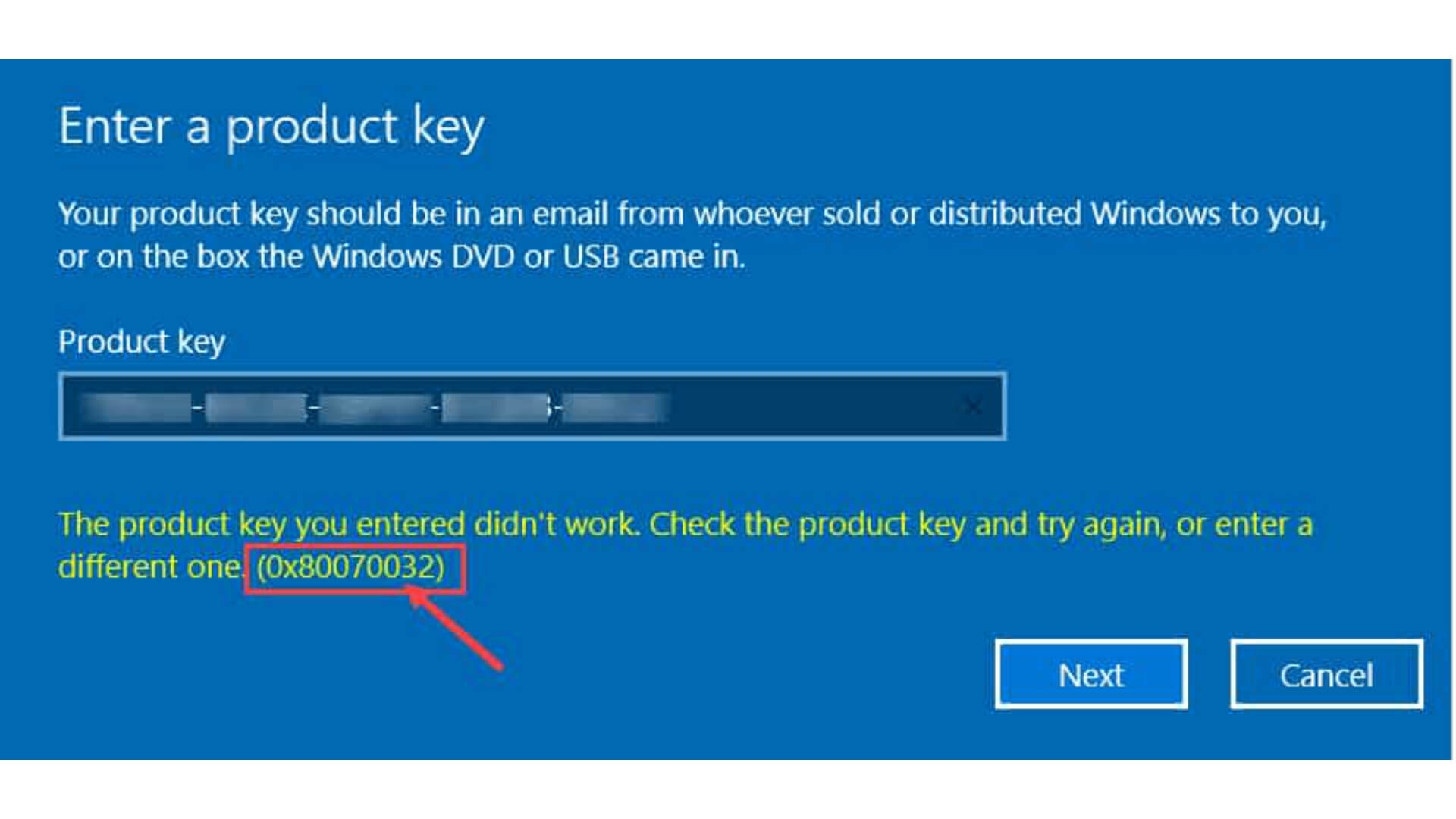
Attivare una licenza di Windows Server 2022 Standard è un passaggio essenziale per garantire il funzionamento completo e legale del sistema operativo. Tuttavia, a volte questo processo non va come previsto e compare un errore 0x80070032 che impedisce l'attivazione. Il messaggio tipico associato a questo errore è: "La chiave del prodotto inserita non ha funzionato. Controlla la chiave del prodotto e riprova oppure usane un’altra. (0x80070032)". In altre parole, Windows ci segnala che non è riuscito a convalidare la chiave di prodotto inserita, lasciando il server non attivato.
Un tentativo di attivare Windows Server 2022 Standard (edizione di valutazione) con una chiave commerciale genera immediatamente il messaggio di errore 0x80070032. Nell'immagine si vede l’avviso in cui Windows segnala che “la chiave di prodotto inserita non ha funzionato”, confermando che l’attivazione non è andata a buon fine. Questo scenario è tipico quando si cerca di attivare un’edizione di valutazione con una chiave di licenza standard.
Questo errore si presenta spesso nel contesto dell’attivazione di Windows Server 2022 Standard, soprattutto quando c’è un disallineamento tra la chiave di prodotto e l’edizione installata, problemi di connessione ai server di attivazione Microsoft o configurazioni errate del sistema. In questo articolo analizzeremo nel dettaglio cosa significa l’errore 0x80070032, perché compare durante l’attivazione di Windows Server 2022 e — cosa più importante — come risolverlo passo dopo passo. Forniremo anche alcuni consigli pratici per evitare che questo problema si ripresenti in futuro.
 Windows Server 2022 StandardA partire da 239,66 €
Cos'è l'errore 0x80070032 e quando si verifica?
L’errore 0x80070032 è un codice di errore di Windows che significa “la richiesta non è supportata” (in inglese, ERROR_NOT_SUPPORTED). Nel contesto di Windows Server 2022, questo errore compare frequentemente durante il tentativo di attivare la licenza del sistema operativo. Invece di attivare correttamente Windows, il sistema mostra il codice 0x80070032 accompagnato da un messaggio che indica che la chiave del prodotto non ha funzionato. Questo accade solitamente subito dopo aver inserito la chiave nella sezione Attivazione di Windows Server o dopo aver eseguito un comando di attivazione.
In parole semplici, quando compare l’errore 0x80070032 durante l’attivazione, il sistema ci sta comunicando che non è stato possibile completare la richiesta di attivazione. Questo può dipendere da vari motivi che analizzeremo nella prossima sezione. È importante sottolineare che questo errore non significa necessariamente che la chiave sia invalida o falsa; spesso la causa è un’altra, e la chiave può essere perfettamente legittima. Per esempio, è un errore comune quando l’edizione di Windows installata non corrisponde a quella per cui la chiave è valida, cosa che accade spesso con le versioni di valutazione (evaluation) di Windows Server. L’errore può anche apparire se il server non riesce a comunicare con i server di attivazione Microsoft, tra le altre cause.
Possibili cause dell’errore 0x80070032 durante l’attivazione di Windows Server 2022
Di seguito analizziamo le cause più comuni per cui può verificarsi l’errore 0x80070032 durante l’attivazione di Windows Server 2022 Standard. Capire l’origine del problema ci aiuterà ad applicare la soluzione più adatta:
Edizione di Windows non corrispondente (valutazione vs. versione commerciale)
Questa è senza dubbio la causa più frequente. Si verifica quando è stata installata la versione Evaluation di Windows Server 2022 e si tenta di attivarla con una chiave commerciale di Windows Server 2022 Standard. L’edizione di valutazione non accetta direttamente chiavi commerciali, in quanto viene identificata come un’edizione diversa. In questo caso, Windows restituisce l’errore 0x80070032 segnalando che la chiave non funziona. In sostanza, la chiave è corretta, ma non corrisponde all’edizione installata del sistema operativo, quindi l’attivazione non è supportata finché non si converte l’edizione Evaluation in quella Standard completa. Lo stesso problema può verificarsi anche se si usa una chiave Standard su un’installazione Datacenter, o viceversa, oppure una chiave OEM o retail su un’installazione con licenza a volume senza averla prima convertita correttamente.
Chiave di prodotto errata o non valida per questa versione
Un’altra possibile causa è che la chiave di prodotto inserita sia errata (per esempio un errore nel copiare o digitare i 25 caratteri), oppure che appartenga a un’altra versione o edizione di Windows. Assicurati che la chiave che stai utilizzando sia specificamente per Windows Server 2022 Standard. Per esempio, una chiave di Windows Server 2019 o di Windows 10 non funzionerà con Windows Server 2022. Allo stesso modo, una chiave di Windows Server 2022 Datacenter non attiverà un’installazione Standard, e una chiave Standard non funzionerà su un’installazione Datacenter. In questi casi Windows non riconosce la chiave come valida per l’edizione corrente e mostra errori di attivazione (come 0x80070032 o altri codici come 0xC004F034 se la chiave non corrisponde alla versione).
Problemi di connessione a Internet o firewall
L’attivazione di Windows Server richiede, nella maggior parte dei casi, una connessione a Internet per contattare i server di attivazione Microsoft. Se il server non ha accesso a Internet, o se un firewall o un proxy sta bloccando le comunicazioni, l’attivazione online può fallire. In alcuni casi può apparire un codice di errore generico come 0x80070032, poiché il sistema non riesce a convalidare la chiave. Ad esempio, se il server si trova in una rete isolata senza connessione, Windows non sarà in grado di verificare la licenza. Allo stesso modo, un firewall troppo restrittivo potrebbe bloccare gli URL o le porte utilizzate dal servizio di attivazione. Ricorda inoltre di controllare la data e l’ora del sistema: una sincronizzazione errata può causare problemi nella convalida dei certificati di attivazione.
Servizio di licenza software guasto o in stato incoerente
Windows dispone di un servizio interno di gestione delle licenze (Software Protection Service) che si occupa dell’attivazione. Se questo servizio presenta problemi, è stato arrestato oppure i file di sistema relativi alla licenza sono danneggiati, l’attivazione potrebbe non andare a buon fine. Non è un evento molto comune, ma può verificarsi in caso di errori durante l’installazione del sistema operativo o dopo modifiche avanzate. In questi casi potrebbero comparire altri codici di errore insieme al 0x80070032 oppure lo stesso messaggio “la chiave non ha funzionato”, perché il sistema non riesce a elaborare correttamente la richiesta.
Limiti o blocchi relativi alla chiave di prodotto
Sebbene il codice 0x80070032 indichi solitamente un problema di incompatibilità (funzionalità non supportata) più che un blocco, è opportuno ricordare che, se stai utilizzando una chiave di licenza a volume (MAK), essa ha un numero limitato di attivazioni. Se tale limite è stato superato (ad esempio, perché la stessa chiave è stata utilizzata su troppe macchine), l’attivazione fallirà. In questi casi Windows mostra solitamente codici di errore specifici come 0xC004C008 o 0xC004C020, che indicano che è stato raggiunto il limite massimo di attivazioni. D’altra parte, se la chiave è stata ottenuta da una fonte poco affidabile o è già in uso su un altro dispositivo, Microsoft potrebbe averla bloccata, impedendone l’attivazione. In tali casi non è raro vedere messaggi che indicano che la chiave non è valida. È sempre consigliabile ottenere le chiavi da fonti affidabili e verificare le condizioni di licenza.
Identificare con precisione la causa dell’errore nella tua situazione è fondamentale, perché ognuna delle cause sopra indicate richiede una soluzione diversa. Passiamo ora alla sezione delle soluzioni passo a passo, in cui affronteremo le azioni da intraprendere per risolvere l’errore 0x80070032 durante l’attivazione di Windows Server 2022 Standard.
Soluzioni passo a passo per risolvere l'errore 0x80070032
Fortunatamente, esistono diverse soluzioni comprovate per risolvere questo errore di attivazione. Di seguito descriviamo, passo dopo passo, le azioni che puoi intraprendere. Si consiglia di seguirle nell’ordine indicato, verificando dopo ciascun passaggio se l’attivazione è andata a buon fine:
1. Verificare la chiave di prodotto di Windows Server 2022
Per prima cosa, è importante confermare che la chiave di prodotto utilizzata sia corretta per la tua edizione di Windows Server 2022 Standard e che sia stata inserita senza errori. Per verificarla:
- Controlla i caratteri della chiave: Le chiavi di prodotto di Windows sono composte da 25 caratteri alfanumerici suddivisi in 5 gruppi. Assicurati di aver copiato o digitato la chiave esattamente come appare. Anche un solo carattere sbagliato può invalidare la chiave. Errori comuni includono confondere una “B” con un “8” o una “D” con uno “0”.
- Verifica edizione e versione della chiave: Controlla nella documentazione della licenza che la chiave corrisponda a Windows Server 2022 Standard. Se hai acquistato la licenza tramite un rivenditore o come volume licensing, assicurati che non si tratti in realtà di una chiave per un’altra edizione (come Datacenter) o per un’altra versione (come Server 2019). Esistono anche diversi tipi di chiavi (retail, OEM, volume); in genere tutte funzionano se l’edizione corrisponde, ma ad esempio l’uso di una chiave OEM su un’installazione standard pulita potrebbe presentare limitazioni.
- Prova a reinserire la chiave manualmente: Vai su Impostazioni > Aggiornamento e sicurezza > Attivazione in Windows Server (tramite interfaccia grafica) e clicca su “Cambia codice Product Key”. Inserisci la chiave con attenzione. A volte, se il primo tentativo è fallito per un problema minore, un secondo tentativo può andare a buon fine, soprattutto dopo aver verificato che la chiave sia corretta. Se compare di nuovo l’errore 0x80070032, significa che la chiave non è stata accettata (il che conferma che esiste un problema di fondo, ma almeno esclude un errore di digitazione).
Se confermi che la tua chiave è corretta, legittima e compatibile con Windows Server 2022 Standard, ma l’attivazione continua a fallire, prosegui con i passaggi successivi. Se invece scopri che la chiave era errata o relativa a un’altra versione, la soluzione sarà ottenere la chiave corretta (ad esempio contattando il fornitore della licenza) e procedere con una nuova attivazione.
2. Verificare la connessione Internet e la configurazione del firewall
Se la chiave di prodotto è corretta, il passo successivo è assicurarsi che il server sia in grado di comunicare con i servizi di attivazione Microsoft. Come accennato, una causa comune dell’errore è la mancanza di connettività.
Segui questi sottopassi per controllare e correggere eventuali problemi di connessione:
- Controlla la connessione a Internet: Prova a navigare dal server o a eseguire un ping a un sito (ad esempio,
ping www.microsoft.com) per verificare se c’è accesso. Se il server non ha interfaccia grafica, puoi usare comandi comepingotracertdalla riga di comando per diagnosticare la connessione. In ambienti server è comune che non ci sia un browser installato per impostazione predefinita, ma puoi testare la connessione tramite PowerShell (Test-NetConnection) o strumenti di rete di base. - Controlla la configurazione di rete (IP, DNS, gateway): Assicurati che il server abbia una configurazione IP corretta e un DNS funzionante. Un DNS configurato male potrebbe impedire al server di risolvere gli indirizzi dei server di attivazione. Windows effettua l’attivazione contattando determinati server online, quindi senza DNS non potrà raggiungerli.
- Verifica firewall e porte necessarie: Se il server è dietro un firewall aziendale o ha regole firewall locali restrittive, assicurati che le connessioni di attivazione non vengano bloccate. Windows utilizza il protocollo HTTPS per comunicare con i server di attivazione Microsoft, come
activation.microsoft.come altri domini Microsoft. Di norma, la comunicazione avviene sulla porta standard 443 (HTTPS). Se disponi di un firewall che limita il traffico in uscita, puoi temporaneamente abilitare l’accesso generale a Internet o specificamente ai siti di attivazione per effettuare un test. In ambienti aziendali con proxy, potrebbe essere necessario configurare la connessione del server affinché passi tramite proxy (ad esempio tramite le opzioni Internet o usando comandinetsh winhttp proxy). - In assenza di connessione: utilizzare l’attivazione telefonica: Se il server non può assolutamente connettersi a Internet (per motivi di sicurezza o altro), Microsoft offre un metodo alternativo di attivazione tramite telefono. Puoi iniziare il processo eseguendo il comando
slui 4sul server (tramite Win+R o CMD). Si aprirà l’assistente per l’attivazione telefonica, dove selezionerai il tuo paese e riceverai un numero da chiamare. Seguendo le istruzioni, potrai inserire un codice di attivazione fornito dal sistema automatico per attivare Windows senza connessione Internet.
Una volta verificato che il server ha accesso a Internet (oppure dopo aver provato l’attivazione telefonica, se necessario), ripeti il tentativo di attivazione. Puoi farlo tramite interfaccia grafica (pulsante "Attiva ora") oppure con un comando (che spiegheremo più avanti). Se l’errore 0x80070032 era dovuto a un problema di connettività, dovrebbe risolversi non appena il server riesce a contattare Microsoft e convalidare la licenza.
3. Utilizzare gli strumenti di diagnostica di Windows
Se la chiave è corretta e c'è connessione a Internet ma l'errore persiste, il passo successivo è utilizzare gli strumenti di diagnostica dell'attivazione forniti da Windows. Questi strumenti possono identificare problemi più specifici e, in alcuni casi, risolverli automaticamente.
- Avvia lo strumento di risoluzione dei problemi di attivazione: In Windows Server 2022 con interfaccia grafica, vai su Impostazioni > Sistema > Attivazione. Se Windows rileva che non è attivato, apparirà solitamente un link con scritto “Risolvi i problemi” (Troubleshoot). Cliccaci sopra per avviare lo strumento di risoluzione dei problemi di attivazione. Questo strumento verificherà vari aspetti del sistema che potrebbero interferire con l’attivazione. Ad esempio, cercherà di capire se l’edizione installata non corrisponde alla chiave o se qualche servizio è interrotto. In molti casi, lo strumento può riprovare ad attivare usando metodi alternativi o suggerire i passaggi da seguire. Se ad esempio il problema è che “l’edizione installata di Windows non corrisponde alla tua licenza digitale”, lo strumento lo indicherà chiaramente.
- Verifica lo stato dei servizi di licenza: Apri la console Servizi (services.msc) e cerca “Protezione software” (Software Protection). Verifica che il servizio sia in esecuzione e impostato su avvio automatico. Questo è il servizio che gestisce l'attivazione. Se è arrestato, avviarlo potrebbe risolvere il problema, qualora fosse questa la causa.
- Usa SLMGR per la diagnostica: Windows include uno strumento da riga di comando chiamato SLMGR (Software Licensing Manager) che consente di visualizzare informazioni dettagliate sulla licenza. Apri una finestra del prompt dei comandi come amministratore ed esegui il comando
slmgr.vbs /dlv. Apparirà una finestra con informazioni approfondite sulla licenza e sullo stato attuale dell’attivazione. Verifica se sono indicati errori specifici o lo stato della licenza. Ad esempio, può dirti se la licenza installata è una versione di valutazione o se c’è un errore di attivazione in sospeso. Puoi anche eseguireslmgr.vbs /atoper forzare un nuovo tentativo di attivazione dalla riga di comando e vedere se compare un messaggio aggiuntivo. A volte, l'interfaccia grafica non mostra tutti i dettagli dell'errore, mentre usando slmgr o i comandi DISM puoi ottenere codici più precisi che aiutano a identificare il problema. - Strumento SConfig (in ambienti Core): Se il tuo Windows Server 2022 è un'installazione Core (senza interfaccia grafica), puoi usare lo strumento di configurazione SConfig per attivare Windows in modo assistito. Accedi alla console del server, esegui
SConfig, quindi seleziona l'opzione 3) Attivare Windows. Da lì potrai inserire la chiave di prodotto e SConfig tenterà automaticamente l'attivazione. Ti guiderà anche nella configurazione della rete se rileva che non c'è connessione. Questo è un metodo semplice per diagnosticare e attivare in ambienti server senza GUI.
Dopo aver utilizzato questi strumenti di diagnostica, prova nuovamente ad attivare Windows (tramite il pulsante “Attiva” nelle impostazioni o con il comando slmgr /ato). Se lo strumento ha trovato e corretto qualcosa, l’attivazione dovrebbe andare a buon fine. Altrimenti, avrai comunque raccolto informazioni più precise sulla causa (ad esempio, un'edizione errata o un servizio non attivo).
4. Attivare Windows Server 2022 tramite riga di comando (DISM/SLMGR)
Se sei arrivato a questo punto e non sei ancora riuscito ad attivare il sistema, è il momento di usare metodi avanzati di attivazione tramite riga di comando. Il vantaggio della riga di comando è che ti consente di forzare determinate operazioni e anche di convertire l’edizione di Windows Server, se necessario, cosa non sempre possibile tramite l’interfaccia grafica.
I due comandi principali che useremo sono DISM (Deployment Image Servicing and Management) e SLMGR. Assicurati di eseguirli in una console con privilegi di amministratore:
- a) Convertire l’edizione Evaluation in Standard (se applicabile): Se sospetti o hai confermato che è installata una versione Windows Server 2022 Evaluation, questo passaggio è fondamentale. È necessario convertire l’edizione Evaluation in Windows Server 2022 Standard (commerciale) prima di poter attivare con la tua chiave. Microsoft consente di farlo utilizzando una chiave generica di configurazione (chiamata anche GVLK). Ad esempio, la chiave generica KMS client per Windows Server 2022 Standard è:
VDYBN-27WPP-V4HQT-9VMD4-VMK7HQuesta chiave non attiva il sistema in modo permanente, ma serve per comunicare a Windows di cambiare edizione. Per eseguire la conversione, lancia il comando DISM seguente sostituendo la chiave generica o inserendo direttamente la tua chiave commerciale:DISM /online /Set-Edition:ServerStandard /ProductKey:XXXXX-XXXXX-XXXXX-XXXXX-XXXXX /AcceptEulaDoveXXXXX-...rappresenta la chiave che vuoi usare. Dopo aver eseguito il comando, DISM inizierà il processo di conversione dell’edizione. Questo può richiedere alcuni minuti, mentre il sistema applica i pacchetti dell’edizione Standard. Al termine, ti verrà richiesto di riavviare il server. È molto importante riavviare affinché le modifiche abbiano effetto. Nota: molti amministratori preferiscono prima usare la chiave generica Microsoft per la conversione (da Evaluation a Standard) e poi, dopo il riavvio, inserire la propria chiave commerciale. In un caso documentato, un utente ha dovuto usare la chiave generica pubblica per Windows Server 2022 Standard perché la sua chiave commerciale non veniva accettata nella fase di conversione. Una volta convertita l’edizione in Standard, ha inserito la sua chiave personale e l’attivazione è andata a buon fine. Se la tua chiave commerciale viene rifiutata durante il comando DISM, usa prima la generica come ponte. - b) Installare la chiave di prodotto e attivare (SLMGR): Se stai già utilizzando l’edizione corretta del sistema (dopo la conversione oppure perché era già Standard), puoi tentare l’attivazione tramite comando.
Per prima cosa, installa la chiave di prodotto nel sistema con:
slmgr.vbs /ipk XXXXX-XXXXX-XXXXX-XXXXX-XXXXX(SostituisciXXXXX-...con la tua chiave reale). Questo comando registra la chiave nel sistema. Poi esegui:slmgr.vbs /atoQuesto comando forza l’attivazione online (activate online). Se tutto va bene, dovrebbe apparire una notifica con scritto “L’attivazione di Windows è stata completata correttamente” o un messaggio simile. Se c’è ancora un errore, potresti ottenere un codice di errore più specifico nella finestra del prompt. Ad esempio, un errore 0xC004C008 indica che la chiave è stata usata troppe volte, un 0xC004F074 indica che non è stato trovato un server KMS (se hai usato una chiave KMS per errore), ecc. Annota qualsiasi messaggio visualizzato.
Utilizzando DISM e SLMGR esegui manualmente ciò che il sistema fa in background quando cambia chiave, ma con maggiore controllo. Questo risolve spesso la maggior parte dei casi di errore 0x80070032, specialmente quelli legati alle edizioni Evaluation. Se dopo la conversione dell’edizione e l’attivazione con SLMGR il server risulta attivato, avrai risolto il problema. Puoi verificare nuovamente andando su Impostazioni > Attivazione, dove dovrebbe comparire la dicitura “Windows è attivato” e l’edizione "Windows Server 2022 Standard" (senza la dicitura "Evaluation").
5. Contattare il supporto Microsoft
Se dopo aver seguito tutti i passaggi precedenti non riesci ancora ad attivare Windows Server 2022 Standard e l’errore 0x80070032 (o un altro codice) persiste, è il momento di richiedere assistenza direttamente a Microsoft. In alcuni casi, potrebbero esserci situazioni particolari che richiedono l’intervento del supporto tecnico ufficiale, ad esempio:
- Chiave bloccata o irregolare: Se Microsoft ha rilevato un problema con la tua chiave (per errore o sospetto di uso fraudolento), solo il supporto può aiutarti a verificarne lo stato o a fornirti una nuova chiave, se necessario.
- Limite di attivazioni superato per licenze volume: Come menzionato, le chiavi MAK hanno un numero massimo di attivazioni. Se questo limite è stato raggiunto, dovrai chiedere a Microsoft un’estensione del limite o l’emissione di una nuova chiave.
- Problemi di attivazione su server senza connessione Internet: Microsoft mette a disposizione linee di assistenza per guidarti nel processo di attivazione manuale. Anche se abbiamo già citato l'opzione slui 4, in alcuni casi potrebbe essere necessario parlare con un operatore del supporto se il sistema automatico non risolve il problema.
- Assistenza guidata per amministratori: Il supporto Microsoft può collegarsi da remoto (con il tuo consenso) oppure guidarti attraverso verifiche avanzate sul tuo server per capire perché l’attivazione fallisce. Ad esempio, possono esaminare i log di Windows o le impostazioni di licenza in modo approfondito.
Per contattare il supporto Microsoft, puoi avviare l’app Assistenza rapida o Centro assistenza su Windows Server, oppure visitare il sito web del Supporto clienti Microsoft e cercare la sezione dedicata all’attivazione di Windows Server. Tieni a portata di mano i dettagli della tua licenza (chiave prodotto, luogo d’acquisto, ecc.) e l’ID di installazione fornito da Windows (ad esempio, se stai effettuando l’attivazione telefonica). Il supporto ti guiderà passo passo; in molti casi potranno fornirti un codice di attivazione a 48 cifre da inserire nell’assistente telefonico, se necessario.
Anche se può sembrare noioso, contattare il supporto è l’ultima risorsa e spesso consente di risolvere il problema nei casi più complessi. Microsoft potrà verificare la validità della tua licenza e aiutarti ad attivare il server. Inoltre, una volta risolto il problema, è consigliabile chiedere la causa principale per futura riferimento (ad esempio, se c’era un blocco lato server o un bug noto).
Consejos para evitar que el error 0x80070032 ocurra de nuevo
Ahora que has solucionado (o estás en vías de solucionar) el error, conviene tomar algunas precauciones para prevenir que este problema de activación se presente en el futuro en el mismo u otros servidores:
- Instala la edición correcta desde el inicio: Si ya cuentas con una licencia comercial de Windows Server 2022 Standard, intenta descargar el ISO oficial correspondiente a la edición Standard completa en lugar de la Evaluation. De este modo, evitarás el paso extra de conversión. Las versiones de evaluación son útiles para pruebas, pero en producción es recomendable usar la imagen adecuada proporcionada en el portal de licencias o en tu suscripción de Visual Studio (MSDN) si la tienes, etc. En resumen, al alinear la edición instalada con la licencia que posees, eliminas de raíz la principal causa del error 0x80070032.
- Verifica la compatibilidad de la licencia antes de cambios mayores: Si piensas actualizar o migrar el sistema (por ejemplo, cambiar hardware significativo, mover la máquina virtual a otro host, etc.), asegúrate de que tu tipo de licencia lo permita sin problemas. A veces, cambios de hardware pueden hacer que Windows requiera reactivación. En entornos con varias activaciones, considera usar un servidor KMS si aplica para tu organización, así los equipos automáticamente activan en local y no agotan un solo MAK.
- Mantén el servidor actualizado: Aunque no es directamente común que una actualización solucione un error de activación, Microsoft periódicamente lanza parches que pueden mejorar el servicio de licencias o corregir errores. Por ejemplo, en versiones previas han habido actualizaciones para extender el soporte KMS a nuevas versiones de Windows Server. Tener las últimas actualizaciones asegurará que no te afecten problemas ya resueltos por Microsoft.
- Conserva la información de tu licencia en lugar seguro: Ten registrado qué clave corresponde a cada servidor, junto con la edición instalada. Así, si en el futuro necesitas reactivar o verificar algo, puedes corroborar rápidamente que estás usando la clave apropiada. Esto también te ayuda a evitar reusar inadvertidamente una clave en más equipos de los permitidos.
- Configuración de red consistente: Si tu servidor depende de un proxy o configuración especial para salir a Internet, documenta ese requisito. Un cambio en la política de firewall o un olvido de configurar el proxy tras una reinstalación podrían volver a bloquear la activación. Asegúrate de que, después de cada despliegue o cambio de red, la activación de Windows pueda realizarse (puedes hacer una prueba de activación justo después de instalar el sistema, antes de ponerlo en producción).
- Periodo de gracia y recordatorios: Recuerda que las versiones de evaluación tienen un periodo de uso (por ejemplo, 180 días). Si estás usando eval en algún entorno de prueba, configura recordatorios para convertir/activar antes de que expire el tiempo. Así evitarás prisas de último minuto y posibles errores.
- Seguimiento de incidencias conocidas: Mantente informado a través de la documentación oficial de Microsoft y foros técnicos. Si Microsoft ha identificado un problema particular de activación en cierta actualización o entorno, es útil saberlo con antelación. La comunidad de administradores suele compartir soluciones en foros de Microsoft Q&A y otros sitios cuando surgen nuevos códigos de error o situaciones no habituales.
Tomando estos cuidados, reducirás enormemente la probabilidad de enfrentarte nuevamente al error 0x80070032 u otros problemas de activación. La clave es planificar la instalación y activación con el mismo rigor que se planifican otros aspectos de la infraestructura de servidores.
Conclusión
En conclusión, el error 0x80070032 al intentar activar Windows Server 2022 Standard puede ser frustrante, pero como hemos visto, tiene solución. Generalmente se origina por desajustes entre la edición instalada y la clave de licencia, problemas de conectividad o configuraciones que impiden la activación. Identificar la causa (por ejemplo, si estás usando una versión de evaluación no convertible directamente con una clave retail) es el primer paso para resolverlo de forma efectiva.
Hemos repasado soluciones paso a paso que van desde comprobar algo tan sencillo como la clave de producto y la conexión a Internet, hasta utilizar comandos avanzados (DISM y SLMGR) para ajustar la edición de Windows e ingresar la licencia, culminando con la opción de recurrir al soporte oficial de Microsoft en casos excepcionales. Siguiendo este proceso escalonado, es muy probable que hayas logrado activar con éxito tu Windows Server 2022 Standard, eliminando el mensaje de error 0x80070032.
¿Y ahora qué? Con tu servidor activado y funcionando correctamente, podrás aprovechar todas las características y actualizaciones de Windows Server sin restricciones. Te recomendamos implementar los consejos preventivos que mencionamos para evitar contratiempos similares en el futuro.
Si este artículo te fue útil, no dudes en compartirlo con colegas o en tus redes, para que más personas puedan resolver este error de licencia de Windows Server 0x80070032 en sus entornos. También te invitamos a dejar un comentario con tu experiencia, dudas adicionales o soluciones que te hayan funcionado. ¡Comparte tu conocimiento y ayudémonos entre todos a tener servidores Windows funcionando al 100%!